絞り込み条件を変更する
検索条件を絞り込む

すべてのカテゴリ

2 件中 1 - 2 件表示
カバー画像

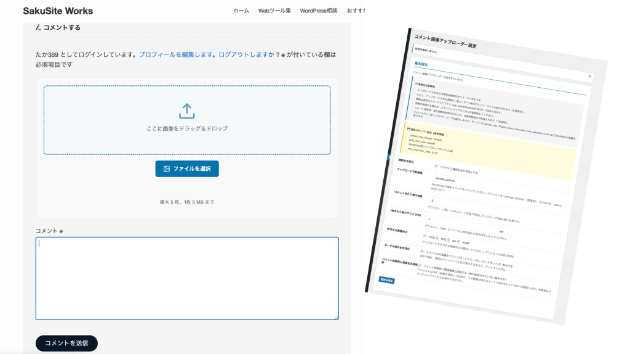
WordPressのコメント欄に画像アップロード機能を追加したい方へ|管理者だけ投稿OK&閲覧は全員OKの安全設計で実装できます

「WordPressのコメント欄に画像をアップロードできたら便利なのに…」と思ったことはありませんか?たとえば、・読者が不具合のスクショを添付して相談できる・作品への感想コメントに画像も添えられる・サポート・コミュニティ運営で「状況が伝わらない問題」が減ってやり取りがラクになる…など、コメント欄で画像が使えると体験が一段上がります。ただ一方で、誰でも画像をアップロードできるようにすると、運用上のリスクも増えます。・スパム・荒らしの温床になる・容量圧迫(サーバーのディスクがすぐ埋まる)・不正なファイルをアップされる危険・セキュリティ対策(CSRF、MIME検証、制限)が甘いと事故につながる「できる」だけなら簡単でも、「安心して運用できる形で実装する」のが難しいポイントです。WordPressで「コメント欄 画像アップロード」が難しい理由WordPressの標準コメントは、シンプルな分、送信の流れ(wp-comments-post.php)を崩さずに・画像を安全にアップロードし・コメントと紐づけて保存し・コメントと一緒に表示し・スマホでも見やすいUIにする…という仕組みを“きれいに”組むには設計が必要です。特に重要なのはこのあたりです。・アップロード権限(誰がアップできるか)・CSRF対策(Nonce)・画像ファイルだけ許可(MIME/拡張子検証)・サイズ制限・枚数制限・レート制限・表示UI(クリックで拡大、スマホ対応)ここを雑にすると「動くけど運用が怖い」状態になりがちです。こんな仕様で作れます(例:安全寄りの運用)「例」として、私がよくご相談いただく“ちょうどいい仕様”を紹介し
0
カバー画像

「表示崩れ」まずはここから。原因を最短で絞る!

表示が崩れると、焦りますよね。でも多くの場合「あなたの操作ミス」ではなく、テーマ(見た目の土台)やプラグイン(追加機能)の相性・更新の影響で起きます。今日は、原因を最短で絞る“切り分け手順”を、初心者向けにまとめます。まず最初に:触る前の準備(3分)・崩れているURLを控える(トップ/下層どこ?)・崩れ方をメモ(横並び→縦積み、文字がはみ出す、ボタンが押せない等)・スクショを撮る(PC/スマホ両方あると強い)この3つがあるだけで、後の対応が一気にラクになります。切り分けの大原則「キャッシュ・最適化」→「プラグイン」→「テーマ」の順で疑うと迷いません。いきなり全部を触らず、順番に“可能性の高いもの”から消していくイメージです。Step1:キャッシュを消す・ブラウザの更新(再読み込み)・キャッシュ系プラグインのキャッシュ削除・サーバーキャッシュ/CDNを使っているなら削除表示崩れは、古いCSS(デザインの指示書)が残って起きることがよくあります。Step2:プラグインが原因かを確認できれば「テスト環境(ステージング)」で行うのが安心です。本番でやる場合は、作業前にバックアップを取ってください。手順はシンプルです。1.まず“重そうな系”だけ停止(キャッシュ/最適化、圧縮、画像遅延、エディタ拡張)2.直ったら、その中に原因がいます3.1個ずつONに戻して、崩れた瞬間のプラグインを特定直らなければ、次のグループ(フォーム、スライダー、翻訳、セキュリティ等)へ進みます。よくある犯人は「CSS/JSの圧縮・結合」「遅延読み込み」です。特定できたら、そのプラグインの“最適化設定”を弱める(CS
0
2 件中 1 - 2