絞り込み条件を変更する
検索条件を絞り込む

すべてのカテゴリ

9 件中 1 - 9 件表示
カバー画像

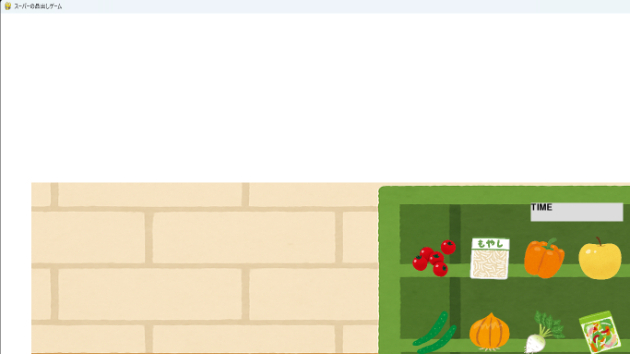
Python×Pygameで作る!スーパーの品出しゲーム制作記【ステージ編】

こんにちは!今回は、PythonとPygameを使って制作している「スーパーの品出しゲーム」の開発記録を紹介します!このゲームは、プレイヤーがスーパーの各売り場(精肉・ベーカリー・デイリー・青果・加工食品)に移動して、記憶した完成見本と同じように商品を並べるという記憶型パズルゲームです🛒🍞🥩🎮 ゲームの基本仕様全10ステージ構成各売り場はイラストや風の背景+アイテム画像で構成ゲーム開始時に完成見本を10秒間だけ表示プレイヤーは商品アイテムをドラッグして配置配置が完成したら「正解の位置と照合」してスコア判定!🧩 実装した機能(ここまで)main.py:ゲーム起動用mainface.py:メイン画面。売り場選択ボタン付き各売り場(meat.py, bakery.py, dairy.py, vegetable.py, dryfood.py)をクラス構造で構成各売り場の背景はオリジナル画像を使用(いらすとや風)アイテムは10種類、各売り場でドラッグ配置可能商品画像の読み込み失敗時には代替画像も表示タイマーやステージごとの正解判定の構想も進行中🖼 背景デザインもすべて自作!Pygameの構成にあわせて、各売り場の背景も手描きイラスト風で生成。リアルな棚や商品、オーブンや野菜など、それぞれの売り場らしさを出しています!✅ 今後の実装予定見本画像表示→ドラッグ配置→正解判定の流れを完成させるカート機能(ストック→配置)やスコアシステムを追加ステージセレクト画面の実装BGMやSEの追加(雰囲気UPを狙う)🔰 ゲーム制作を通じて学んだことPythonのクラス・関数・変数の使い方の整理画像の読み込
0
カバー画像

「解説動画付き!」Python×Pygameでつくる「ブロック崩し」ゲーム!プログラミング学習が楽しくなる方法

プログラミングでゲーム開発の基礎を一から学びたい!pythonに興味がある!ポートフォリオの参考、学習用など用途は自由!今回は上記の悩みや疑問に答えます!✅この記事のポイントゲーム開発を通して楽しくPythonを学べる!完成した動画をそのまま作品としてSNS・ポートフォリオに活用できる!ココナラであなた専用の学習サポートも受けられます!🧠ゲーム開発=最強のプログラミング学習「変数ってなに?」「if文って何に使うの?」そんな初心者でも、Pygameを使って「ブロック崩し」ゲームを作れば、自然と以下のようなスキルが身につきます。画面に画像を表示する方法キャラクター(バー・ボール)の動かし方スコアの計算、当たり判定ファイル構成と関数の分割管理たとえば、敵とプレイヤーがぶつかったらゲームオーバーにする以下のようなロジック👇if player.grid_pos() == enemy.grid_pos():    stage_manager.show_message(screen, "GAME OVER")    pygame.quit()    sys.exit()これもゲームを通して学ぶと、「あ、なるほど!」と自然に理解できます。🎥 ブロック崩しの完成動画はこちら!💬 こんな方におすすめ!プログラミングを始めたいけど何からやればいいか分からない退屈な文法だけの勉強に飽きてしまった自分の作品を形にして残したい子どもや学生にも分かりやすく教えたい方📗ココナラで学べる内容(販売中)Pythonの基礎+Pygameの使い方ブロック崩しのゲームロジック解説(step by step)ファイル構成
0
カバー画像

【自作ゲーム紹介】Python×Pygameで作る宇宙洞窟シューティング!初心者から始めた開発記録

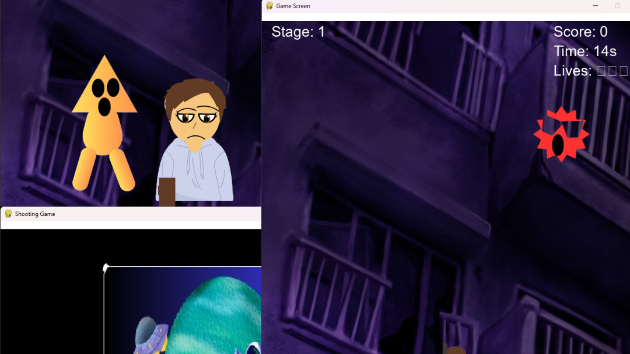
こんにちは、平田です。 今回は、PythonとPygameを使って開発しているオリジナルゲーム 「宇宙洞窟シューティング(仮)」の制作過程をご紹介します。 --- ### 🎮 ゲームの特徴 - 横スクロール型のシューティングゲーム - 背景が30秒ごとに切り替わる演出 - 宝箱アイテムでショットが変化 - ボス戦もあり、徐々に難易度が上がる まだ開発中ではありますが、全体の流れやゲームとしての手応えも出てきました。 --- ### 🎥 動画でチェック! 以下の動画で実際のプレイ画面をご覧いただけます👇 --- ### 🔧 技術面メモ 使用ライブラリ: - Python 3.x - Pygame(ゲーム用の軽量ライブラリ) 工夫した点: - 背景スクロール+タイミングで切り替え - 宝箱の取得で弾が拡散ショットに変化 - ボスの出現タイミング制御と演出の管理 --- ### ✍️ 制作のきっかけ 「Pythonでどこまでゲームが作れるか試してみたい」と思ったのがきっかけです。 Pygameはシンプルな2D表現に強く、学びながら遊びながら作れるので、ちょうどいい環境でした。 --- ### 💬 今後の展望 - ステージの追加 - BGMや効果音の強化 - Webへの移植(可能なら) 最終的には itch.io や個人ポートフォリオに掲載予定です。 --- もし気になる点や、「こうしたらもっとよくなるかも!」というフィードバックがあれば、 お気軽にコメントください! --- ご覧いただきありがとうございました🙇‍♂️
0
カバー画像

【初心者向け】Pythonクラスでよく出てくるselfってなに?Pygameの例でわかりやすく解説!

Pythonでクラスを使うと、よく出てくるのがこの謎のキーワード…self「これって何?」「なんで毎回書くの?」と思ったことがある人、多いのではないでしょうか。この記事では、実際に私がPygameで作ったクラスを例に、selfの意味と使い方をわかりやすく解説していきます。🔰 selfってなんなの?ズバリ、selfは**「クラスの中で使う自分自身」**という意味です。たとえばこのコード:self.cart_image = pygame.image.load("cart.png")これは、「このクラスが持つcart_imageというデータに、画像ファイルを読み込んで保存してますよ〜」という意味です。✅ selfがあると何がいいの?クラスの外に変数を出さずに、オブジェクト(インスタンス)ごとに情報を持てるようになります。たとえば、私が作ったこんなクラス👇class MainFace:    def __init__(self, screen):        self.screen = screen        self.cart_image = pygame.image.load("cart.png")        self.cart_rect = self.cart_image.get_rect(topleft=(1180, 960))この中のself.cart_imageやself.cart_rectがあるおかげで、後から別の関数でもこう書けるようになります:def draw_cart(self):    self.screen.blit(self.cart_image,
0
カバー画像

「【Pythonゲーム制作】見本画像からアイテム配置を判定する仕組みを実装してみた!」

こんにちは!現在制作中の「スーパーの品出しゲーム」に、新しい機能「見本ステージの表示と配置判定システム」を追加しました!今回実装したのはこんな流れです。🧩【今回の追加機能】最初に見本画像(stage1_sample.png)を10秒間だけ画面いっぱいに表示ゲーム起動後100秒間だけ見本画像を表示させます。その後、プレイヤーはカートから棚にアイテムをドラッグして配置各売り場を回りアイテムを見本画像通り配置していく。配置完了後、「decideボタン」を押すと、棚の位置とアイテム種類が合っているかを判定!正解数を画面に表示(全15個中、何個正解できたか分かる)コンソールにて正解数を確認。🎯 判定のロジックはとてもシンプルで、「アイテムが置かれている棚の座標」と「アイテムのフォルダ名+ファイル名」をもとに比較する仕組みです。これにより、単純な見た目の判定だけでなく、「本当に正しいアイテムか?」 までしっかり判断できるようになりました!今後の展開予定ステージ別にレベルアップ制限時間モードお邪魔アイテムを配置して混乱を誘うギミック追加!これからも開発の進捗を定期的に発信していきますので、興味のある方はぜひチェックしてください🌟
0
カバー画像

ついに完成!(pythonで一からつくる横スクロール型シューティングゲーム)

 こんにちは、平田です。今回は私がPythonのPygameを使用して開発した2Dシューティングゲームにおける、特に技術的な挑戦が伴ったボスの登場と敵の弾の発射システムについて詳しくご紹介します。ボスの登場システムの実装 このゲームのクライマックスとも言えるボス戦は、プレイヤーにとって最大の試練です。ボスが登場する瞬間は、ゲームの緊張感を高める重要なポイントになっています。実装面では、ボスが登場するタイミングの制御や、特別なアニメーションと音楽の同期が課題でした。具体的には、フレームカウントを用いてゲーム開始からの経過時間を監視し、指定されたタイミングでボスキャラクターが画面に登場するようスクリプトを設計しました。また、ボスの登場と同時に通常のゲーム音楽を停止し、ボス戦専用の音楽に切り替えることで、プレイヤーに緊迫感を提供します。敵の弾の発射メカニズム 敵の攻撃はゲームの難易度を左右する要素であり、ランダム性と予測可能性のバランスが鍵を握っています。各敵キャラクターからの弾の発射は、特定の確率でランダムに行われ、プレイヤーはこれを避けながら反撃する必要があります。発射メカニズムの実装には、敵ごとに弾を発射するタイミングを管理するためのタイマーと、発射確率を制御するロジックが含まれています。このシステムは、ゲームプレイの流れを自然に保ちつつ、十分な挑戦をプレイヤーに提供するために細心の注意を払って調整されました。開発中に直面した困難と解決策 これらのシステムを実装する過程で、特に時間管理とイベントの同期に多くの問題に直面しました。デバッグとテストプレイの繰り返しを通じて、これらの
0
カバー画像

Pygameでシューティングゲーム『Space Cave Adventure』を作ろう!~ゲーム開発の基本から実装まで①

このチュートリアルでは、Pythonのゲームライブラリ「Pygame」を使って、シューティングゲーム『Space Cave Adventure』を作成する方法を詳細に解説します。ゲームの構造や実装方法について、一歩ずつ丁寧に説明していきますので、初心者の方でも安心して進めることができます。 1. ゲームの初期設定 まずはゲームの初期設定を行います。必要なライブラリをインポートし、Pygameの初期化を行います。 import pygame import sys import random import subprocess # gameover.py を起動するために必要 # 初期化 pygame.init() pygame.mixer.quit() # 前のサウンドを停止 pygame.mixer.init() # サウンドの再初期化 Pygameを使うために、まずは初期化処理が必要です。pygame.init() で基本的な初期化を行い、音楽関連の設定も行います。 次に、ゲーム画面のサイズを設定します。画面サイズは WIDTH = 800 と HEIGHT = 600 で、Pygameの pygame.display.set_mode() を使ってウィンドウを作成します。 WIDTH, HEIGHT = 800, 600 screen = pygame.display.set_mode((WIDTH, HEIGHT)) pygame.display.set_caption("Space Cave Adventure") 背景画像やキャラクター、敵キャラクターの画像もこ
0
カバー画像

pythonでシューティングゲームを開発する①

こんにちは今回はpythonのゲーム開発ライブラリのpygameを使ってシューティングゲームを作る内容をまとめました。いずれ完成したものをまたコンテンツに載せるつもりですので是非pythonの学習に役立てれば幸いです。1. はじめにPythonのゲームライブラリ「Pygame」を使えば、初心者でも楽しくゲームを作ることができます。この記事では、簡単なシューティングゲームを開発する手順を紹介します。背景画像や効果音、敵の動きなどの要素を徐々に追加しながら、完成度の高いゲームを作成していきます。プログラミング初心者の方もぜひ挑戦してみてください!2. 環境構築Pygameを使うために、以下の手順で環境を構築しました:PythonのインストールPython公式サイトから最新バージョンをダウンロードしてインストール。Pygameのインストールターミナルやコマンドプロンプトで以下を実行:コードをコピーするフォルダ構成ゲーム開発のファイル構成を整理するため、以下のようにディレクトリを構成しました:arduino3. ゲームの基本画面を作るまずは、ゲームのスタート画面を作成しました。背景画像やスタートボタンを配置し、クリックするとゲーム画面に切り替わるようにしました。次に、ゲーム画面では以下の要素を実装しました:画面サイズ:800×800主人公と敵の画像スコアと制限時間の表示4. ゲームに動きを追加ゲームの面白さを高めるために、以下の動きを実装しました:主人公は左右に移動可能。敵はプレイヤーを追尾する動きをしながら、予測不可能なランダムな動きを追加。主人公は弾を発射でき、敵に当たるとスコアが
0
カバー画像

🎮【開発日記】Python×Pygameで作るパックマン風ゲーム|ステージ追加と敵キャラのバリエーション実装!

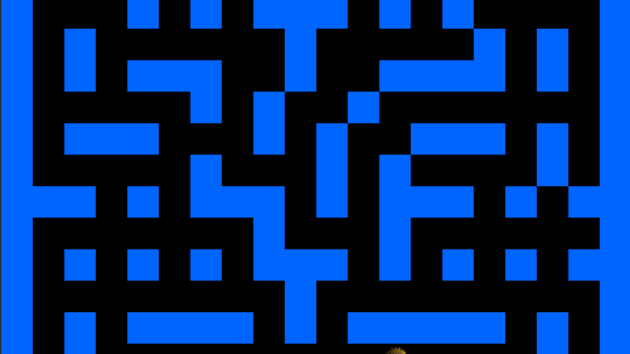
PythonとPygameを使って開発中の「パックマン風ゲーム」。今回は大きく2つのアップデートを行いました!🟦 1. ステージを追加!これまでは「1つのマップ」でしか遊べなかったのですが、3つのステージを順番にプレイできるようにしました。ドットをすべて食べると次のステージへすべてクリアすると「ALL CLEAR!」メッセージその後は自動的に ステージ1へループつまり「無限に遊べる」仕様になっています。マップはリストで管理しているので、ステージを増やしたいときは 配列を追加するだけ。ちょっとした拡張も簡単にできるようになりました。🟥 2. 敵キャラを3種類に!これまでは enemy1.png しかなかったのですが、新しく enemy2.png、enemy3.png を追加しました。そして1つのステージ内でも、敵A:enemy1.png敵B:enemy2.png敵C:enemy3.pngのように 複数種類が同時に出現します。敵が色々な見た目になったことで、ゲーム全体の雰囲気が少しにぎやかになりました。💡 今回の工夫ポイントステージ切り替えは StageManager にまとめる敵の種類はリストで管理してランダム or 順番に割り当てるこうしておけば、後からキャラを増やしたり、難易度を上げたりするのも柔軟に対応できます。✨ 次の予定次は「アイテム機能」や「敵のAI強化」にチャレンジしようと思っています。また進捗が出たら紹介します!
0
9 件中 1 - 9