絞り込み条件を変更する
検索条件を絞り込む

すべてのカテゴリ

16 件中 1 - 16 件表示
カバー画像

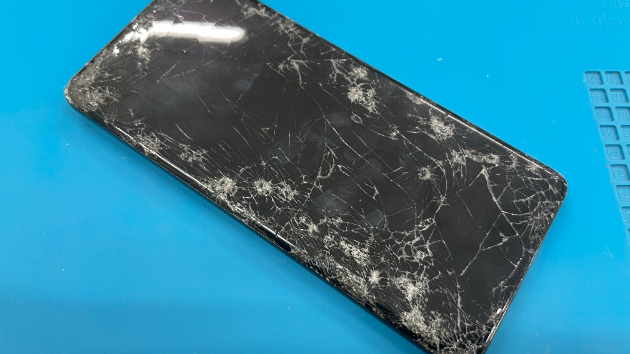
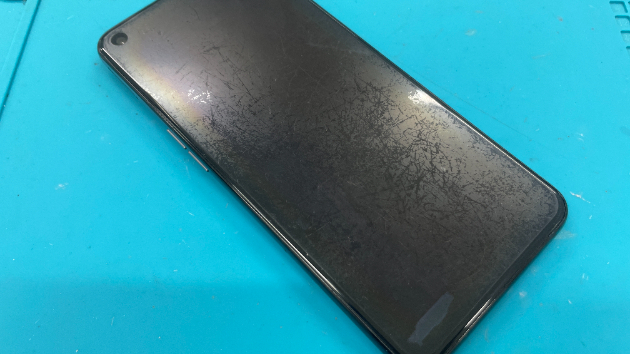
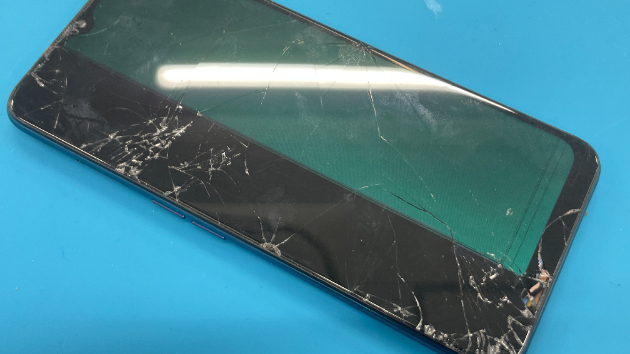
Galaxy S21 Ultra画面交換修理の紹介!

Galaxy S21 Ultraの画面が全体的にバキバキに割れている状態でした。1、背面パネルを開けるこの機種は背面パネルから開ける構造なので、本体を温めて背面パネルを開けていきます。2、粘着を取り除く背面パネルを再圧着する為に粘着を専用の工具を使用して除去していきます。3、背面のプレートを外すGalaxy S21 Ultraは基板を外す必要があるので、見えている部分を外していきます。4、サブボード部分の取外しを行うGalaxy S21 Ultraはサブボード側も分解する必要があります。5、再圧着の準備をする画面と背面パネルを圧着する為に、圧着テープを貼り直していきます。6、元に戻して動作確認を行う画面と背面パネルを完全に取付けを行ったら動作確認を行い修理完了となります。まとめGalaxy S21 Ultraの画面交換は基板を外す必要があり一手間ありますが、難易度はそこまで高くない修理となります。
0
カバー画像

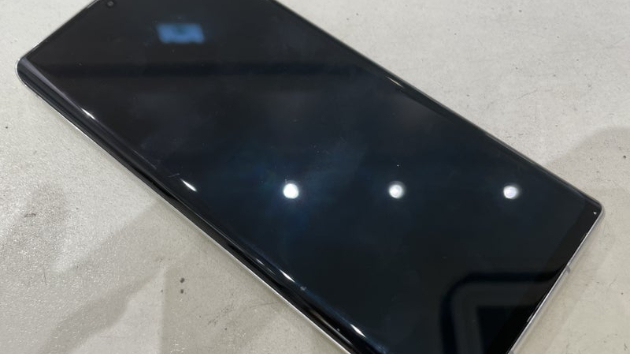
One Plus Ace Pro 画面交換修理

One Plus Ace Pro の画面交換修理を行いましたので、交換までの修理手順を紹介していきます。今回の修理は破損はありませんでしたが、1度修理店で液晶パネルに交換をされていて有機ELのパネルで修理をしたいとの事でした。こちらの端末は背面から開閉をしていき画面交換を行っていきます。加熱パッドで背面をよく温めてから作業に取り掛かります。背面パネルを取ると画像の様な内部が伺えます。今回は画面交換になりますのでサブボード側を分解してきます。サブボードを覆っているカバーを取り外すと基盤部分を確認する事が出来ます。見えているネジやコネクターを取り外していきます。作業をスムーズに行っていく為にラウドスピーカーも外していきます。サブボードを外す前に忘れがちなSIMトレイを抜いておく必要があります。付けた状態で無理やり外してしまうとサブボードやトレイの破損に繋がってしまうので、必ず抜いておきます。サブボードを取るとコネクターが見えてきます。右下部分に見えているのがパネルのコネクターになっているので、ここを外していきます。用意したパーツを仮付けして映りやタッチ操作に問題がないようであれば、画面を取り外していきます。画面を外す場合も過熱パッドを使用して作業を行っていきます。画面がキレイに取れたら専用の粘着テープを貼って、四つ角にはT7000を用いて新しいパネル接着していきます。しっかり本体に装着をしたら圧着を行い、外れないようにボンドが固まるまで時間をおきます。最後に動作確認を行って、問題がなければ施工完了となります。今回のモデルは割と珍しい物でしたが、構造的にはよくあるandroid端末と
0
カバー画像

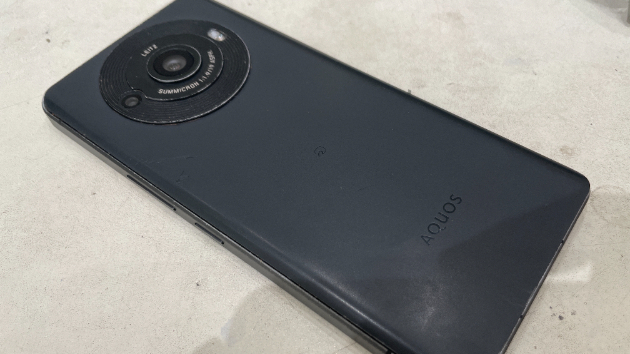
AQUOS zero 5G basicのバッテリー交換修理の手順

AQUOS zero 5G basicのバッテリーの減りが早いとの事でした。新しいバッテリーに交換をさせて頂きましたので修理手順を紹介していきます。1、背面パネルを開けるAQUOS zero 5G basicは背面から開ける構造なので、温めてから作業を行います。2、プラスチックのプレートを外すプラスチックのプレートはネジで止まっているので、見えているネジを全て外していきます。3、粘着を取り外す本体部分と背面パネルの粘着を除去をしていきます。粘着の除去後は背面パネル側に専用のテープを貼っていきます。4、バッテリーを取り外す専用の工具を使用してバッテリーを取り外していく5、新しいバッテリーに交換する新しいバッテリーに交換が終わり充電が上がる事を確認出来たら、動作確認を行い問題が無ければ修理完了となります。まとめAQUOS zero 5G basicのバッテリー交換は背面パネルから行い、取り外しも簡単なので修理は比較的簡単な部類に入ります。
0
カバー画像

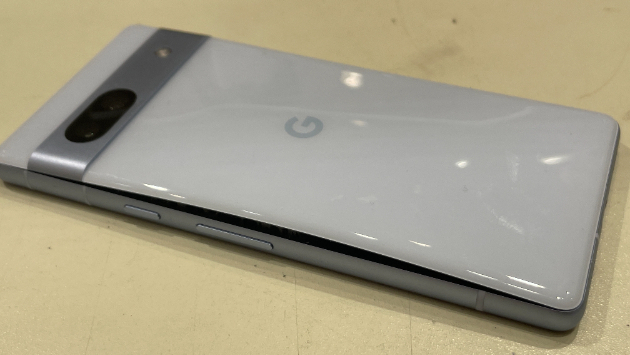
google pixel 7a バッテリー交換手順の紹介

今回の修理はgoogle pixel 7a のバッテリーが膨張している状態なので、交換作業を行いました。背面パネルが押し上げられていて、とても危険な状態となっています。1、背面パネルを開けるgoogle pixel 7a のバッテリー交換は背面から行います。今回はバッテリー膨張の症状があり既に浮いている状態なので取り外しは容易な作業となります。2、プレートを外すgoogle pixel 7a のバッテリーコネクターはこの状態では外せないので、まずプレートを外す必要があります。3、コネクターを外す プレートを外してコネクターが見えたら、これを外していきます。 基板のチップに気を付けなら取り外しを行います。4、バッテリーを取り外す最後にバッテリーを取り外していきますが、ボリューム&電源ボタンケーブルがあるので、注意しながら作業を行います。まとめ動作確認を行い充電が上がる事が確認出来れば作業完了となります。google pixel 7a のバッテリー交換作業の注意点はボリューム&電源ボタンケーブル部分になりますので、ここさえ注意が出来れば比較的難しくない修理となります。
0
カバー画像

OPPO A73の画面交換を行いました。

OPPO A73の画面交換を行いましたので、注意点を解説しながら手順を紹介していきます。1、本体を温めるこのモデルは背面から開けて作業を行う機種になります。本体裏面をしっかり温めて、工具で開けていきます。開ける際に注意するポイントは指紋認証ケーブルがあるので、切らないよう気を付けて作業を行う必要があります。2、プラスチックのプレートを外していく指紋認証ケーブルのコネクターがプラスチックのプレートの下にあるので、ネジ止めされているプレートを外していきます。指紋認証ケーブルを切らないようにネジを外していきましょう。プラスチックのプレートが外れたらバッテリーのコネクターを指紋認証ケーブルのコネクターを外していきます。3、画面仮付けを行います。この段階で画面の仮付けが出来るので、動作確認を行っていきます。動作に問題がなければ分解を進めていきます。4、バッテリーを取り外していきます。このモデルはバッテリーを取り外さないとパネル交換が出来ないので、バッテリーを外します。6、粘着を取り除く本体とリアパネルに粘着が残っているので、専用の工具で取り除いていきます。7、リアパネルに粘着テープを貼りなおす新しい画面のパネルに貼り付けが完了したら、リアパネルに粘着テープを貼りなおして、本体に貼り付けを行っていきます。8、動作確認を行う最後にタッチ操作以外の部分の動作確認を行って、問題が無ければ修理完了となります。このモデルは指紋認証ケーブルを切る可能性が高い機種となりますので、自己修理をする方は気を付けて行いましょう。
0
カバー画像

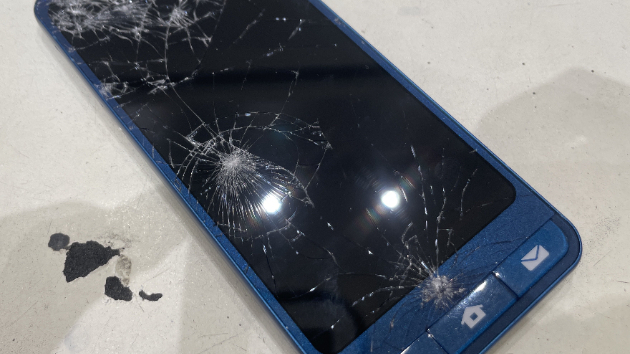
sharpのシンプルスマホ6のバッテリー交換修理の紹介!

今回はsharpのシンプルスマホ6のバッテリー交換修理の紹介になります。 バッテリーが風船のように膨らんでおり、とても危険な状態となっていました。 こちらの機種は背面から開ける構造となっていますので、 本体裏側のパネルを剝がしていきます。 本来であれば、本体を温めて開けていくのですが、 今回はバッテリー膨張の影響で殆どパネルが開いている状態なので、工具を使用して作業を行っていきます。背面を開けると全体像が見えるようになります。 メイン基板の上にプラスチックのカバーがあるので、ネジを外して取り外していきます。メイン基板上にあるプラスチックのカバーを取り外せたら、バッテリーのコネクターを外して、膨張したバッテリーを慎重に工具を使用して外していきます。 バッテリーを取り外す際はケーブルが下にあるので、断線させないように気をつけましょう。古いバッテリーの取り外しが終わったら新しいバッテリーの取り付けを行っていきます。 取付けが終わったら、元に戻して起動を確認して充電がされる事を確認し問題が無ければ修理完了となります。まとめ今回の機種はバッテリー交換は比較的簡単ですが、取り外す際にケーブルの断線をしやすいので、この部分さえ気を付けて行えば問題ないかと思います。
0
カバー画像

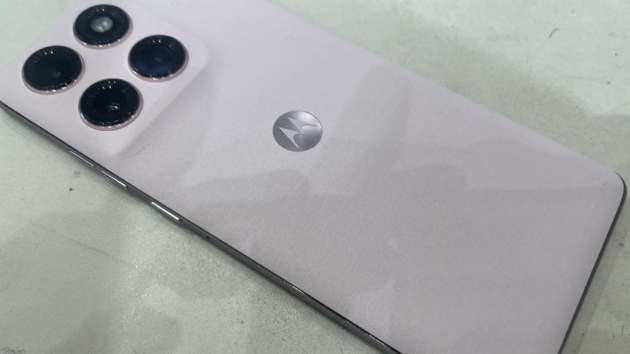
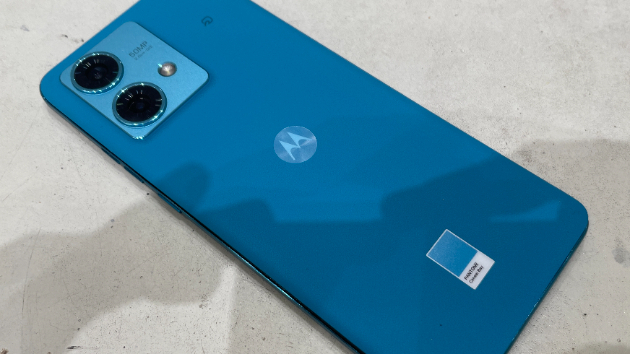
moto edge 40 neo 画面交換修理の紹介!

今回はMotorolaの機種でmoto edge 40 neoの画面交換修理を紹介していきたいと思います! こちらのスマートフォンまだ去年の5月頃に発売されたばかりの機種で新しいモデルとなります。 それでは早速作業を行っていきましょう!今回の画面交換修理は画面単体を交換する内容ではなく、内部の基板やバッテリーなどを移植して行う修理となっています。 まずは背面パネルを開けていきますので、電熱パッドでしっかり温めます。背面パネルを外す事が出来たら次にメインボードを外していきます。次にサブボードを外していきます。 ブラスチックのカバーをまず外します。ブラスチックのカバーを外すとコネクター類が出てきますので、 これらを外していきます。サブボードを外したらバイブレーターとスピーカーを外していきます。ここまで外す事が出来たら次はバッテリーを外していきます。このバッテリーは再利用するので、変形させないように慎重に外していきましょう。そして最後に残ったアンテナ線3本の取り外しを行います。本体側面に黒いテープがあり、その部分に収納されているので、テープを剝がしてアンテナ線を外していきます。このアンテナ線は外す事は難しくありませんが、新しい筐体に移植する際に位置決めをしっかり行っていないと失敗をします。 理由はこのアンテナ線はサブボードからメインボードに中継して接続されているので、少しでも位置がずれてしまうとメインボード側にアンテナ線が届かなかったりするので、注意が必要です。まとめアンテナ線を上手く移植出来てしまえば、後は手順通りに組み立て直せば難しくはない修理となります。
0
カバー画像

Google Pixel9a 画面交換修理の紹介!

今日はGoogle Pixel 9aの画面交換修理を紹介していきます。こちらの修理の場合、画面割れがある場合は注意点があります。その部分を注意すれば比較的簡単な修理内容となります。1、画面を開けるまずは割れた画面を開ける前に画面部分を良く温めます。十分に温まったら工具を使用して画面を外していきます。外す際はガラス片が飛び散らないように慎重に行います。こちらが画面を開けた状態となります。2、本体から画面を分離させる画面を開ける事が出来たら本体とディスプレイケーブルが接続されているので、こちらを外していきます。ディスプレイケーブルのコネクタ上には銀のプレートがあるので、こちらを工具を使用して外していきます。銀のプレートを外し本体とディスプレイを完全に分離させます。3、本体の清掃を行う割れた画面を外した際にガラス部分が本体に残るので、こちらを工具を使用してキレイに清掃作業を行っていきます。この清掃作業が今回の注意ポイントになります。ガラス片が本体に残っている状態で、新しい画面を取り付けると、新しい画面が破損する事があります。これは米粒ほどのガラス片が残っていた場合でも破損に繋がりますので、入念に清掃作業を行います。4、新しい画面を取り付けるガラス片を取り除く清掃が終わったら、新しい画面を本体に装着し電源を入れて、動作に問題がないかの確認を行います。タッチ不良などが無ければ完全に本体に取り付けて圧着作業を行い修理完了となります。まとめGoogle Pixel 9aの画面交換は簡単な修理ではありますが、ガラス片の清掃を怠ると、せっかく用意した新しい画面を破損させてしまう事になりますので、
0
カバー画像

Google Pixel 10ProXLのフラッシュライト修理の紹介!

今回の修理はGoogle Pixel 10ProXLのフラッシュライト修理の紹介になります。 Google Pixel 10ProXLのフラッシュライト機能は背面パネルにパーツがあるので、交換する部分は背面パネルになります。それでは交換手順を見ていきましょう。 Google Pixel 10ProXLは背面パネルから開ける構造となっていますので、 背面を良く温めてから作業を行います。 工具を使用して背面パネルを開けていきますが、 フラッシュライトのケーブルが基板に接続されているので、慎重にパネルを浮かせます。フラッシュライトケーブルは銀のプレートに覆われているので、 まずはプレートを外していきます。プレートを外すとフラッシュライトのコネクターが見えます。 これを工具で取り外しを行います。コネクターの取り外しが出来たら、本体から完全に分離をします。 あとは新し背面パネルを用意して分解した逆の手順で組み戻していきます。 フラッシュライトが上手く機能しない場合、基板に原因がある場合もあります。 そのような時は基板交換か基板修理が必要となります。 ただGoogle Pixel 10ProXLは発売してから1年未満の端末になる為、 場合によってはメーカー保証で無料で交換が出来る可能性がありますので、 Google Pixel 10ProXLで初期不良と見られる症状があれば、1度Googleに問合せする事をオススメ致します。
0
カバー画像

AQUOS Zero6 バッテリー交換手順の紹介

AQUOS Zero6のバッテリー交換は背面から開ける構造になっておりますので、比較的楽な修理になります。気を付ける点は内部ケーブルを断線させない事くらいでしょう1、背面をあける中央部分にバッテリーがあるのが分かります。バッテリーコネクター部分があるのは基板上にあるプラスチックのカバーを取る必要があります。見えているネジは全て取っていきます。このカバーは爪で本体に固定されているので、工具を使用しながら慎重に取り外しを行います。プラスチックのカバーを取り外すとメインボードが出てくるので、ここまでくればバッテリーのコネクターを外す事が出来ます。2、バッテリーを取り外すバッテリー本体を取り外す前にコネクターを外します。AQUOS Zero6のバッテリー交換は工具を使用しなくとも簡単に取れる構造になっているので、取り外しの難易度は低い内容となります。3、新しいバッテリーを取り付ける古いバッテリーの取り外しが終わったら、新しいバッテリーを取り付けるまとめAQUOS Zero6のバッテリー交換は気を付ける点も少なく簡単な部類なので、修理に慣れている方であれば問題なく修理が可能でしょう。
0
カバー画像

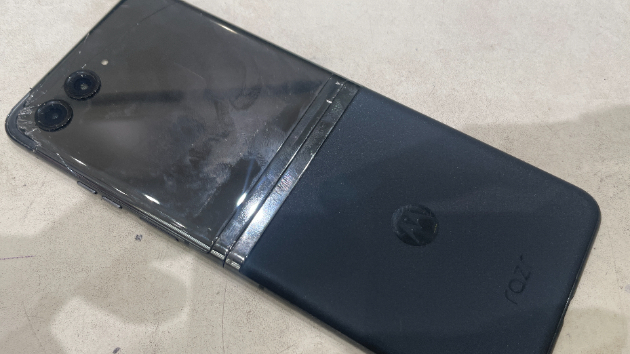
motorola razr 40 ultra のアウターディスプレイの交換

今回はmotorola razr 40 ultraのアウターディスプレイの交換手順の紹介になります。アウターディスプレイ交換はインナーディスプレイ交換と比較すると、かなり簡単な手順となります。1、アウターディスプレイを外す破損しているアウターディスプレイを交換する場合は神経を使う必要はないので、本体を温めてアウターディスプレイ部分を外していきます。2、ケーブルを取り外すアウターディスプレイを外す事が出来たら基板と繋がっているケーブル部分を外していきます。ケーブルコネクターの上に銀の保護プレートがあるので、これを外します。3、新しい画面を取り付けるケーブルの取り外しが完了したら、新しいパーツを取り付けて動作確認を行い問題が無ければ修理完了となります。まとめ インナーディスプレイの交換となると時間が掛かりますが、アウターディスプレイ交換は非常に簡単に作業が出来ます。 唯一気を付ける部分があるとすれば本体内部のアウターディスプレイケーブル部分以外のケーブルを傷つけないよう作業をする点になります。
0
カバー画像

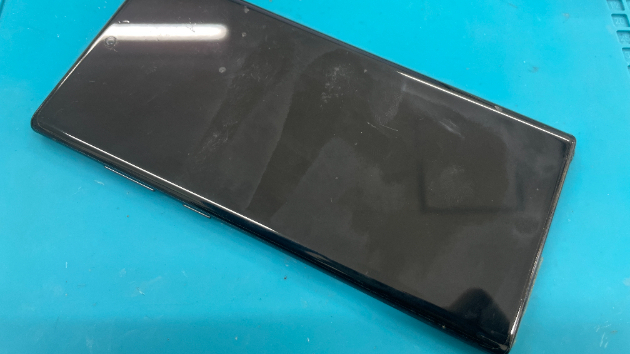
Galaxy Note10+のバッテリー交換手順の紹介

今回の機種は発売から5年ほど経過していますが、中古品でもそれなりの価格になります。バッテリー交換で今後も利用する価値が高いモデルとなります。1、背面を開けるGalaxy Note10+は背面パネルから開けるモデルになりますので、本体を温めてから工具を使用して開けていきます。2、銀の部分のプレートを外す今回はバッテリー交換になりますので、銀プレートの部分を外していきます。止められているネジを外していきます。3、バッテリーを外すプレートを外すとバッテリーのコネクターが見えるので、こちらを取り外した後にバッテリーの取り外し作業を行います。バッテリーを取り外す際は中継ケーブルも外しておきます。4、粘着を除去する本体側と背面パネルの粘着を除去していきます。この作業が終わりましたら背面パネルに専用の両面テープを貼っていきます。5、動作確認をする新しいバッテリーを取り付けて充電が上がる事を確認し動作に問題が無ければ修理完了となります。まとめGalaxy Note10+のバッテリー交換は特に気を付ける部分も無いので難易度は低い部類に入ります。古い機種ですが、バッテリー交換で今後もしばらく使用出来るモデルだと思います。
0
カバー画像

OPPO A5 の画面交換修理を行いました!

OPPO A5 の画面交換修理を行いましたので、交換の手順を紹介していきたいと思います。症状としては画面全体が表示不良となっていて操作不能の状態でした。本体は起動している様子でしたので、殆どの場合は画面交換で復旧が可能です。1、本体を温めるOPPO A5 は背面から開けて修理を行いますので、本体を温めた後に工具で開けていきます。指紋認証ケーブルを切らないように開けていきましょう。2、背面パネルを分離する背面パネルを分離する際は指紋認証ケーブルを切らないようにする必要があります。指紋認証ケーブルのコネクターは黒いプラスチックのカバーの下にあるので、見えているネジを全てとっていきます。3、ミッドフレームを外していくOPPO A5 はミッドフレームを外す事でバッテリーなどのコネクターにアクセス出来ます。工具を使用してフレームを傷つけないように開けていきましょう。※ミッドフレームを外す際はSIMトレイを必ず抜いて行いましょう。4、仮付けを行うミッドフレームが外れたら新しい画面を仮付けをして動作に問題がないか確認をしていきます。表示やタッチに問題が無さそうであれば、完全に取付ける作業に移ります。5、本体と背面パネルの粘着を除去する新しいパネルを付けていく前に本体部分と背面パネル部分を、工具を使用して粘着を取り除いていきます。それぞれ粘着の除去が終わった後は、再圧着する準備として専用のテープを用いて貼り直しを行っていきます。6、新しいパネルを取り付けるOPPO A5 は液晶のケーブルがバッテリーの下に潜りこんでいるので、一旦バッテリーを取り外していきます。バッテリーの取り外しが終わったら、
0
カバー画像

OPPO Reno 7Aバッテリー交換手順!

OPPO Reno 7Aバッテリー交換手順を紹介してきます。こちらの機種は修理で気を付けるポイントがありますので、自己修理をされる方の参考になればと思います。1、背面パネルを温める。この機種は背面から開けて作業を行うのですが、機種特有の注意点があります。それは背面パネルの塗装が非常に剝がれやすい点です。工具の刃の入れ方や力加減が重要でここで失敗すると塗装がガッツリ剥がれてしまうので要注意ポイントです。さらに細いケーブルも内部にありますので、それらも切らないように慎重に作業を行う必要があります。2、バッテリーのコネクターを覆っているプレートを外す。バッテリーのコネクターは黒いプラスチックのプレートに覆われています。ネジで止まっているので、これを全て取り外していきます。3、バッテリーを交換していくいよいよバッテリーを取り外していきます。専用の工具を使用して本体やバッテリーを気付けないように取り外しを行います。4、本体とリアパネルの粘着をとる。本体とリアパネルには元々ついていた粘着があるので、これらを取り除いていきます。除去作業が終わったら背面パネル側に粘着テープを貼っていきます。5、動作確認を行う。最後に新しいバッテリーで充電がされる事を確認して動作にも問題なければ、修理完了となります。まとめこのモデルは冒頭でも説明した通り背面パネルの塗装が非常に剥がれやすいので、開ける時は焦らずゆっくり行う事が重要となってきます。開け方のコツの詳細は有料コンテンツの記事として掲載したいと思うので、興味がある方は是非、購入頂ければと思います。
0
カバー画像

AQUOS R8 pro のバッテリー交換手順の紹介

AQUOS R8 proのバッテリー交換は背面から開ける構造となっており、画面破損のリスクは低いです。ですが開ける際に内部のケーブルを断線させないように注意が必要となります。1、背面を開ける専用の工具で背面を開けていきますが、内部ケーブルがありますので断線させないよう注意しながら開けていきます。背面カバーを取ると中の構造が見える状態になります。まず分解していくのはカメラ部分から行います。プラスチックのカバーがネジで止まっているので、これらを全て外していきます。カバーを取り外すとメインボードが見える状態になります。今回の修理はバッテリー交換になりますので、基板の取り外しは行いませんなので、外す部分はバッテリーのコネクターとサブボードから伸びているケーブルコネクターをメインボードから外していきます。2、バッテリーを取り外すAQUOS R8 proのバッテリーの取り外しは工具を使用しなくとも簡単に取り外せる設計となっているので、ケーブルに注意しながら取り外しを行えば問題はないでしょう。3、新しいバッテリーを取り付ける古いバッテリーの取り外しが終わったら新しいバッテリーを取り付けて、分解した手順の逆で作業を行い元の状態戻していきます。マザーボードの上に取り付けるプラスチックのカバーを取り付ける際は爪があるので、少しめずらいかもしれませんが、コツをつかめば問題なく作業を完了させる事が出来るかと思います。まとめAQUOS R8 proのバッテリー交換は背面から開ける構造になっており、分解の手順も少ない為、比較的修理が簡単な部類に含まれるかと思います。必要な工具とある程度修理に関して抵抗が無
0
カバー画像

Pixel 6 バッテリー交換手順の紹介

Pixel 6のバッテリー交換は画面から行う作業になりますので、画面を破損させないように注意が必要になります。1、画面を外す加熱パッドでしっかりと画面を温めて取り外しを行っていきます。専用の工具を使用していきますが画面を傷つけないように慎重に作業をします。2、プレートを取り外す画面の取り外しが出来たら、コネクターを取り外し本体から分離していきます。切り離しの作業の際は画面ケーブルを断線させないように気を付けて行います次にバッテリーコネクターを外すにはプレートを取る必要があるので、必要な個所のネジを外していきます。3、バッテリーを取り外すプレートの取り外しが終わったら次はバッテリーのコネクターを外し専用の工具でバッテリーを取り外していきます。バッテリーの下にはケーブルがあるので断線させないよう注意が必要となります。4、新しいバッテリーに交換する古いバッテリーの取り外しが出来たら次は新しいバッテリーを本体に装着してきます。後は元に戻して作業完了となります。まとめPixel 6のバッテリー交換の注意点は画面を取り外す時とバッテリーを本体から取り外す時になります。スマートフォンの画面開けからの作業に慣れていない方は破損リスクが高い機種になりますので、難易度は比較的高い方となります。
0
16 件中 1 - 16