絞り込み条件を変更する
検索条件を絞り込む

すべてのカテゴリ

6 件中 1 - 6 件表示
カバー画像

【ほのぼの日記通信♡第702号】Excelを覚えるコツ♡

おはようございます♡みなさん、いかがお過ごしでしょうか♡今日も、家事や、お仕事、がんばってくださいね♡今朝は5時に起きて早速、大事にしている日記通信を書いています✨最近は早朝に書くのがルーティンになってますね☺️まぁ、めっちゃ眠いですけどね(笑)目をこすりながら書いてます✨*写真はイメージですここ数日間は本業のことで色々考えて、頭が痛くなるほど考えすぎていますが、ようやく落ち着きそう✨詳しいことは省きますが私自身もそろそろ落ち着きそうかな☺️これからも良いことが起きるように頑張ります✨今回はちょっとタメになる話をします✨意外ですが、やっぱり身につけておきたいのはExcelスキルですね✨*写真はイメージですみなさんは、Excelを正しく扱えていますか?私自身も過去の経歴でExcelをガンガンに実務でやっていたこともあって得意なアプリの一つです✨で、びっくりしたのがオフィス業務ならExcelを使う仕事が結構多くていろんなところでExcelを使いますね。私の場合は、経理事務をやっていますが、Excelを使う機会がかなりあります💦一番覚えておきたいのは・表の作り方と・関数ですね✨表を作れるようになると業務でも活用できます☺️*写真はイメージです関数だと・VLOOCKUP関数・SUM関数が扱えると、結構良いかもですね✨関数を覚えるのに抵抗があるかもですがやっぱり表を作りながら関数を使っていくと覚えやすいと思います☺️よかったら、パソコン作業されている方はぜひ、Excelで簡単に表を作ってみてくださいね✨Excelを使えるとすごくかっこよく見えますよ☺️今回はExcelをテーマに語ってみま
0
カバー画像

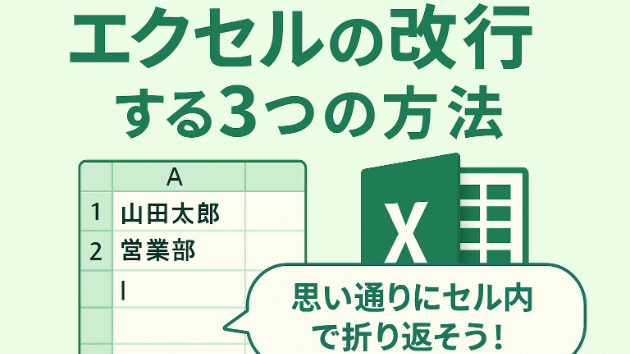
エクセルで「改行」する3つの方法|思い通りにセル内で折り返そう!

エクセルを使っていて、「セルの中で改行したいのに、Enterキーを押すと次のセルに移動してしまう…」と困った経験はありませんか?実はこれは、初心者さんが最初につまずきやすいポイントのひとつです。今回は、業務でよく使う「改行」テクニック3選をわかりやすく解説します。① 一番よく使う!「Alt + Enter」でセル内改行最も基本的な方法が、Altキーを押しながらEnterキーを押すことです。これで同じセル内で好きな場所に改行を入れられます。例:山田太郎 営業部 電話:090-1234-5678 このような名刺風の表記や、複数行の備考欄などに便利です。② 自動で改行するなら「折り返して全体を表示」長い文章がはみ出してしまう場合は、自動改行(折り返し表示)を使いましょう。手順は簡単です:①セルを選択②「ホーム」タブ → 「折り返して全体を表示」をクリックこれで、セルの幅に合わせて自動的に折り返されるようになります。手動で改行する手間が省けるので、コメント欄や説明文などにおすすめです。③ 関数の中で改行したいときは「CHAR(10)」意外と知られていないのが、関数内で改行を挿入する方法です。たとえば「名前」と「部署」を改行して表示したい場合、次のように書きます:=A1 & CHAR(10) & B1このとき、セルの書式設定 → 配置 →「折り返して全体を表示」にチェックを入れるのを忘れずに!ちょっとした工夫で見やすさが大きく変わる改行は単なる「見た目」だけでなく、読み手への配慮にもつながります。例えば、備考欄に長文を書くときも、改行を適切に入れるだけでグッと読みやすくな
0
カバー画像

エクセル問題作成してます!!問題集と解説つき!

こんな問題を作成し、「エクセル関数に強くなろう!!」をお手伝いしています!!エクセルが苦手だけど、エクセルができるようになりたい方にこういった指導をしています!!是非先生を募集している方、お声かけください♪
0
カバー画像

【Excel初心者シリーズ①】IF関数でつまづいた話とコツ

hizyu1215です。少し間が空いてしまいましたが、今回はExcelの関数についてお話させていただきます。今でこそ、Excelの基本操作を理解していますが、実は最初の頃はExcelの関数がとっても苦手でした。初めて行った派遣登録のスキルチェックでも、Excelは散々な結果に…。担当してくれたコーディネーターの方から、「もう少し勉強をした方がいいですね。」と言われてしまったのを、今でもはっきりと覚えています。そんな私が、初心者の頃につまづいたExcelの関数とコツについてご紹介します。つまづきポイント①IF関数の式がわからないExcelの関数の中でも、IF関数はつまづきやすいポイントの一つです。実際の式では=IF(条件, 真の場合, 偽の場合)となります。一見シンプルに見えますが、初心者がつまづきやすいのは次の2点です。 ・条件に何を入れるのか ・「,(カンマ)」の位置がわからない  特に「条件に何を入れるのか」で迷う方が多いです。 実際に私もここでつまづきました。 「セルに何を指定すればいいの?」「数式をどう書けばいいの?」と混乱してしまいました…。 たとえば、100点満点のテストの点数表を作るとします。その際に、点数が60点以上なら「合格」、60点未満なら「不合格」と表示したい場合は、以下のような式になります。=IF(A1>=60,"合格","不合格") このように入力すると、63点のAさんは合格と表示され、50点のBさんは不合格と表示されるようになります。実際の点数に応じて自動で判定してくれるのが、IF関数の便利なところです。つまづきポイント②IF関
0
カバー画像

【ゆっくりエクセル解説】エクセル入門ゆっくりエクセル解説

エクセル入門エクセルVBAなどの情報を共有致します
0
カバー画像

集計作業にはテーブル化がおすすめ!!

エクセルの表作成で在庫管理など行うとき、便利なのは表のテーブル化です。入力データが多くなり、あらかじめ作成していた表の枠を越える度に表を挿入、計算式のやり替えなど行うのってとても面倒。そんな時は、表をテーブル化してしまいましょう!!作成した表の全体を選択して、「Ctrl」+「t」で簡単にテーブル化出来ます!!縞模様ができたらテーブル化完了!!枠外に入力すると自動で枠が追加され、集計も自動で範囲が拡大します!!これって便利です!!わからなかったら依頼してくださいね(^^)↓↓↓↓
0
6 件中 1 - 6