サイトを開いたら、白い画面に「500 Internal Server Error」の文字。
管理画面にも入れない。
このエラーは、サーバーの中でプログラムが止まり、ページを返せなかったという合図です。
見ている人のパソコンの問題ではなく、サイトの側で直す必要があります。
慌てるところですが、まず1つだけ。
サーバーのファイルを消したり、初期化したりはしないでください。
原因の手がかりも、元に戻すためのデータも、一緒に失われてしまいます。
■最初に確かめる3つのこと
・エラーはサイト全体か、一部のページだけか
・ログイン画面は開くか
・エラーが出る前に、何をしたか
あわせて、管理者のメールアドレスに「サイトに技術的な問題が発生しています」という知らせが届いていないか見てください。
原因になったプラグインやテーマの名前が書かれていることがあります。
■直前の作業ごとの、疑う場所
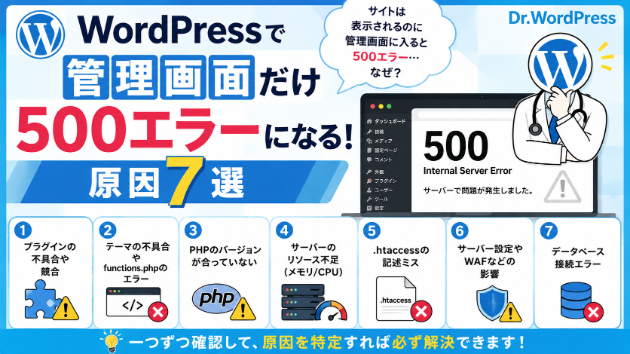
・プラグインを入れた、更新した → そのプラグイン
・テーマを更新した、functions.phpなどを書き換えた → テーマ
・.htaccessを編集した、転送の設定をした → .htaccessの書き間違い
・PHPのバージョンを上げた → PHPとテーマ・プラグインの相性
・画像を一度にたくさん上げた → メモリ不足
・サーバーを移した → ファイルの権限、設定の移し漏れ
・何もしていない → サーバーの障害、アクセスの集中、改ざん
■原因別の戻し方(作業前にバックアップを)
・プラグイン
管理画面に入れなければ、サーバーのファイル管理画面やFTPで、wp-contentの中の「plugins」フォルダの名前を変えます。すべてのプラグインが止まるので、エラーが消えたら名前を戻し、1つずつ確かめて原因を探します。
・テーマ
書き換えた直後なら元に戻します。使っているテーマのフォルダの名前を変えると、標準のテーマに切り替わります(標準テーマが入っている場合)。
・.htaccess
ファイルの名前を変えて(消さずに)表示を確かめます。表示されたら、管理画面の「設定」→「パーマリンク」で何も変えずに保存すると、作り直されます。
・PHP
サーバーの管理画面で元のバージョンに戻し、テーマやプラグインを対応したものにしてから改めて上げます。古いPHPのままにするのは一時的な処置です。
・メモリ不足
wp-config.phpに「define( 'WP_MEMORY_LIMIT', '256M' );」を足すと直ることがあります。
■何もしていないのに出たとき
サーバー会社の障害情報を確かめます。
障害でもアクセス集中でもないのに続く、見覚えのないページに飛ばされる、知らないファイルが増えている、という場合は、改ざんの可能性があります。
ご自分で触らず、早めに相談してください。
■長引かせないことが大切
数時間で直れば検索順位への影響はまずありませんが、何日も続くと、Googleがページを読めず順位が下がることがあります。
お問い合わせや注文も、その間は止まってしまいます。
■ご自分で直せないときは
試しても戻らない、どこを触ったか分からなくなってきた、というときは、それ以上の操作は止めてください。
直前にしたことと、出ている画面をお知らせいただければ、原因を調べて直し、何をしたかをご報告します。
WordPressの修正・不具合を解決します
改ざんの疑いがある場合は、こちらでお受けしています。
乗っ取り・改ざんのWordPressを復旧します