・出席簿に要るのは、誰がいつ来たかの記録と、月の終わりの出席日数です。
・記号は ○(出席)・×(欠席)・△(遅刻)の3種だけにします。数える式は1本ずつで足ります。
・習い事の教室、クラブ、社内の研修など、小さな集まりを想定しています。
■表の形を決めます
・A列:名前(A4から下へ)
・1行目:A1に「年」、B1に年(例 2026)、C1に「月」、D1に月(例 11)
・3行目:日付(B3から右へ)
・右端(日付の列の次から):出席・欠席・遅刻・出席率
日付の列は31日分(B列からAF列)を用意しておきます。30日の月でも31日の月でも、同じ表が使えます。
■日付を自動で出します
B3に次の式を入れます。
=DATE(B1,D1,1)
C3には次の式を入れ、AF3までコピーします。
=IF(B3="","",IF(MONTH(B3+1)=$D$1,B3+1,""))
意味は「前の日の翌日が同じ月なら表示し、月が変わるなら空欄にする」です。30日の月は31日の列が空欄になります。
次に、3行目を選んで、セルの書式設定の「ユーザー定義」に d と入れます(日だけの表示)。
2行目には曜日を出します。B2に次の式を入れ、AF2までコピーします。
=IF(B3="","",TEXT(B3,"aaa"))
■土日に色をつけます
休みの日を目で分けるための設定です。
・B3からAF3(できれば名前の行まで)を選びます。
・「ホーム」→「条件付き書式」→「新しいルール」→「数式を使用して、書式設定するセルを決定」を選びます。
・次の式を入れ、塗りつぶしを薄いグレーにします。
=OR(WEEKDAY(B$3,2)=6,WEEKDAY(B$3,2)=7)
WEEKDAY の「2」は、月曜を1、日曜を7と数える指定です。土曜が6、日曜が7になります。
■入力ミスを防ぎます
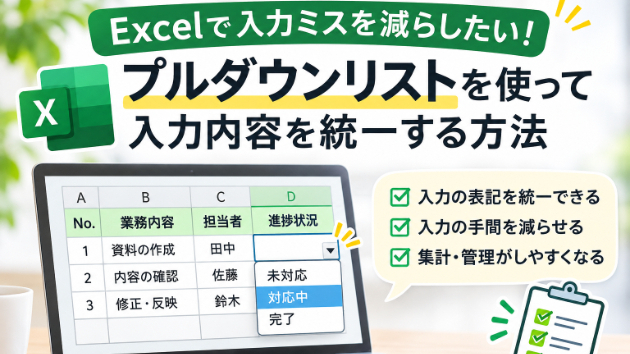
記号を手で入れると、○と◯、×とxのように揺れて、数えられなくなります。選ぶ形にします。
・出欠を入れる範囲(B4からAF14など)を選びます。
・「データ」→「データの入力規則」→ 入力値の種類で「リスト」を選びます。
・元の値に「○,×,△」と入れます。
セルをクリックして選ぶだけで入力できます。
■集計の式を入れます
日付の列がAFまでなので、集計はAG列から入れます(4行目の人の例)。
・出席(AG4):=COUNTIF(B4:AF4,"○")
・欠席(AH4):=COUNTIF(B4:AF4,"×")
・遅刻(AI4):=COUNTIF(B4:AF4,"△")
・出席率(AJ4):=IF(SUM(AG4:AI4)=0,"",AG4/SUM(AG4:AI4))
出席率のセルは、書式を「パーセンテージ」にします。1人目を入れたら、下の人へコピーします。
休みの日は空欄のままにします。空欄は数えないので、出席率に影響しません。遅刻は出席にも欠席にも入れず、別に数えています。出席率の分母は「出席+欠席+遅刻」です。遅刻を出席に含めたい場合は、分子を AG4+AI4 にします。
■入力例で確かめます
架空の3人、5日間(月曜から金曜)の例です。
・青木:○ ○ △ ○ ×
・井上:○ ○ ○ ○ ○
・上田:× ○ ○ △ ○
結果は次の表になれば、式は合っています。
・青木:出席3・欠席1・遅刻1・出席率60%
・井上:出席5・欠席0・遅刻0・出席率100%
・上田:出席3・欠席1・遅刻1・出席率60%
違うときは、記号が全角と半角で混ざっていないか(○ と ◯ など)を確かめます。入力規則のリストから選べば、揺れません。
■来月に使い回します
・B1の年とD1の月だけを書き換えます。日付・曜日・土日の色が切り替わります。
・出欠の入力欄(B4からAF14など)だけを選び、Delete キーで消します。式の入っているセルは消さないでください。
・前の月の分を残したいときは、シートをコピーして「11月」「12月」のように名前をつけておきます。
■向かない場合と気をつけること
・学校の指導要録のような決まった様式の書類や、入退室の自動記録、保護者への連絡までを一つで行いたい場合は、専用の校務・勤怠のソフトが向いています。
・名簿は個人情報です。共有の仕方や保管の場所は、所属先のルールに従ってください。ファイルにパスワードをかけておくと安心です。
・表にしても、出席を保証するものではありません。記録が見やすくなるだけです。
■次の一歩
まず自分の教室やクラブの名前を入れ、今月分を1週間つけてみます。足りない記号(公欠など)が出てきたら、「入力ミスを防ぎます」のリストに足します。
人数や記号、集計の形を自分の集まりに合わせて調整したい場合は、Excelの調整を承っています(商品案内はこのブログの下に載せています)。