サービス
サービスを探す
プロ人材を探す
仕事を探す
ブログを探す
サービス
サービスを探す
プロ人材を探す
仕事を探す
ブログを探す
購入・発注したい方
サービスを探す
プロ人材を探す
コンテンツを探す
ブログを探す
仕事・求人を投稿して募集
エージェントに人材を紹介してもらう
受注・働きたい方
出品する
単発の仕事を探す
継続 (時給/月給) の仕事を探す
エージェントに仕事を紹介してもらう
カテゴリ一覧
イラスト作成・漫画制作
デザイン制作
Webサイト制作・Webデザイン
動画編集・映像制作
集客・マーケティング相談
ビジネス代行・事務代行
音楽制作・ナレーション
IT相談・システム開発
ライティング・翻訳
コンサルティング・士業
生成AI活用・開発・制作
占い
悩み相談・カウンセリング
学習指導・資格・キャリア相談
住まい・美容・生活相談
オンラインレッスン・習い事
ハンドメイド制作
出張撮影・出張サービス
マネー・副業・アフィリエイト
弁護士検索・法律Q&A(法律相談)
サポート
はじめての方へ
ご利用ガイド
お困りのときは
ログイン
会員登録
サービスを探す
イラスト作成・漫画制作
デザイン制作
Webサイト制作・Webデザイン
動画編集・映像制作
集客・マーケティング相談
ビジネス代行・事務代行
音楽制作・ナレーション
IT相談・システム開発
ライティング・翻訳
コンサルティング・士業
生成AI活用・開発・制作
占い
悩み相談・カウンセリング
学習指導・資格・キャリア相談
住まい・美容・生活相談
オンラインレッスン・習い事
ハンドメイド制作
出張撮影・出張サービス
マネー・副業・アフィリエイト
プロ人材を探す
コンテンツを探す
ブログを探す
求人募集を投稿する
人材を紹介してもらう
仕事を探す
出品する
仕事を探す
仕事を紹介してもらう
出品する
仕事を紹介してもらう
求人募集を投稿する
人材を紹介してもらう
ブログを投稿
会員登録で10%割引クーポンを獲得!
会員登録で10%割引クーポンを獲得!
ココナラブログ
ホーム
ブログトップ
ブログ
IT・テクノロジー
Excelが重い原因トップ3と、自分でできる応急処置
記事
IT・テクノロジー
Goorin
2026/11/04 01:26
ファイルを開くだけで1分。保存のたびにフリーズ。よくあるのが、そんな「重いExcel」を我慢して使い続けているケースです。
重さには、だいたい決まった原因があります。順番に見ていきます。
■ 原因1:使っていないセルの範囲が広がっている
見た目は100行なのに、Excelは10万行まで「使われている」と思い込んでいることがあります。過去に書式を付けたり、行を丸ごとコピーしたりした名残です。
応急処置は次のとおりです。
・Ctrl+End を押して、最後のセルが想定より遠くに飛ばないか確認する
・飛ぶなら、不要な行と列を「削除」する(「クリア」ではなく削除)
・保存し直す
これだけでファイルサイズが半分以下になることがあります。
■ 原因2:重い関数が大量に入っている
VLOOKUP や SUMIFS を、何万行も、しかも何列にも入れている状態です。データを1行足すたびに、全部が再計算されます。
応急処置は次のとおりです。
・数式タブの「計算方法の設定」を「手動」にして、必要なときだけ F9 で再計算する
・過去の確定したデータは、数式を「値のみ貼り付け」で固定する
・検索範囲を A:A のような列全体ではなく、実際のデータ範囲にする
確定済みの月まで毎回計算し直す必要は、ふつうありません。
■ 原因3:見えない図形・画像・書式が溜まっている
コピペを繰り返すうちに、小さな図形や非表示のオブジェクトが何百個も増えていることがあります。条件付き書式が重複して何重にも入っているケースも同じです。
応急処置は次のとおりです。
・「ホーム」→「検索と選択」→「オブジェクトの選択」で、図形が散らばっていないか見る
・「条件付き書式」→「ルールの管理」で、同じルールが重なっていないか確認する
・貼り付けた画像は、解像度を落とすか、必要なものだけ残す
■ 自分で直せないときの目安
応急処置をしても重いなら、原因は設計そのものにあります。たとえば、1つのブックに何年分ものデータと集計と入力画面が全部入っている場合です。
この場合は、データと集計を分ける、毎回の集計をマクロやGASで自動化する、といった作り直しが必要です。
私はこうした作業を、AI(Claude Code)を使って進めています。ココナラでは「Excel自動化」「GAS自動化」「Excel軽量化」の3つのサービスを出品中です。重さで困っている方は、プロフィールから見てみてください。
次回は、「マクロ禁止」の会社でも関数だけでできる自動化の話です。
#Excel
#業務効率化
#Excel軽量化
毎週のExcel作業を自動化する前に、最初に確認す...
一覧に戻る
このブログを見た人にオススメ
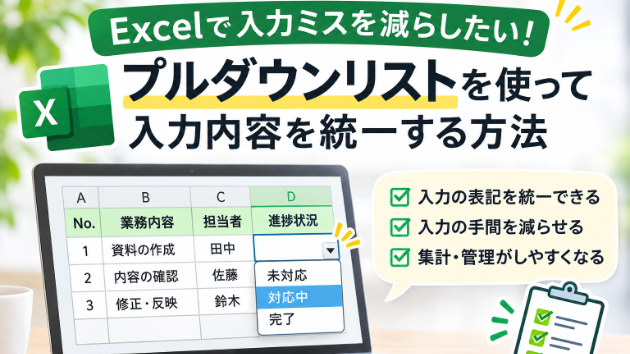
「Excelで入力ミスを減らしたい!」プルダウンリストを使って入力内容を統一する方法
記事
ビジネス・マーケティング
むくみん
2026/11/04 07:35
きれいにまとめて頼まないでください。そのほうが、いい仕上がりになります
記事
ビジネス・マーケティング
海野ひろし|中小企業、個人の業務改善専門
2026/11/03 21:36
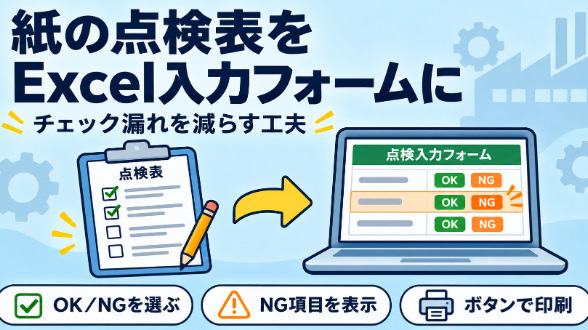
【点検表】紙の点検表をExcelの入力フォームにしたら、チェック漏れが減らせる話
記事
IT・テクノロジー
AI副業0からの記録
2026/11/03 21:22
Excelの毎月の集計、どこまで自動化できる?|関数・Power Query・マクロの選...
記事
IT・テクノロジー
anatanoconsultant
2026/11/03 21:00
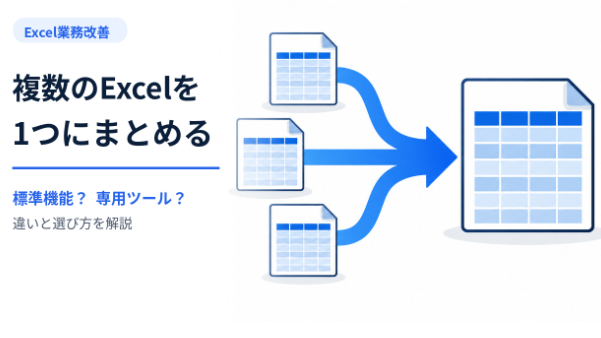
複数のExcelファイルを1つにまとめる方法|Power Query・VBA・Pytho...
記事
IT・テクノロジー
anatanoconsultant
2026/11/03 21:00