PDFの表をExcelにする前に。「あとで集計できる形」を決めよう

記事
ビジネス・マーケティング
PDFの一覧表や、紙を撮影した画像。Excelに移してみたものの、並べ替えると崩れる、金額を足せない、毎回手直しが必要になる。そんな困りごとはありませんか。

移す前に「検索したいのか」「月ごとに集計したいのか」を決めておくと、作る表の形がはっきりします。

見た目を再現すると、使いにくくなることも


たとえば、次のような架空の購入明細があるとします。

日付:2026年9月3日
商品コード:0018
品目:封筒
金額:1,200円

紙では日付が大きな結合セルに入り、その下に複数の商品が並んでいるかもしれません。その配置をそのまま再現すると、日付が空欄の行ができたり、並べ替えにくくなったりします。

集計用なら「明細1件を1行」「日付・商品コード・品目・金額をそれぞれ1列」にします。同じ日付でも各行に記入し、データ部分のセル結合は避けます。帳票の見た目も必要なら、集計用の表と表示用のシートを分ける方法があります。

最初に決めたい、列ごとの扱い


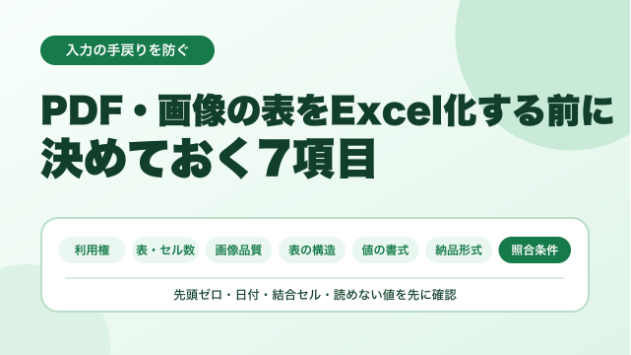
・日付は、日付として並べ替えや集計ができる値にする
・金額は数値として入力し、「円」や桁区切りは表示形式で付ける
・商品コードは文字列として扱い、先頭の0を残す
・備考や確認事項は、金額などと混ぜず別の列にする

日付が「9/3」だけなら、年を確認してから入力します。金額についても、税込・税抜や通貨が混ざっていないか確認が必要です。空欄と0は意味が違うので、勝手に置き換えません。

文字を読み取ったあとに確認すること


OCRなどで文字に変換しても、それだけで完成とはいえません。確認では、次の点に注意します。

・数字の0と英字のO、数字の1と小文字のl
・金額の桁、小数点、マイナス記号
・隣の列に値が入っていないか
・改ページで明細が抜けたり、同じ行が重なったりしていないか
・見出しや小計の行が、通常の明細に混ざっていないか

たとえば「1,200」が「12,000」になると、見た目が整っていても集計結果は変わります。読めない部分は推測せず、値とは別の確認欄に「要確認」と記録します。

元の資料に戻れるようにする


確認を楽にするため、「資料名」「ページ」「上から何件目の明細か」を残します。「金額がおかしい」と気づいたとき、元の場所を探し直さずに済みます。

仕上げでは、元資料と入力後の明細件数を照合します。合計欄がある場合は、同じ範囲・同じ税の扱いで金額も照合します。合計が一致しても、入力間違い同士が相殺される可能性はあるため、明細の確認も必要です。

まずは1ページで、作業範囲を確認


画像のぼけ、手書き、複雑な結合セルなどによって、確認にかかる作業は変わります。最初に代表的な1ページと、完成後にやりたいことを確認すると、見積もりや仕上がりの認識を合わせやすくなります。

機密資料をいきなり丸ごと送る必要はありません。事前相談には、個人情報や取引情報を含まない架空の見本でも大丈夫です。実資料が必要な場合も、共有できる範囲と必要な箇所を先に確認しましょう。

「小さな会社の仕事整理」では、PDF・画像の表をExcelなどへ整理するご相談を受けています。資料の状態によっては対応が難しい場合もあるため、まずは用途と表の形から確認します。相談のみでも構いません。内容が合わなければ、依頼する必要はありません。
サービス数40万件のスキルマーケット、あなたにぴったりのサービスを探す