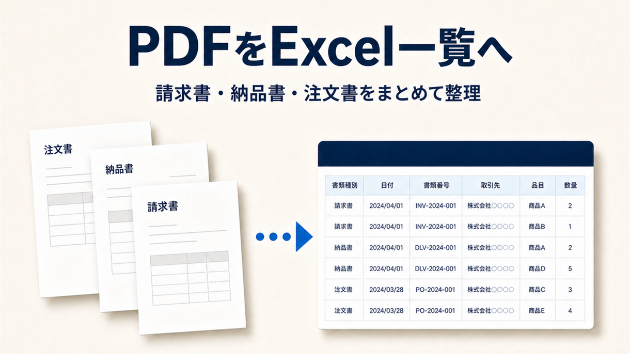
取引先から届いた明細や、ネットバンキングの取引履歴がPDFでしか手元にない。Excelで合計を出したいのに、PDFからコピーして貼り付けると、1つのセルに1行分の文字がまとめて入ってしまったり、数字が文字として扱われて足し算できなかったりする。そんな経験はありませんか。
【なぜPDFの表は崩れるのか】
PDFは「見た目」をそのまま残すための形式で、表の枠や列の区切りの情報を持っていないことが多いです。そのため貼り付けると、列の区切りが消えたり、空白でつながった1つの文字列になったりします。また「1,200円」「¥3,500」のように記号や単位が付いた数字は、Excelでは文字として扱われ、SUMで合計しても0のままになります。
【計算できる表に直す5つの手順】
① 新しいシートのA1に貼り付け、元のPDFと行数が合っているかを確認します。
② 1つのセルにまとまってしまった場合は、「データ」タブの「区切り位置」を使い、スペースやタブを区切りにして列に分けます。
③ 「検索と置換」で「円」「¥」「,」を空欄に置き換え、数字だけにします。
④ セルの左上に緑の三角が出ていたら、まとめて選んで「数値に変換」を選びます。
⑤ SUMで出した合計と、PDFに書かれている合計が一致するかを見比べます。
【計算例】
例として、明細が30行、1行が3列(日付・内容・金額)のPDFなら、手で打ち直すと90か所の入力になります。上の手順なら貼り付けと置換が中心なので、打ち間違いの心配を減らせます。最後に合計を照らし合わせれば、行の抜けや重複にも気づきやすくなります。
【うまくいかないときのコツ】
紙をスキャンしたPDF(文字を選択できないもの)は、そもそもコピーができません。また、ページをまたぐ表や、セルが結合された表は崩れやすいので、1ページずつ貼り付けて整え、最後に1つの表につなげると作業しやすくなります。
【まとめ】
PDFの表が崩れるのは、見た目だけを残す形式だからです。「区切り位置」「検索と置換」「数値に変換」の3つを覚えておくと、多くの表は計算できる形に戻せます。最後に合計を見比べる確認だけは省かないのがおすすめです。
ココナラで「PDFの表を、計算できるExcelに変換します」(5ページまで1,500円)を出品しています。表が複雑で手が回らないときは、よろしければプロフィールの出品サービスからご覧ください。