「月末になると、売上の一覧から商品別・月別の合計を関数で一つずつ出している」「SUMIFを何十個も並べていて、どこかで範囲がずれていた」。Excelの集計で、こうしたお悩みはとてもよく聞きます。
【原因は「集計表を手で作っている」こと】
集計表の形を自分で作り、セルごとに式を入れていると、行や商品が増えるたびに式の直しが必要になります。直し忘れが、そのまま数字のずれになります。
Excelには、この作業を代わりにしてくれる「ピボットテーブル」という機能があります。関数を書かなくても、クリックとドラッグで集計表ができあがります。
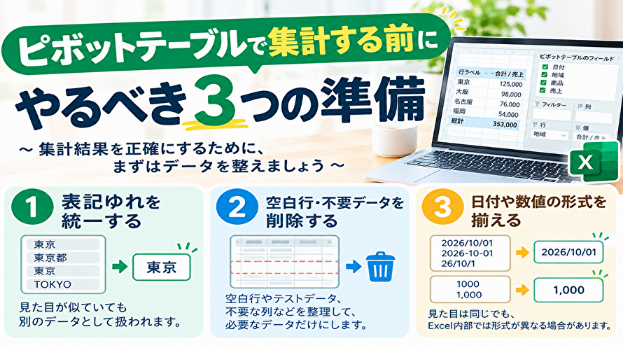
【準備:元の表を「1行1件」にそろえる】
ピボットテーブルを使う前に、元の表を次の形に整えます。
・1行目は見出しだけにする(例:日付/商品名/数量/金額)
・1行に1件の取引を書く
・途中に空白の行や「小計」の行を入れない
・セルの結合をしない
ここが整っていれば、あとはほとんどクリックだけで進みます。
【手順:4つのステップ】
1. 表の中のどこか1つのセルを選ぶ
2. 「挿入」タブ →「ピボットテーブル」→「OK」を押す
3. 右側に出る一覧から「商品名」を「行」へ、「金額」を「値」へドラッグする
4. 月別にしたいときは「日付」を「列」へドラッグする。月ごとにまとまらない場合は、日付のセルを右クリック →「グループ化」→「月」を選ぶ
例として、3か月分・300行ほどの売上一覧でも、商品別×月別の合計表がこの4ステップで作れます。金額の合計だけでなく、「値」の設定を変えれば件数や平均も出せます。
【新しいデータを足したとき】
一覧に行を追加したら、ピボットテーブルの上で右クリックして「更新」を押します。元の表をあらかじめ「テーブル」(Ctrl+T)にしておくと、範囲を選び直さなくても、新しく足した行が集計に入ります。
【まとめ】
・集計表は自分で作らず、ピボットテーブルに作らせる
・元の表は「1行1件・空白行なし・結合なし」にそろえる
・データを足したら「更新」を押す
会社員として約25年法人営業をしてきた中でも、毎月の数字のまとめは時間を取られやすい作業でした。表の形を最初にそろえておくだけで、集計の手間はずいぶん軽くなります。
ココナラで「Excelの集計・グラフ化・レポート作成」を出品しています。手元の一覧を集計表やグラフにまとめたい方は、よろしければプロフィールの出品サービスからご覧ください。