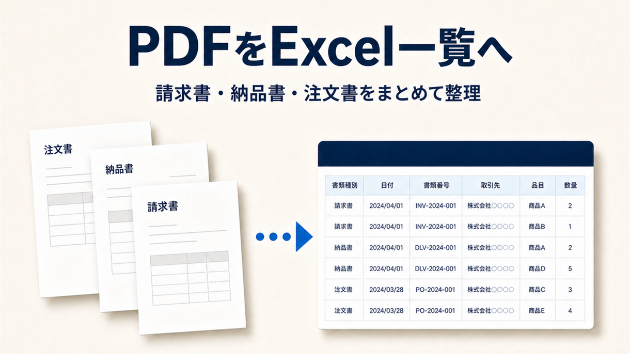
請求書や名簿、アンケート結果などのPDFにある表を、Excelで集計したい場面は多いと思います。この記事では、PDFの表をExcelに取り込む方法を3つ紹介し、どれを選べばよいかの目安をまとめます。
1. まず確認:そのPDFは「文字」か「画像」か
PDFの中の文字をマウスでなぞって選択できれば、文字のデータが入っています(パソコンで作られたPDFに多いタイプです)。選択できない場合は、紙をスキャンした「画像」のPDFです。どちらかによって、使える方法が変わります。
2. 方法1:コピーして貼り付ける(文字のPDF・小さな表向け)
表の範囲を選択してコピーし、Excelに貼り付けます。数行の表ならこれが一番早い方法です。
ただし、列が1つのセルにまとまってしまうことがよくあります。その場合は[データ]→[区切り位置]で、スペースなどを区切りにして列を分けます。貼り付けた後は、行数と合計がPDFと合っているかを必ず確認しましょう。
3. 方法2:Power Query で読み込む(文字のPDF・ページが多い表向け)
Microsoft 365 などの Windows 版 Excel では、[データ]→[データの取得]→[ファイルから]→[PDFから]で、PDFの中の表を一覧から選んで読み込めます。ページをまたぐ表や、毎月同じ形式で届くPDFにはとても便利です。
注意点として、お使いのExcelのバージョンや Mac 版では、このメニューがない場合があります。また、結合セルや複数段の見出しがある表は、読み込んだ後に列名や並びの手直しが必要です。
4. 方法3:手入力・入力代行(画像のPDF・手書き・崩れた表向け)
スキャンした画像のPDFや手書きの資料は、文字認識(OCR)の結果に誤りが混ざりやすく、数字の1と7、0と6のような読み違いが合計のズレにつながります。
件数が少なければ手入力が確実です。件数が多い場合は、入力後に「件数」と「合計」を元の資料と突き合わせる、読み取れない箇所は推測で埋めずに印を付けて後で確認する、の2点を守るとミスを減らせます。
5. どれを選ぶかの目安
・文字のPDFで数十行まで → 方法1(コピー)
・文字のPDFでページが多い、毎月届く → 方法2(Power Query)
・画像のPDF、手書き、表が崩れている → 方法3(手入力・入力代行)
どの方法でも、最後に件数と合計を確認することが一番の品質対策です。
6. 入力をまとめて任せたいときは
「PDFが数十ページある」「手書きが混ざっていて読み取りに自信がない」という場合のために、ココナラでPDF・紙の表をExcelに入力するサービスを出品しています。全件を見直したうえで、読み取れない箇所は推測で埋めずに「要確認一覧」でお知らせします。作業にはAIツールを補助的に使っています。