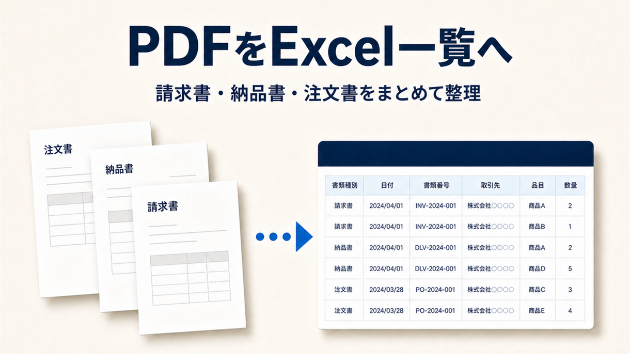
PDFで届いた明細や集計表をExcelに打ち直すとき、「全部入力したはずなのに合計が合わない」「どの行が抜けたのか分からない」と困ったことはありませんか。
転記は、表の見た目をきれいにすることより、元資料と同じ情報を正しく残すことが大切です。少量のPDFなら、特別なソフトがなくても、次の3つの確認を組み合わせるだけで検算しやすくなります。
1. ページ番号・明細番号を残して、行の抜けを防ぐ
まずPDFのページごとに、見出し・明細・小計を見分けます。Excelには「元ページ」「明細番号」「項目」「金額」「確認メモ」の列を用意しましょう。
たとえば、架空の1ページの明細を次のように入力します(A~E列、2~4行目)。
1ページ|001|商品A|12000|
1ページ|002|商品B|8500|
1ページ|003|値引き|-500|
※金額列は「円」やカンマを文字として入れず、数値で入力します。表示形式で桁区切りや円表示にできます。
PDFの小計20,000円は明細とは別のセルに記録します。小計まで明細に入力すると、合計が二重になってしまいます。明細番号は文字列にして、001のような桁を保ちます。
2. 件数・金額・差額をExcelで検算する
上記の例で、B列に明細番号、D列に金額を入力した場合は、次の式で確認できます。
・明細件数:=COUNTA(B2:B4) → 3件
・金額入力数:=COUNT(D2:D4) → 3件
・金額合計:=SUM(D2:D4) → 20,000円
元PDFの明細件数3件と一致し、すべての金額が数値として入力されているか確認します。元PDFの小計20,000をF2に入れ、=SUM(D2:D4)-F2 を計算すると差額は0円です。
値引きの-500円を誤って500円と入力すると合計は21,000円となり、差額1,000円が発生します。複数ページでは、ページ別に件数と小計を照合すると原因を絞りやすくなります。
3. 合計が合っても、元PDFと1行ずつ照合する
合計が一致していても、別々の入力ミスが打ち消し合う場合があります。例として12,000円を12,100円、8,500円を8,400円と入力しても合計は20,000円のままです。
・明細番号と項目名が同じ行にあるか
・桁、マイナス符号、小数点は合っているか
・読めない文字や空欄を勝手に0としていないか
入力後にPDFを見ながら1行ずつ確認し、確認済みの行にチェックを付けます。判読できない箇所は金額を推測せず、確認メモに「要確認」と記録し、未解決の間は完成扱いにしないのがポイントです。
まとめ
PDFの表をExcelに転記するときは、①元ページと明細番号を残す、②件数・金額・差額を検算する、③一行ずつ照合する、の順に進めると、転記漏れや入力ミスを見つけやすくなります。まずは1ページで試してみてください。
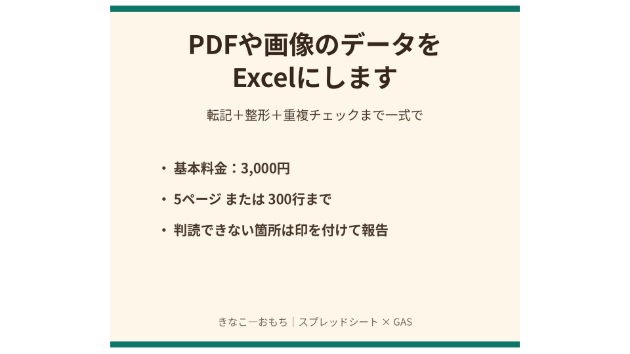
少量の表を自分で打ち直す時間が取れない場合は、PDFの表をExcelに転記する個別サービスもご用意しています。判読可能なPDF・画像1~3ページ、1種類の表・100セル程度まで、転記と照合を行います(基本料金3,000円、購入前に見積り相談)。ご自身で作業する場合は、ぜひ上の手順を活用してください。