紙の申込書やスキャンした PDF を、Word や Excel に打ち直してもらおうと思ったとき、「資料を送れば、あとはお任せ」で頼むと、できあがったものが思っていた形と違うことがあります。見た目は元のとおりなのに数字で計算できない、手書きの訂正がどちらの値で入っているかわからない、といった食い違いです。
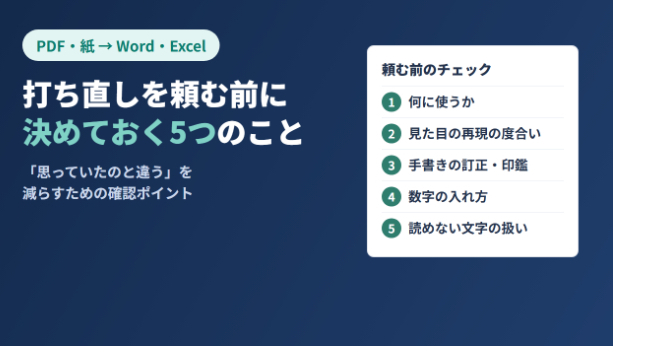
この記事では、打ち直しを頼む前に決めておくと、やり直しが少なくなる5つのことを紹介します。例の資料はすべて架空です。
1. できあがったファイルを「何に使うか」
最初に決めたいのは、打ち直したファイルの使い道です。使い道によって、Word と Excel のどちらがよいかが変わります。
・そのまま印刷する、文章を少し直して使い回す → Word が向いています
・数字を合計する、並べ替える、ほかの表に貼り付ける → Excel が向いています
申込書のように文章と表がまざった資料は Word、価格表や名簿のように同じ形の行が続く資料は Excel、というのが目安です。迷ったときは、「打ち直したあと、最初に何をするか」を伝えると決めやすくなります。
2. 見た目を、どこまで元に合わせるか
元の資料の罫線・文字の大きさ・配置まで同じにするのか、文字と表の中身が正しければ形は整えてよいのか。ここで作業の量が大きく変わります。
社内でこのあと編集して使う資料なら、見た目を完全に再現するより、「表は表として、文字は文字として編集できること」を優先したほうが、あとで使いやすいことが多いです。反対に、役所に出す書式など形が決まっているものは、元に合わせる必要があります。
3. 手書きの訂正・書き込み・印鑑をどう扱うか
紙の資料には、印字のあとに手で書き足したものがよくあります。
・印字の「3,400」に二重線を引いて、横に手書きで「3,520」
・備考欄に「11月から 1,480」の書き込み
・右上に赤い受付印
訂正後の値で入れるのか、両方残すのか。書き込みは本文に入れるのか、メモとして別にするのか。印鑑は画像で入れるのか、「受付印:11.6」のように文字で残すのか。こうした扱いを先に決めておくと、仕上がりを確かめる手間が減ります。決めていない場合でも、どう扱ったかを一覧にして報告してもらうよう頼んでおくと安心です。
4. 数字を「計算できる数字」として入れるか
Excel に打ち直すときは、数字の入れ方も伝えておきたい点です。
金額や数量を、あとで合計や並べ替えに使うなら、「¥1,420」のような文字ではなく、計算できる数値として入れてもらう必要があります。反対に、電話番号や郵便番号、「0012」のような品番は、数値にすると先頭の0が消えてしまうため、文字として入れてもらいます。
「この列は計算に使う」「この列は番号なので形を変えない」と、列ごとに一言伝えるだけで十分です。
5. 読めない文字があったときにどうするか
スキャンの画質や手書きのくせで、どうしても読み取れない文字が出ることがあります。そのときに、推測で埋めてもらうのか、印をつけて残してもらうのかを決めておきましょう。
名前・住所・金額のように、まちがえると困る箇所は、推測で埋めずに【要確認】などの印をつけ、まとめて一覧にしてもらうのがおすすめです。どこを確かめればよいかがわかるので、全部を見直さずにすみます。
資料を渡すときに気をつけたいこと
・スキャンは、文字がはっきり読める解像度で(目安は 300dpi 程度)
・ページの抜けや、ページの順番のまちがいがないか
・傾きや影で、端の文字が切れていないか
・個人情報が入っている場合は、打ち直しに不要な部分を隠してから渡せるか
元の資料が読みやすいほど、読み取りのまちがいは起きにくくなります。
まとめ
打ち直しを頼む前に、使い道(Word か Excel か)、見た目の再現の度合い、手書きの訂正や印鑑の扱い、数字の入れ方、読めない文字の扱い、の5つを決めておくと、「思っていたのと違う」を減らしやすくなります。全部を細かく決めなくても、「何に使うか」を伝えるだけで、多くのことは決まってきます。
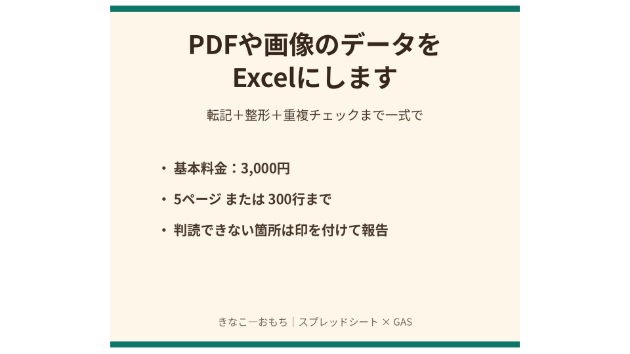
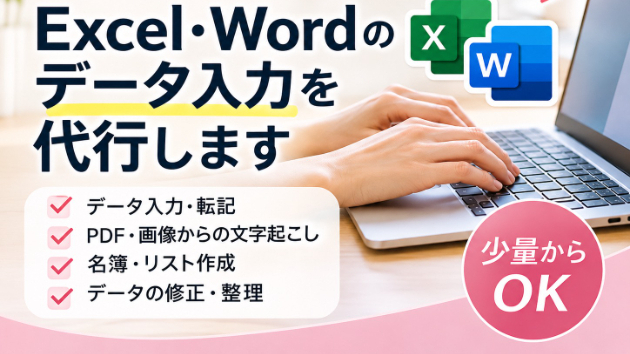
PDF・画像の打ち直しをお手伝いできます
手書きの申込書を Word に、訂正の入った価格表を Excel に打ち直した見本も作っています。上の5つが決まっていなくても、資料と使い道を伝えていただければ、こちらから扱いをご提案します。読み取れない箇所は推測で埋めず、一覧にしてお知らせします。下のサービスからご相談ください。