PDFの一覧表を、Excelにコピーして貼り付けた。
すると、品名も数量も、1つの列にぎっしり入ってしまった。
数量を合計しても、元の表と合わない。
どこから直せばいいのか、困ってしまいますよね。
製造業の事務で、受発注や在庫の表をExcelで扱ってきました。
この記事を読むと、PDFの表が崩れる主な原因と直し方が分かります。
Windows版のExcelを中心に見ます。
ボタンの名前や配置は、版で違うことがあります。
例は、説明用の架空のものです。
原因1:PDFの中身が画像なら、手入力か読み取りで移す
まず、PDFを開きます。
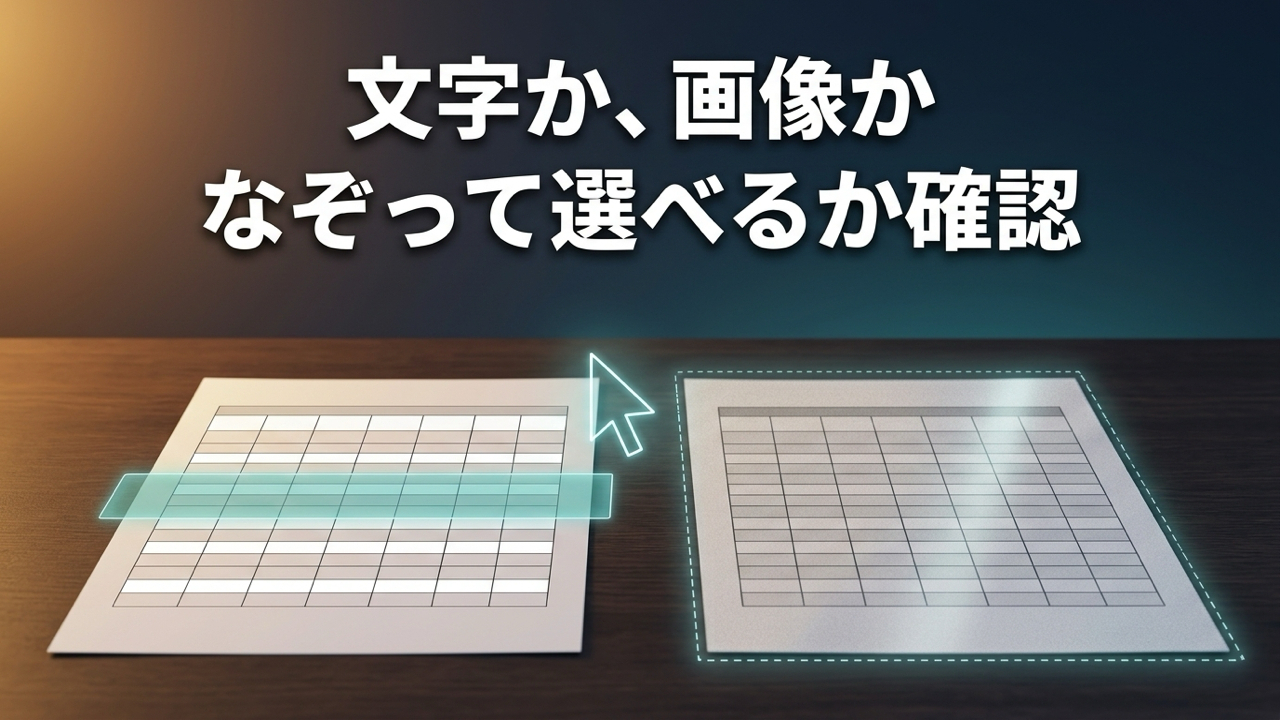
表の文字の上を、マウスの左ボタンを押したまま、なぞってみます。
文字が選ばれて色が付けば、中身はたいてい文字のデータです。
文字を選べない時は、中身が画像になっているかもしれません。
例:備品の一覧表のPDFで、品名を選べるか試す。
※画像は説明用の概念図で、実際の画面ではありません。
スキャンしたPDFは、見た目は表でも中身は画像のことがあります。
画像のままでは、コピーしても文字として貼り付けられません。
この時は、手で入力するか、文字を読み取る機能(OCR)を使います。
Microsoft 365のExcelにも、表の画像を読み取る機能があります。
ただ、公式ヘルプでは、読み取れる言葉に日本語がありません。
ネットのサービスで読み取る時は、外に出せる資料か確かめます。
読み取った文字は、読み間違いがないか、元の表と見比べます。
原因2:1つのセルに入った行は、区切り位置で分ける
中身が文字のPDFでも、表の形のまま入るとは限りません。
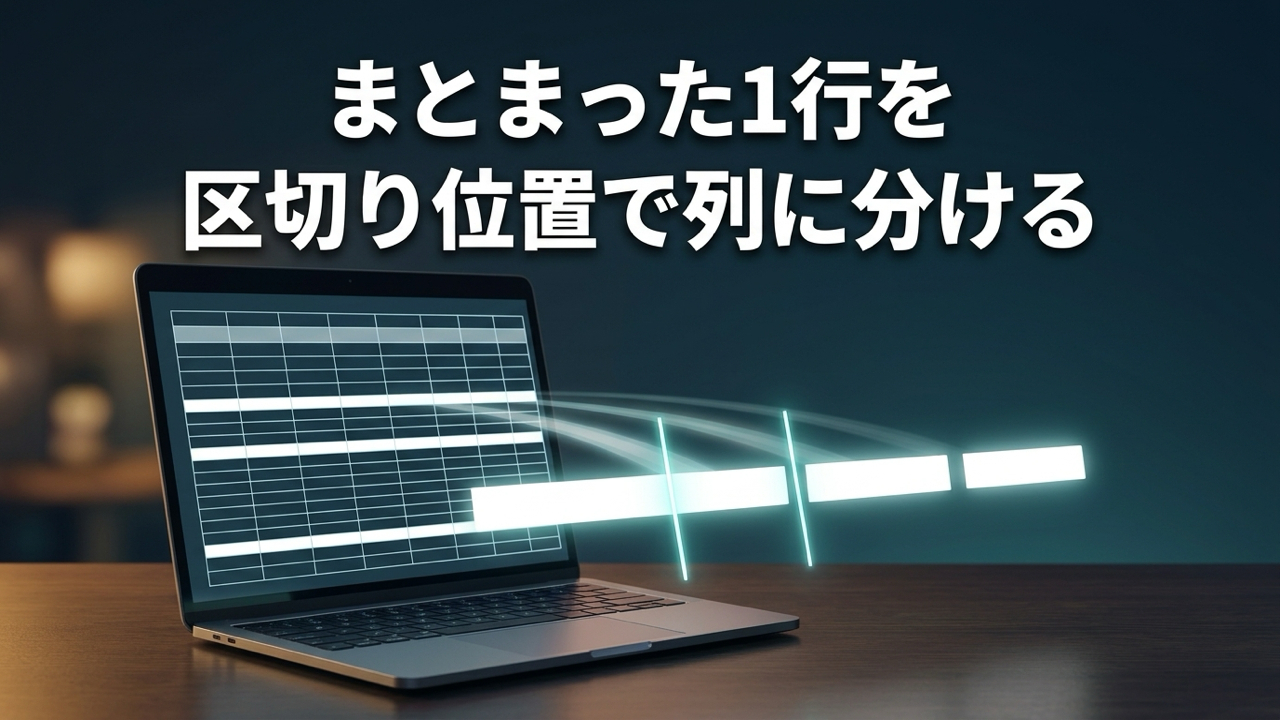
例:「クリアファイル 80 枚」が、A列の1つのセルに入る。
この時は、[区切り位置]で列に分けます。
右側の列にデータがあると、分けた文字で上書きされます。
始める前に、分けたい列の右側に、増える数だけ空いた列を用意します。
上の例なら、右に2列を空けておきます。
分けたい列の上の英字(Aなど)を押して、列を1つだけ選びます。
[データ]タブを開き、[区切り位置]を押します。
最初の画面で、区切り文字で分けるほうを選んで[次へ]を押します。
スペースで分ける時も、こちらを選びます。
次の画面で、区切りに使う[スペース]などにチェックを入れます。
プレビューで分かれ方を見て、[次へ]、[完了]の順に押します。
品名にスペースがあると、品名の途中でも分かれてしまいます。
うまく分けられない行は、手で直すか、下の別の方法を試します。
※画像は説明用の概念図で、実際の画面ではありません。
原因3:文字の数字は、数値に変換して合計に入れる
コピーして貼り付けた数字は、
見た目は数字でも、文字として入ることがあります。
この数字は、SUM関数で合計しても、飛ばされてしまいます。
合計のセルにエラーは出ないので、気づきにくいのが困りものです。
多くの場合、Excelがセルの左上に緑の三角を出して知らせます。
三角が付いたセルから、下へまとめて選びます。
近くに出るマークか三角を押して、一覧から「数値に変換」を選びます。
三角が出ない時は、[ファイル]の[オプション]の[数式]で、
エラーチェックがオンか確かめます。
別の方法:Excelの[PDF から]で表を取り込む
Microsoft 365のExcel(Windows版)には、
PDFの中の表を見つけて取り込む機能があります。
公式ヘルプの一覧では、Mac版のExcelにこの機能は載っていません。
[データ]タブの[データの取得]から、
[ファイルから]、[PDF から]の順に選びます。
PDFを選んで[開く]を押すと、表の一覧が出ます。
表を1つ選んで[読み込み]を押すと、新しいシートに表が入ります。
[PDF から]が無い時は、原因2で分けられなかった行を手で直します。
確かめ方:行の数と合計を、元のPDFと見比べる
最後に、元のPDFと次の4つを見比べます。
・行の数が、元の表と同じか
・元の表に合計の欄があれば、Excelの合計と同じか
・最初の行と最後の行の中身が、元の表と同じか
・品番などの先頭の0が消えたり、日付に変わったりしていないか
行が多い時は、ページごとの見出しなど、余分な行を探します。
合計が合わない時は、文字のままの数字や、抜けた行を探します。
まとめ:中身・列・数字の順に見る
PDFの表が崩れた時は、中身・列・数字の順に見てください。
崩れた表を1行ずつ直すのは、根気のいる作業ですよね。
こんなことでお困りでしたら、
・スキャンや写真の表で、文字をコピーできない
・紙やPDFの一覧表を、Excelで使える形にしたい
・日付や単位の書き方を、そろえて入力してほしい
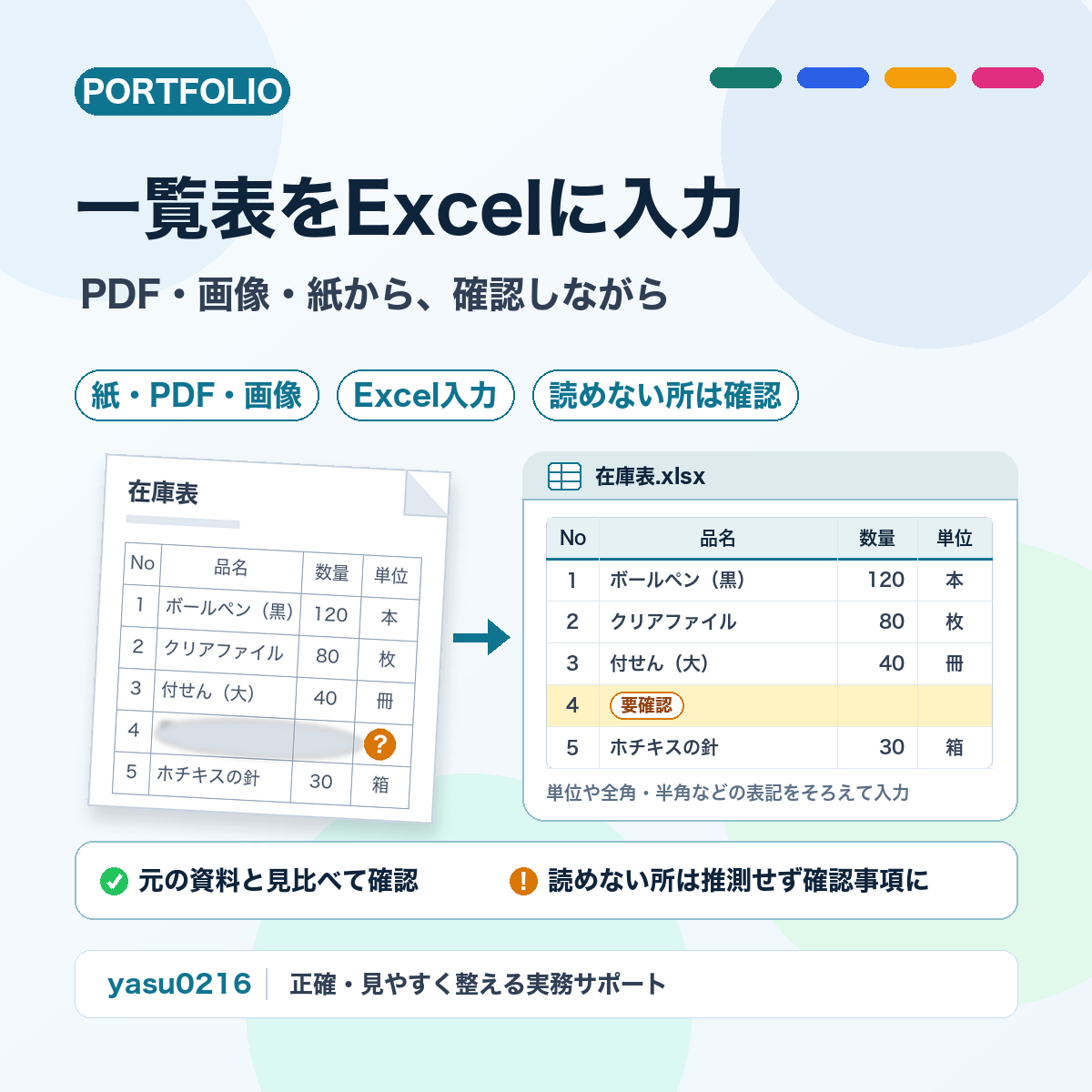
紙やPDF、画像の一覧表の入力は、
「PDF・画像・紙の一覧表をExcelに入力します」で承っています。
内容は、下のリンクからご確認ください。
ご自身の事業の資料など、外に出して問題のない資料が対象です。
個人としてのご依頼では、
勤務先・派遣先の資料や画面は、送らないでください。
個人の氏名・住所・連絡先・給与・口座などを入力する資料は、
お受けしていません。
個人の健康や医療に関する資料は、伏せた場合もお受けしていません。
読めない文字は推測で入力せず、確認事項としてお返しします。
マクロや集計表の新しい設計、資料の正誤の判断は、対象外です。
ご購入の前に、見積り相談で資料の種類や量をお知らせください。
参考:Microsoft サポート(2026年10月に確認)
画像からデータを挿入する
区切り位置指定ウィザードを使用して、テキストをさまざまな列に分割する
セルの内容を分割して隣接する列に配置する
SUM 関数
Excel で文字列として保存されている数値を数値に変換する
データ ソースからデータをインポートする (Power Query)
Excel バージョンの Power Query データ ソース