Googleフォームに申込が来ていたのに、何日もたってから気づいた。
申し込んだ方から「届いていますか」と聞かれて、
あわてて回答の画面を開いた。
そんな経験はありませんか。
これまでのご依頼で、申込フォームの作成から、
お客様のアカウントへのお渡しまで行ってきました。
お渡しの前には、テストの回答で動きを確かめています。
この記事を読むと、申込に気づくための通知と、
申し込んだ方に届く控えを、自分で確かめられます。
パソコンで操作する場合を中心に、
3つの原因と、直した後の確かめ方を順に見ます。
ボタンの名前や配置は、変わる場合があります。
例は、説明用の架空のものです。
お礼の文面を自動で送るしくみづくりは扱いません。
原因1:自分あての通知メールが、オンになっていない
申込の内容は、フォームの[回答]タブにたまっていきます。
メールで知らせてほしい時は、通知をオンにします。
フォームの編集画面で、上部の[回答]を開き、
縦に点が3つ並んだマーク(︙)を押します。
「新しい回答についてのメール通知を受け取る」を選びます。
この項目は、押すたびにオンとオフが切り替わります。
今の状態を見てから押しましょう。
通知がどのアドレスに届くかは、下のテストで確かめます。
通知が来ない時は、迷惑メールのフォルダや、
自動の振り分け先も見てみましょう。
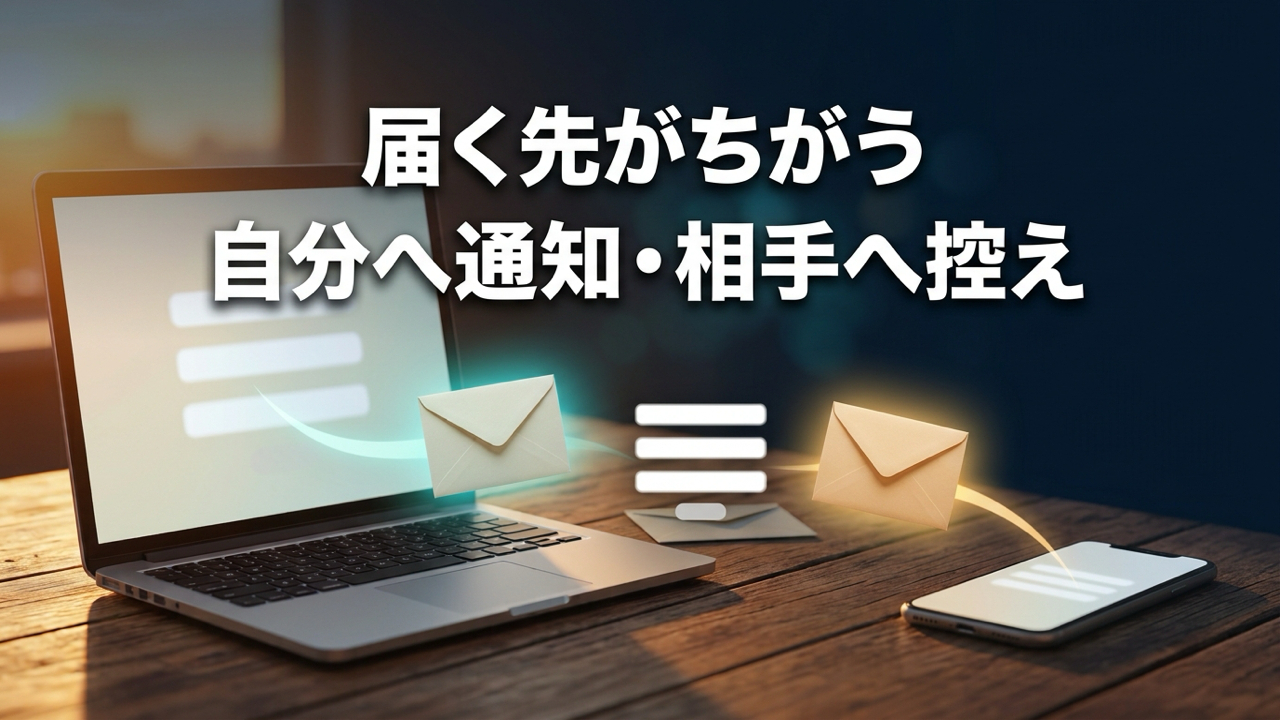
例:教室の体験申込のフォームで通知をオンにして、
メールが届いたら、[回答]タブで内容を見る。
※画像は説明用の概念図で、実際の画面ではありません。
原因2:申し込んだ方に、控えが届く設定になっていない
申し込んだ方が「届いたか不安」になるのは、
送った内容の控えが、手元に残らない時もそのひとつです。
Googleフォームには、控え(回答のコピー)を送る設定があります。
フォーム上部の[設定]を開き、[回答]の横の下向きの矢印を押します。
まず[メールアドレスを収集する]で、
[確認済み]か[回答者からの入力]を選びます。
[確認済み]は、回答した方のGoogleアカウントのアドレスを集めます。
アドレスを手で入力してもらうのは、[回答者からの入力]です。
次に[回答のコピーを回答者に送信]で、
[リクエストされた場合]か[常に表示]を選びます。
毎回送りたい時は、[常に表示]を選びます。
選んだ後は、控えが届くかを、下のテストで確かめます。
公式ヘルプには、迷惑メールを防ぐしくみなどのために、
控えが届かない場合があると書かれています。
控えとは別に、送信の後に画面に出る「確認メッセージ」は、
[設定]の[プレゼンテーション]で変えられます。
原因3:回答の受け付けが、止まっている
通知も控えも届かない時は、回答が送られていないのかもしれません。
フォームの編集画面の右上にある[公開済み]を押し、
[回答を受付中]がオフになっていないかを見ます。
オフのままだと、フォームを開いた方には、
受け付けを終了したというメッセージが出ます。
終了日や回答数の上限を設定している場合は、
その条件で締め切られていないかも見ておきます。
確かめ方:直したら、テストの回答を1回送る
本番の申込が来る前に、自分でテストの回答を1回送ります。
[公開済み]の[回答者に送信するリンクをコピー]で、
申し込む方と同じリンクを開いて回答します。
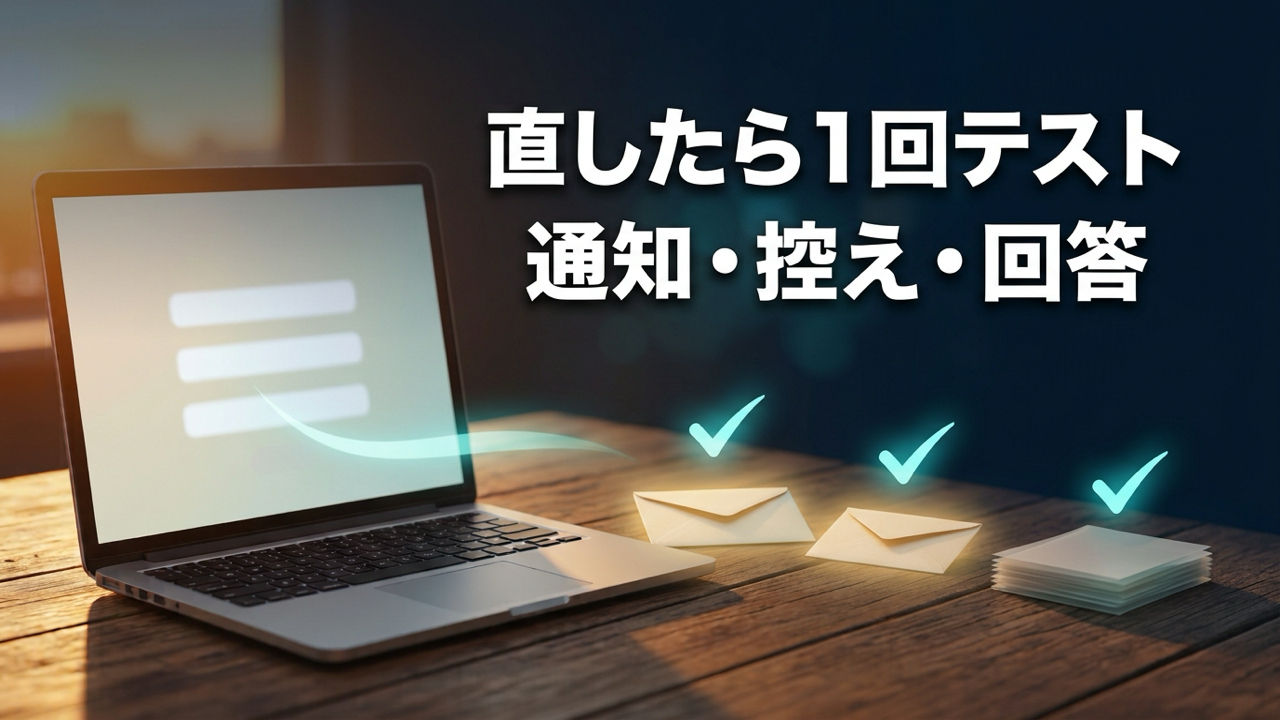
見るのは、次の3つです。
・自分あての通知メールが届いたか
・控えのメールが、回答のアドレスに届いたか
・[回答]タブに、送った内容が入っているか
終わったら、[回答]タブの[個別]で、テストの回答を削除します。
[すべての回答を削除]は、本番の回答まで消えるので使いません。
削除した回答は、元に戻せません。
スプレッドシートに記録している場合は、
シートにテストの行が残っていないかも見ます。
※画像は説明用の概念図で、実際の画面ではありません。
まとめ:通知・控え・受け付けの順に見る
申込に気づけない時は、通知・控え・受け付けの順に見てください。
直した後は、テストの回答で1回確かめると安心です。
せっかくフォームを用意したのに、気づくのが遅れると、
申し込んでくれた方にも申し訳ない気持ちになりますよね。
こんなことでお困りでしたら、
・申込や予約のフォームを、一から用意したい
・申込が来たら、お礼のメールを自動で返したい
・回答を、スプレッドシートに自動で記録したい
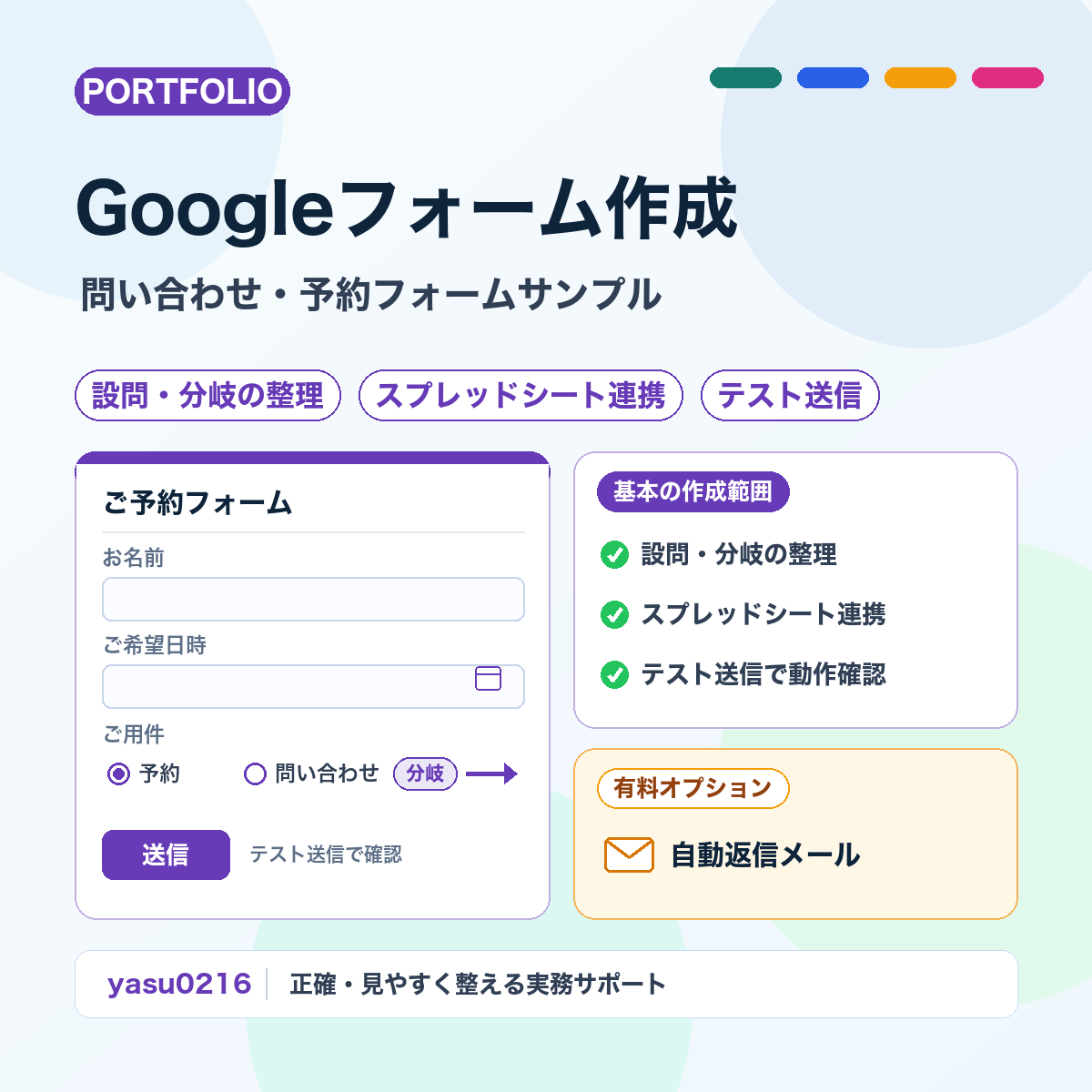
フォームの作成や、スプレッドシートへの記録の設定は、
「Googleフォーム作成・修正を丁寧に対応します」で承っています。
お礼メールの自動返信は、有料オプションです。
内容は、下のリンクからご確認ください。
今お使いのフォームを直す場合は、直接は編集せず、
修正版を新しく作ってお渡しします。
カード番号・口座番号・マイナンバー・パスワード、
健康や医療の情報を集めるフォームは、対象外です。
回答の管理や集計表づくり、予約枠の管理、
決済や予約システムとの連携も、対象外です。
会社や学校の管理アカウントへのお渡しも、対象外です。
勤務先・派遣先のフォームや資料は、送らないでください。
通知や控えが必ず届くことを、約束するものではありません。
参考:Google ドキュメント エディタ ヘルプ
「フォームの回答を表示、管理する」
「フォームを公開して回答者と共有する」
「フォームの回答の保存先を選択する」