「PDFの表をExcelに貼り付けたら、列がばらばらになった…」
取引先から届いた価格表や名簿をExcelで使いたくて、コピーして貼ってみたら、1つのマスに全部入ってしまったり、行が途中で2つに分かれたり。そんな経験はありませんか?
実はこれ、操作のまちがいではなく、PDFという形式の性質によるものです。今日は、ずれる理由と、変換の前後に自分でできる確かめ方をご紹介します。
1. PDFには「表」という情報がない
Excelの表は「何行目の何列目に、何が入っているか」という形でデータを持っています。ところがPDFは、印刷したときの見た目を保つための形式です。中に入っているのは、おおまかに言うと「この位置にこの文字を置く」「この位置に線を引く」という情報だけです。
つまり、人の目には表に見えても、PDFの中では文字と線がばらばらに置かれているだけということが多いのです。変換するときは、その置き方から「ここが1つのマスだろう」と推し量って表に組み立て直すので、そこでずれが起きやすくなります。
2. ずれやすい表には、よくある特徴がある
特にずれやすいのは、次のような表です。
・罫線がない、または少ない(列の境目が分かりにくい)
・1つのマスの中で、文字が2行に折り返している
・いくつかのマスを結合している
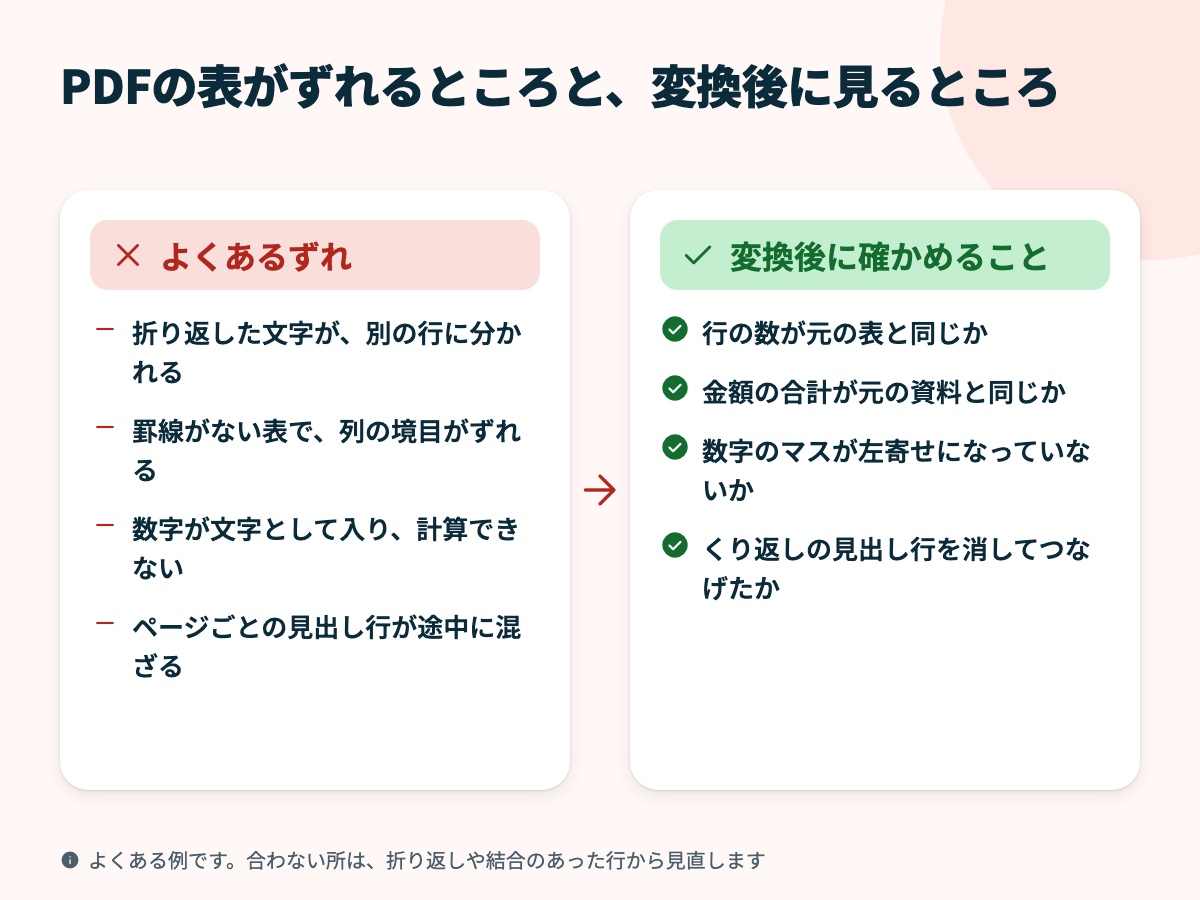
・表が2ページ以上にまたがり、ページごとに見出しの行がある
・スキャンした資料で、少し傾いていたり、かすれていたりする
たとえば、よくある例として「商品名が長くて2行に折り返している価格表」は、折り返した2行目が別の行として扱われ、その行だけ価格が空っぽ、ということが起こりがちです。
3. 変換の前に確かめたいこと
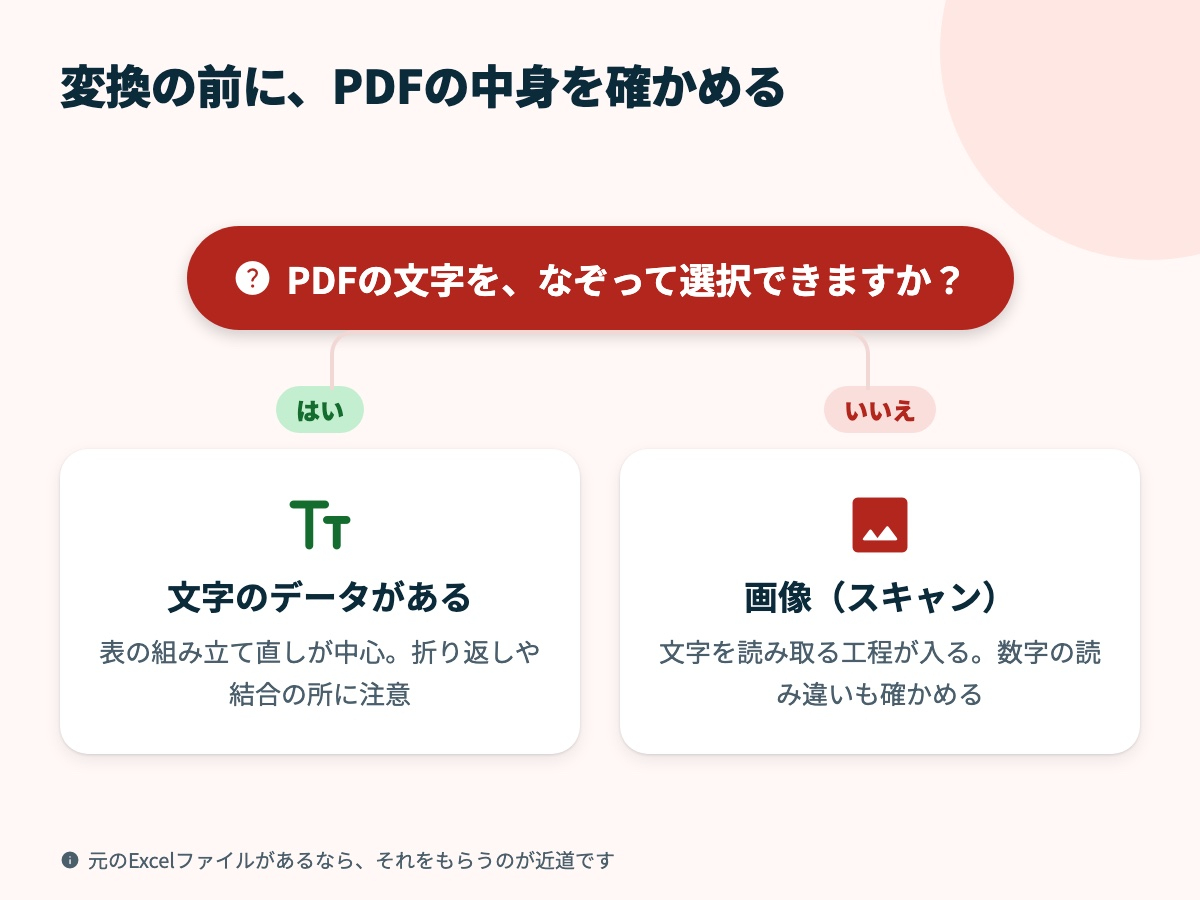
まず、そのPDFが「文字のデータを持っているか」を見てみてください。PDFを開いて、文字をなぞって選択できれば、文字のデータがあります。選択できなければ、写真のような画像です。画像の場合は文字を読み取る工程が入るので、数字の読み違いが起きる可能性も考えておく必要があります。
もうひとつ、元のExcelファイルがあるなら、それをもらうのがいちばんの近道です。PDFは「元のデータから作った印刷用のもの」であることが多いので、作った人に「元のファイルはありますか?」と一度聞いてみる価値があります。
毎回の手作業がつらい、ページ数が多くて確かめきれない、という場合は、変換をまとめてお手伝いしています。数値や合計を元の資料と照らし合わせた照合表も一緒にお渡ししています。
4. 変換したあとに確かめたいこと
変換できたら、使い始める前に次の4つを見ておくと安心です。
・行の数:元の表と、Excelの行の数が同じか
・合計:金額などの列の合計が、元の資料の合計と同じか
・数字の形:数字のマスが左寄せになっていたら、文字として入っていて計算できないかもしれません
・見出し:ページごとにくり返された見出しの行が、途中に混ざっていないか
行の数と合計が合っていれば、大きな取りこぼしはまず起きていないと考えられます。合わないときは、折り返しや結合のあった行のあたりから見直すと見つけやすいです。
まとめ:ずれるのは「PDFが表を知らない」から
・PDFには表の情報がなく、見た目から組み立て直している
・罫線なし・折り返し・結合・ページまたぎはずれやすい
・変換前は「文字を選べるか」、変換後は「行の数と合計」を確かめる
理由が分かっていると、どこを見ればいいかも見当がつきます。まずは手元のPDFで、文字を選択できるかどうかから試してみてください。
毎月同じ形のPDFが届くなら、変換と集計をまとめて自動にする方法もあります。