サービス
サービスを探す
プロ人材を探す
仕事を探す
ブログを探す
サービス
サービスを探す
プロ人材を探す
仕事を探す
ブログを探す
購入・発注したい方
サービスを探す
プロ人材を探す
コンテンツを探す
ブログを探す
仕事・求人を投稿して募集
エージェントに人材を紹介してもらう
受注・働きたい方
出品する
単発の仕事を探す
継続 (時給/月給) の仕事を探す
エージェントに仕事を紹介してもらう
カテゴリ一覧
イラスト作成・漫画制作
デザイン制作
Webサイト制作・Webデザイン
動画編集・映像制作
集客・マーケティング相談
ビジネス代行・事務代行
音楽制作・ナレーション
IT相談・システム開発
ライティング・翻訳
コンサルティング・士業
生成AI活用・開発・制作
占い
悩み相談・カウンセリング
学習指導・資格・キャリア相談
住まい・美容・生活相談
オンラインレッスン・習い事
ハンドメイド制作
出張撮影・出張サービス
マネー・副業・アフィリエイト
弁護士検索・法律Q&A(法律相談)
サポート
はじめての方へ
ご利用ガイド
お困りのときは
ログイン
会員登録
サービスを探す
イラスト作成・漫画制作
デザイン制作
Webサイト制作・Webデザイン
動画編集・映像制作
集客・マーケティング相談
ビジネス代行・事務代行
音楽制作・ナレーション
IT相談・システム開発
ライティング・翻訳
コンサルティング・士業
生成AI活用・開発・制作
占い
悩み相談・カウンセリング
学習指導・資格・キャリア相談
住まい・美容・生活相談
オンラインレッスン・習い事
ハンドメイド制作
出張撮影・出張サービス
マネー・副業・アフィリエイト
プロ人材を探す
コンテンツを探す
ブログを探す
求人募集を投稿する
人材を紹介してもらう
仕事を探す
出品する
仕事を探す
仕事を紹介してもらう
出品する
仕事を紹介してもらう
求人募集を投稿する
人材を紹介してもらう
ブログを投稿
会員登録で10%割引クーポンを獲得!
会員登録で10%割引クーポンを獲得!
ココナラブログ
ホーム
ブログトップ
ブログ
IT・テクノロジー
PDFからCSVにする前に、見本1枚で決めておきたい3つのこと
記事
IT・テクノロジー
コウ|Excel管理表・資料の整え直し
2026/10/16 19:31
「毎月届くPDFを、Excelで集計できる形にしたい」
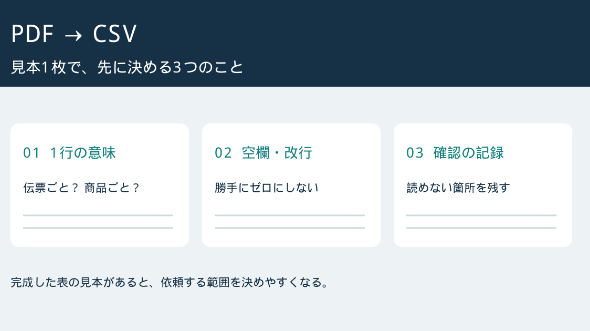
そんなとき、最初に揃えたいのは、使う道具よりも「完成した表の見本」です。ここでは、担当者同士の認識を合わせるための3つの確認を紹介します。
1.表の「1行」が何を表すか
1枚の伝票を1行にするのか、商品明細を1行ずつにするのか。ここが違うと、同じPDFから作っても別の表になります。
例えば、伝票に商品が3種類あれば、商品ごとに集計したい表は3行です。伝票番号や日付を各行に繰り返すかも、最初に決めます。
まず手作業で2〜3行だけ完成例を作ると、列の並びと単位を具体的に伝えられます。
2.「空欄」と「0」、セル内の改行をどう扱うか
数量が書かれていない欄を、勝手に0へ置き換えると意味が変わります。未記入は空欄のまま、読めない文字は確認対象として残す、といったルールを決めます。
長い品名が2行に分かれている場合も、別の商品として2行に増やすのか、1つのセルにまとめるのかを確認しましょう。後から集計する目的に合わせることが大切です。
3.変換できた件数だけでなく、確認が必要な箇所を残す
「100ファイルを処理した」だけでは、正しく読めたかは分かりません。
元のファイル名、ページ、処理結果、確認が必要な理由を一覧にすると、見直す場所を絞れます。最初の見本では元のPDFと完成した表を並べ、数値・単位・空欄を照合します。
小さな見本で、どこまで確認したか
今回、架空の帳票を使った自主制作見本を作りました。固定レイアウトのPDF2ページ・6行・13項目をCSVへ変換し、用意した正解データとの78セルの一致、空欄2セル、複数行の項目4セルを確認しています。文字のないPDFを、通常の変換結果とは別に検出する確認も行いました。
これは小規模な見本の結果です。実際の帳票や画像でできたPDF、別のレイアウトでも同じ精度になるという保証ではありません。対象の形式と量を見て、確認方法と対応範囲を決めます。
相談するときに揃えておくとよいもの
・PDFの種類と、1回に処理したいファイル数・ページ数
・完成してほしい表の列名と、2〜3行の記入例
・使うパソコンの環境と、必要な時期
この3点があると、手入力で整える範囲と、繰り返し処理を仕組みにする範囲を分けて考えやすくなります。
ココナラ内のプロフィールから、用途と量を添えてご相談いただけます。対応可否・成果物・検証範囲を確認し、内容に合わせてお見積もりします。資料を共有する場合は、個人情報や秘密情報を除いた見本と、共有してよい範囲をご用意ください。
#PDF
#CSV
#Excel
#業務効率化
営業資料を5枚にまとめるなら、「相手に何を決めてほ...
一覧に戻る
Excelの改善相談は、実データなしで始められます...
このブログを見た人にオススメ
重複データを放置すると集計結果が狂う理由
記事
ビジネス・マーケティング
t88_works
2026/10/16 20:12
【現役SEが伝授】CSVを固定長TXTに変換!システム登録で失敗しないための桁合わせ術
記事
IT・テクノロジー
Aworks_dx
2026/03/12 15:43
勤怠CSVの月集計で打刻の抜けを見つける
記事
IT・テクノロジー
凪|事務の効率化・DX
2026/10/13 08:40
2つの一覧が合わない。調べたい行だけ分かれば仕事が進む
記事
IT・テクノロジー
レイ|Excel・CSV・自動化
2026/10/06 02:11
Excel・CSV集計の自動化を頼む前に、整理したい5つのこと
記事
IT・テクノロジー
itigomasimaro0815
2026/10/12 18:47