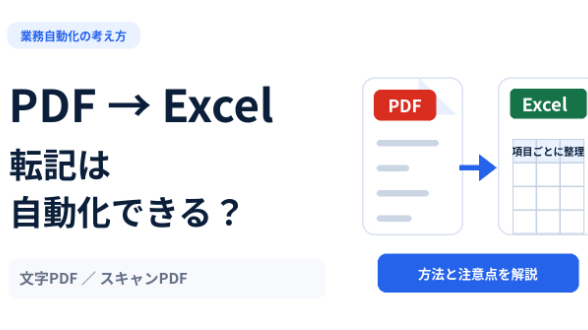
取引先から届いた月次の売上明細PDF。集計したいのでExcelに移したいけれど、コピペすると列がずれる。結局、PDFを横目に手打ちする——そんな経験はないでしょうか。
AIに「このPDFをExcelにして」と頼めば、表はすぐにできます。ただし、ここに落とし穴があります。
きれいに並んでいるのに、合計が違う
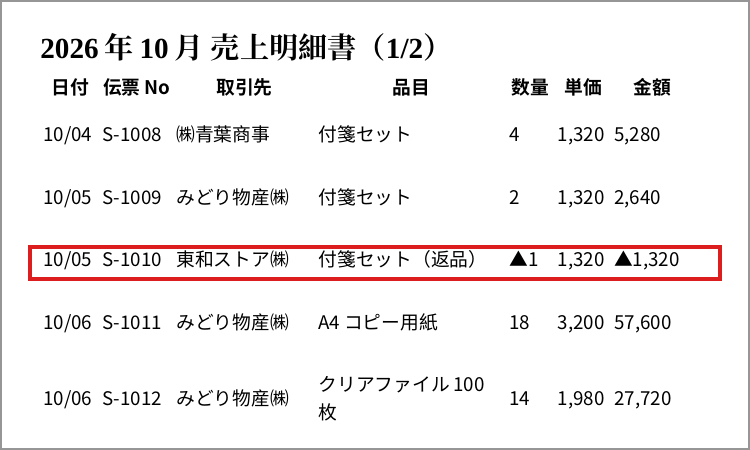
架空の売上明細(36件・2ページ)で試しました。返品は「▲1,320」のように▲付きで書かれ、各ページの最後には「ページ小計」の行があります。日本の帳票ではよくある形です。
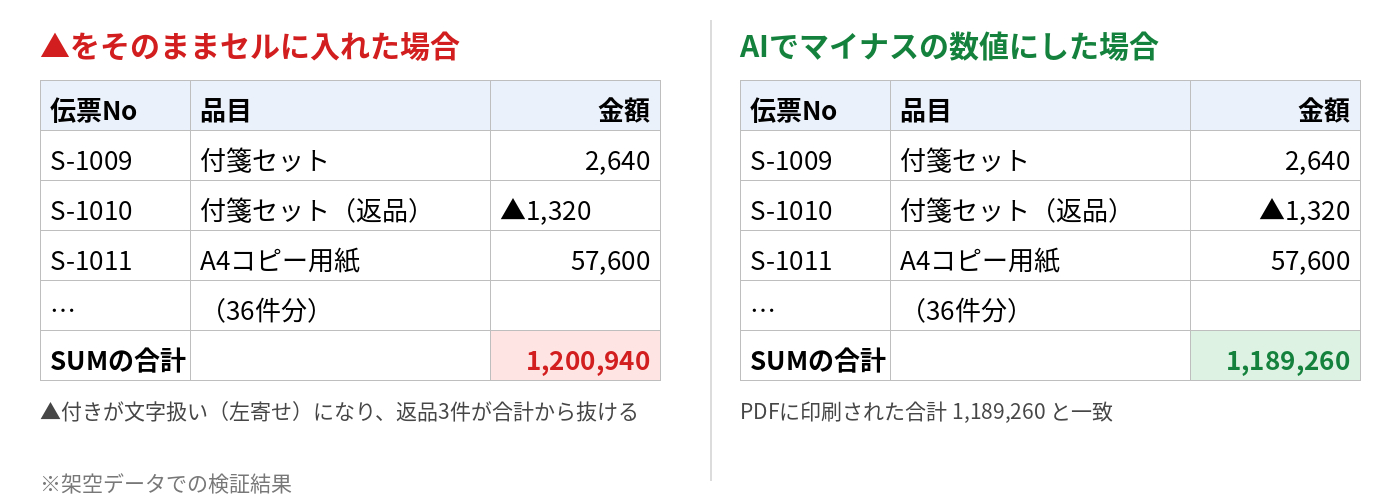
この▲付きの数字をそのままセルに入れると、表計算ソフトは数値ではなく文字として扱います。見た目は普通に並んでいるのに、SUMで合計すると返品3件が丸ごと抜け、本来より1万1,680円多い金額になりました。小計行まで一緒に足せば、合計はちょうど2倍です。
大事なのは「変換できたか」ではなく「計算が合っているか」です。
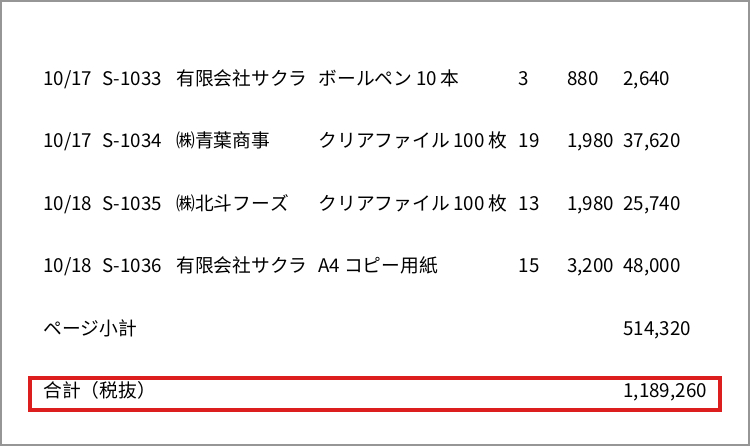
正解は、PDFの中に印刷されている
そこでAIには、変換だけでなく「答え合わせの仕組み」もExcelに作らせます。正解はPDF自身が持っています。最後の行に印刷された「合計」です。
使ったのはClaudeです。ファイル作成機能は無料プランでも使えます。PDFを添付して、次のように頼みます。
このPDFの明細表を、計算できるExcelにしてください。
・1行に1明細。ページ小計と合計の行は明細に入れない
・▲はマイナスの数値にする
・金額は「数量×単価」の数式にする
・PDFに書かれた金額も別の列に残し、数式の金額との差を出す
・最後に、Excelの合計とPDF記載の合計を並べ、その差を黄色いセルに出す
結果は、36件すべてで差が0。黄色いセルも0でした。
人間が見るのは、2か所だけ
この方法のよさは、確認作業が小さくなることです。見るのは、黄色いセルが0かどうか。そして、AIが写した「PDF記載の合計」がPDFの数字と同じかどうか。行の抜け、二重計上、▲の読み違いがあれば、この差に表れます。
AIが「確認しました」と答えても、それは確認ではありません。0になっているかは、自分の目で見てください。
AIに任せる表、Excelで十分な表
罫線のはっきりした素直な表なら、Excelの「データの取得」→「ファイルから」→「PDFから」で十分なこともあります(バージョンによっては使えません)AIの出番は、▲や小計行、セル内の折り返しが混ざった「そのままでは計算できない表」です。
スキャンした画像のPDFや、合計が印刷されていないPDFでは、検算の効き目が弱くなります。その場合は、件数と数行分の金額をPDFと見比べる確認を足してください。
顧客名が入った資料なら、使う前に会社のルールも確認を。個人アカウントの場合は、設定の「プライバシー」で、会話をモデルの学習に使わせない設定にできます。
まずは、合計が印刷されたPDFを1枚
最初は、合計がはっきり印刷されたPDFを1枚選び、上の指示をそのまま貼ってみてください。黄色いセルの0を一度見れば、PDFを見ながらの手打ちには戻れなくなるはずです。