サービス
サービスを探す
プロ人材を探す
仕事を探す
ブログを探す
サービス
サービスを探す
プロ人材を探す
仕事を探す
ブログを探す
購入・発注したい方
サービスを探す
プロ人材を探す
コンテンツを探す
ブログを探す
仕事・求人を投稿して募集
エージェントに人材を紹介してもらう
受注・働きたい方
出品する
単発の仕事を探す
継続 (時給/月給) の仕事を探す
エージェントに仕事を紹介してもらう
カテゴリ一覧
イラスト作成・漫画制作
デザイン制作
Web制作・HP作成・EC構築
動画編集・映像制作
集客・マーケティング相談
ビジネス代行・事務代行
音楽制作・ナレーション
IT相談・システム開発
ライティング・翻訳
コンサルティング・士業
生成AI活用・開発・制作
占い
悩み相談・カウンセリング
学習指導・資格・キャリア相談
住まい・美容・生活相談
オンラインレッスン・習い事
ハンドメイド制作
出張撮影・出張サービス
資産運用・副業の相談
弁護士検索・法律Q&A(法律相談)
サポート
はじめての方へ
ご利用ガイド
お困りのときは
ログイン
会員登録
サービスを探す
イラスト作成・漫画制作
デザイン制作
Web制作・HP作成・EC構築
動画編集・映像制作
集客・マーケティング相談
ビジネス代行・事務代行
音楽制作・ナレーション
IT相談・システム開発
ライティング・翻訳
コンサルティング・士業
生成AI活用・開発・制作
占い
悩み相談・カウンセリング
学習指導・資格・キャリア相談
住まい・美容・生活相談
オンラインレッスン・習い事
ハンドメイド制作
出張撮影・出張サービス
資産運用・副業の相談
プロ人材を探す
コンテンツを探す
ブログを探す
求人募集を投稿する
人材を紹介してもらう
仕事を探す
出品する
仕事を探す
仕事を紹介してもらう
出品する
仕事を紹介してもらう
求人募集を投稿する
人材を紹介してもらう
ブログを投稿
会員登録で10%割引クーポンを獲得!
会員登録で10%割引クーポンを獲得!
ココナラブログ
ホーム
ブログトップ
ブログ
IT・テクノロジー
【無料コードあり】出荷前の照合ミスを赤色で見つけるExcel確認法
記事
IT・テクノロジー
ハル|品質管理10年のExcel失敗談
2026/06/22 19:11
出荷前のことでした。
管理表と出荷リストを確認していました。
品番も合っています。
数量も合っています。
念のため担当者同士で確認もしました。
それでも違和感が残りました。
調べてみると、
ロット番号が1件だけ違っていました。
もしそのまま出荷していたら、
後工程で止まっていたと思います。
確認はしていました。
それでも見落としかけました。
同じような経験がある方も多いのではないでしょうか。
・管理表と出荷リストを見比べている
・VLOOKUPで確認したのに不一致が出る
・品番は同じに見えるのに一致しない
・ロット番号の確認に時間がかかる
・出荷前になると何度も見直してしまう
件数が少なければ、
目で見た方が早い場面もあります。
関数も便利です。
実際、私も現場ではVLOOKUPやXLOOKUPを使っていました。
ただ、確認する件数が増えると、
どうしても見落としが紛れ込みます。
以前、管理表と出荷データを照合していたときのことです。
品番も数量も合っています。
担当者同士で確認もしました。
それでも差異が残っていました。
調べてみると、
品番の末尾に空白が入っていました。
画面では同じに見えます。
印刷しても気付きません。
何度見ても気付きませんでした。
担当者を変えても、
同じ確認方法のままだと、
また似たミスが残ります。
あの時に必要だったのは、
もう一人の確認者ではなく、
別の確認方法だったと思います。
私自身も品質管理の仕事で、
大量データの確認に時間を使ってきました。
同じ確認作業を少しでも楽にしたくて、
Excel VBAで確認を補助するようになりました。
出荷前確認は必要です。
ただ、
毎回同じ表を見比べていると、
どこかで見落としが紛れ込みます。
実際、
私も何度もヒヤッとした経験があります。
無料コード:不一致を赤色で見つける簡易チェック
照合の考え方を試してみたい方向けに、
シンプルな無料コードを載せておきます。
実行前にファイルのバックアップを取ってください。
この無料コードは、
A列=管理表
B列=出荷データ
として並んでいる前提の簡易版です。
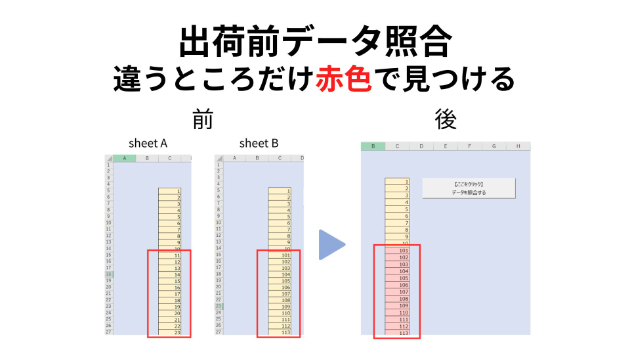
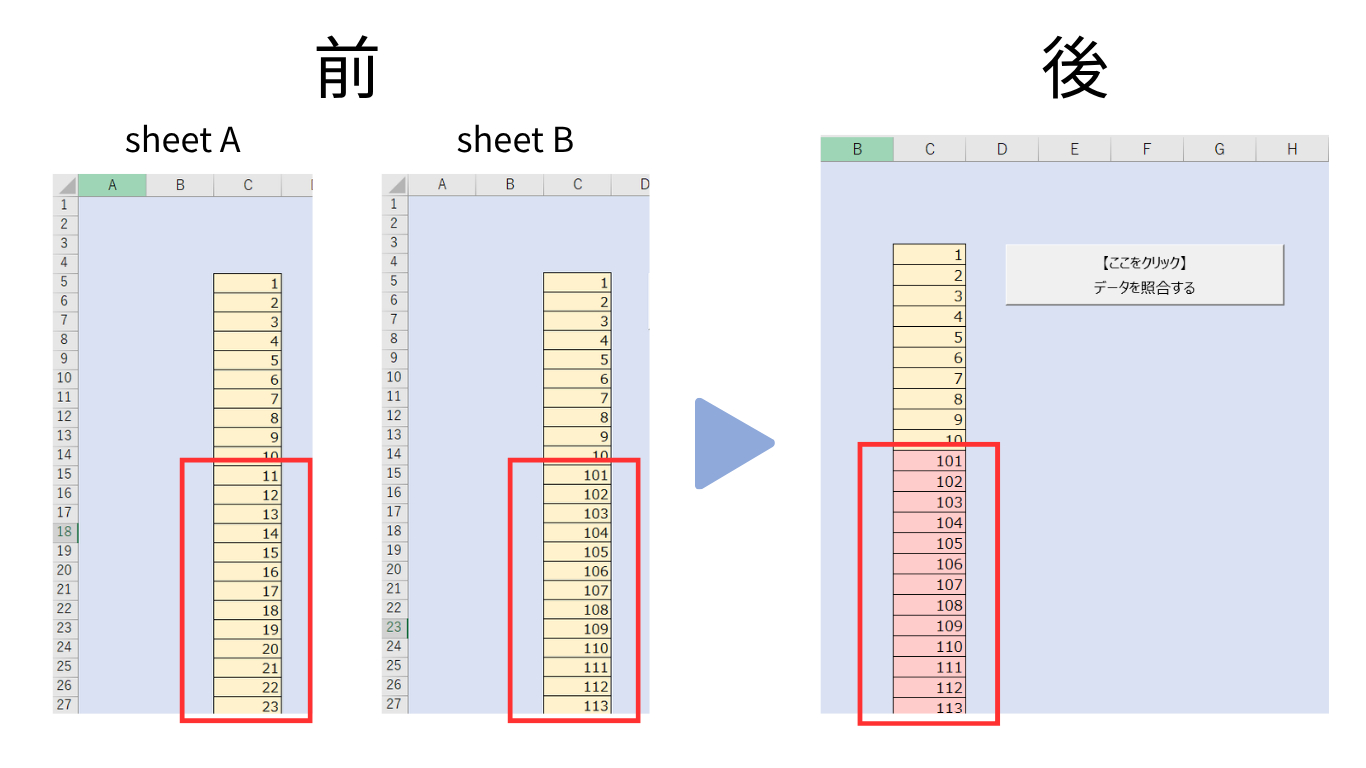
A列とB列を同じ行で比較して、
一致しないセルを赤色にします。
Sub 出荷前照合チェック()
Dim LastRow As Long
Dim i As Long
LastRow = Cells(Rows.Count, 1).End(xlUp).Row
For i = 2 To LastRow
If Trim(Cells(i, 1).Value) <> Trim(Cells(i, 2).Value) Then
Cells(i, 1).Interior.Color = RGB(255, 200, 200)
Cells(i, 2).Interior.Color = RGB(255, 200, 200)
End If
Next i
MsgBox "照合チェック完了"
End Sub
使い方はシンプルです。
管理表をA列、
出荷データをB列に並べます。
コードを標準モジュールへ貼り付けて実行します。
不一致があれば赤色になります。
まずは
「目で探す前に、違うところを赤色で出す」
という考え方を試すためのコードです。
無料コードでできること
このコードでできることは、
A列とB列を同じ行で比較して、
違うセルを赤色にすることです。
例えば、
A列に管理表の品番、
B列に出荷リストの品番を入れておけば、
違っている行を赤色で見つけやすくなります。
空白が入っている場合も、
Trim関数で前後の空白を取り除いて比較します。
そのため、
前後の余分な空白による不一致確認にも使えます。
ただし、無料コードには限界があります
この無料コードは、
あくまで簡易版です。
実務でよくある、
・列位置が毎回違う
・複数列をまとめて比較したい
・別シート同士を比較したい
・ファイル同士を比較したい
・毎回コードを貼り付けるのが面倒
・確認結果をもっと見やすく残したい
といったパターンには対応していません。
また、
A列とB列を同じ行で比較する前提なので、
行順が大きく違うデータの照合には向いていません。
無料コードは、
まず
「違うところを赤色で見つける」
という考え方を試すためのものです。
出荷前の照合ミスで怖いところ
出荷前の照合ミスで怖いのは、
大きく間違っている時よりも、
ほとんど合っている時です。
品番も合っている。
数量も合っている。
ファイル名も合っている。
でも、
1か所だけ違う。
この状態が一番見落としやすいです。
人は、
「だいたい合っている」
と思った瞬間に、
細かい違いを見逃しやすくなります。
だからこそ、
目で全部を確認する前に、
違うところだけ色で出す。
この考え方が大切だと思っています。
毎月同じ照合作業がある方へ
毎月同じような照合作業がある方は、
無料コードだけでも、
確認の考え方を変えるきっかけになると思います。
ただ、
実際の仕事では、
毎回A列とB列にきれいに並んでいるとは限りません。
シートが分かれていたり、
比較したい列が複数あったり、
毎回コードを貼り付けるのが手間だったりします。
そのような方向けに、
【出荷前確認】照合ミスを赤色で見つけるExcelツール
も用意しています。
毎回コードを貼り付けなくても使えるようにした完成版です。
使い方は商品内のマニュアルに全てまとめています。
個別カスタマイズは受けていません。
その代わり、
よくある照合作業に使える完成品として、
低価格で置いています。
よくある質問
Q:VBA未経験でも使えますか?
A:無料コードはコピーして使う形です。完成版ツールはボタン操作で使える形にしており、図解マニュアルも付けています。VBAコードを書けない方でも使いやすい形を意識しています。
Q:個別カスタマイズはできますか?
A:低価格維持のため、個別カスタマイズやオーダーメイドは受けていません。汎用的に使える完成品として、そのまま使える形にしています。
Q:Macでも使えますか?
A:Windows版Excel専用です。Mac版Excel、スマホ、Googleスプレッドシートは対象外です。
Q:無料コードと完成版ツールは何が違いますか?
A:無料コードは、A列とB列を同じ行で比較する簡易版です。まずは赤色で不一致を見つける考え方を試すためのものです。完成版ツールは、毎回コードを貼り付けずに使えるようにしたものです。
✓ 毎月の照合作業に時間を取られている方
✓ 空白1文字や表記ゆれで確認が止まる方
✓ 出荷前になると何度も見直してしまう方
✓ 毎月同じ確認作業を繰り返している方
まずはこの記事内の無料コードで、
「違うところを赤色で見つける」
という確認方法を試してみてください。
そのうえで、
毎回コードを貼り付ける手間も減らしたい方は、
完成版ツールも置いています。
必要な方だけご覧ください。
【商品ページはこちら】
https://coconala.com/contents_market/pictures/cmphqpil901b2830ia3j6lzt8
#エクセル
#Excel
#ExcelVBA
#業務効率化
【Excel時短】まだデータ照合をVLOOKUPで...
一覧に戻る
【無料公開コードあり】コピペミスで検査成績書の数値...
このブログを見た人にオススメ
【Excel時短】まだデータ照合をVLOOKUPで消耗してる?手作業から卒業して定時退社...
記事
IT・テクノロジー
ハル|品質管理10年のExcel失敗談
2026/06/15 19:32
「Excel、とりあえずセルを結合してない?」あとで困りやすい表の作り方
記事
ビジネス・マーケティング
むくみん
2026/10/05 07:34
【現役SEが回答】大量のCSVを2000行ずつ分割!「切り貼り作業」はもう卒業しませんか...
記事
IT・テクノロジー
Aworks_dx
2026/03/11 20:03
Excelで入力ミスを防止する3つの方法|現場で使える簡単な仕組みづくり
記事
ライフスタイル
現役製造業|Excel・VBA|タージ
2026/09/12 17:07
Excel、手入力が当たり前になっていませんか?
記事
コラム
さえ|仕事整理パートナー
2026/08/16 09:23