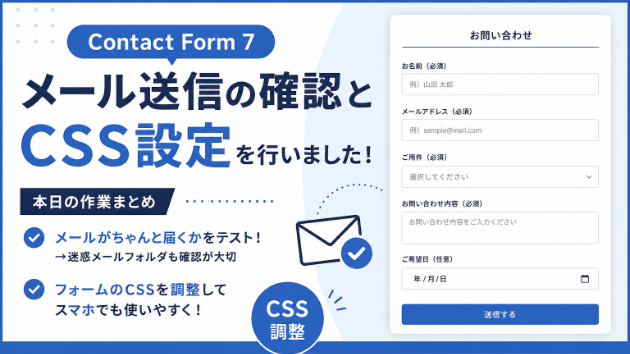
今日は、WordPressでお問い合わせフォームを作成する際によく使われる Contact Form 7 の設定確認と、フォームのデザイン調整を行いました。
Contact Form 7のメール送信テスト
フォームを作成したら、まず大切なのが正常にメールが送信されるかの確認です。
実際にフォームから送信を行い、
お問い合わせ送信後に「ありがとうございました。メッセージは送信されました。」と表示されるか
管理者宛にメールが届くか
入力内容が正しく送信されているか
を一つずつ確認しました。
今回は最初メールが届かず焦りましたが、原因は迷惑メールフォルダに振り分けられていただけでした。
フォームが正常に動作していても、送信先のメールサービスによっては迷惑メール扱いになることがあるため、受信できない場合は迷惑メールフォルダも確認することが大切だと学びました。
Contact Form 7のCSS調整
次に、お問い合わせフォームをスマートフォンでも使いやすくするため、CSSの調整を行いました。
今回調整したポイントはこちらです。
入力欄の高さを統一
横幅を100%に設定し画面いっぱいに表示
スマホでも文字が小さくならないようフォントサイズを調整
日付入力欄(date)の高さを他の入力欄と揃える
ボックスサイズを統一してレイアウト崩れを防止
例えば日付入力欄には次のようなCSSを設定しました。
.wpcf7 input[type="date"] {
width: 100%;
height: 56px;
min-height: 56px;
padding: 10px 16px;
font-size: 16px;
line-height: 1.4;
box-sizing: border-box;
}
こうすることで、他の入力欄とのデザインが揃い、スマートフォンでも操作しやすいフォームになります。
サーバーへ反映する流れも確認
今回はローカル環境でCSSを修正したあと、
ローカルで修正 → All-in-One WP Migrationでエクスポート → サーバーへインポート
という流れで反映を行いました。
もし修正が反映されない場合は、
ブラウザのキャッシュ
WordPressのキャッシュ
サーバー上のCSSファイル
などを確認する必要があることも学びました。
まとめ
Contact Form 7はフォームを作るだけでなく、
メールが正しく届くか
スマホでも入力しやすいか
デザインが整っているか
まで確認して初めて安心して公開できます。
細かな調整を積み重ねることで、利用者にとって使いやすく、見やすいお問い合わせフォームに仕上げることができました。
これからも実際の制作を通して、WordPressやCSSの知識をさらに深めていきたいと思います!






.png)