静的HTMLのサイトにお問い合わせフォームを設置する場合、Googleフォームを使うと サーバー設定なし・メール設定なし で簡単に実装できます。
実際に使ってみたところ、「名刺代わりのホームページ」用途であれば十分に実用的だと感じました。
STEP① Googleフォームを開く
以下のどちらかの方法で Googleフォームを開きます。
・ブラウザで「Google フォーム」と検索
・直接アクセス:URL指定
Googleアカウントにログインしていない場合は、ログイン画面が表示されます。
STEP② 空白のフォームを作成
表示された画面で「+」→「空白」をクリックします。
新しいフォーム編集画面が開きます。
STEP③ フォームの基本情報を設定
① フォームのタイトル
左上の「無題のフォーム」をクリックして「お問い合わせフォーム」に変更します。
② 説明文(任意)
タイトル下の説明欄に「下記フォームよりお気軽にお問い合わせください。」と入力します。
説明文は省略しても問題ありません。
STEP④ 必要な質問項目を作成(重要)
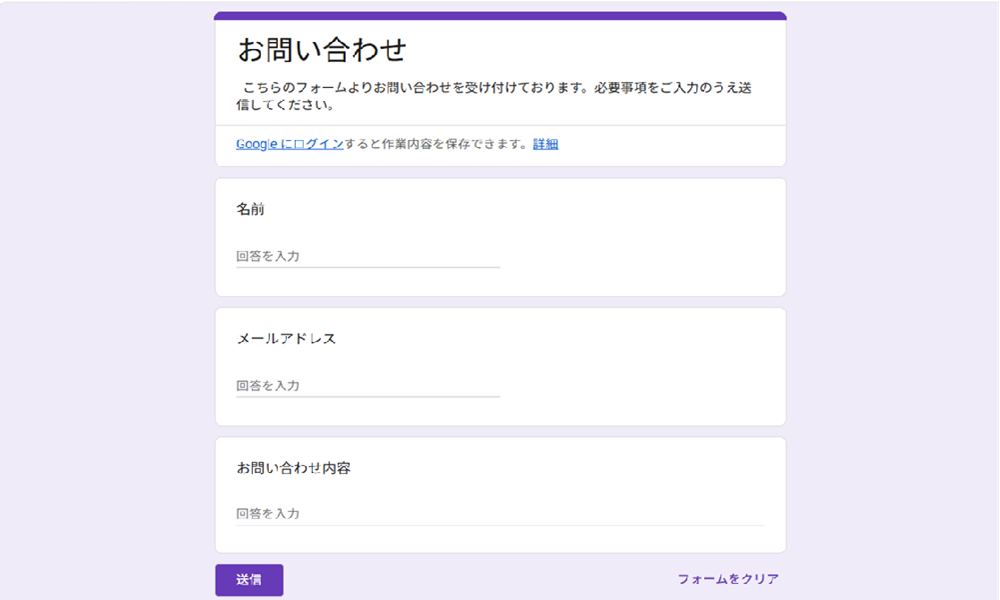
① お名前
質問文:お名前/種類:記述式(短文)/必須ON
② メールアドレス
「+」で追加 → 質問文:メールアドレス/種類:記述式(短文)/必須ON
右下の「︙」→「回答の検証」→「メールアドレス」にすると入力ミス防止になります。
③ お問い合わせ内容
「+」で追加 → 質問文:お問い合わせ内容/種類:段落/必須ON
STEP⑤ 送信後メッセージを設定(地味に大事)
上部「設定」タブの表示設定へ。
送信後の確認メッセージ:
お問い合わせありがとうございます。内容を確認後、折り返しご連絡いたします。
上部「設定」タブでは以下を確認します。
・メールアドレスを収集 → 収集しない
・回答のコピーを回答者に送信 → オフ
STEP⑥ メール通知の設定(必須)
1. 上部「回答」タブをクリック
2. 緑のスプレッドシートアイコン → 新規作成
3. 右上の「︙」→「新しい回答について通知を受け取る」をON
これでフォーム送信のたびにメール通知が届くようになります。
STEP⑦ 実際に送信テストをする(絶対やる)
Googleフォームの「👁(プレビュー)」では送信ができないため、
実際にサイトへ設置したリンク(または埋め込みフォーム)からテスト送信します。
・自分の名前
・自分のメールアドレス
・お問い合わせ内容
を入力して送信し、以下を確認します。
・通知メールが届く
・Googleフォームの「回答」タブに内容が保存されている
この2点が確認できれば、フォームは正常に動作しています。
STEP⑧ サイトに設置する(2パターン)
方法A:リンク形式(最も簡単)
右上【送信】→ 🔗リンクマーク → URLコピー
<a href="URL" target="_blank">
お問い合わせはこちら
</a>
方法B:埋め込み(おすすめ)
右上【送信】→「< >」アイコン → iframeコードをコピー
<iframe
src="URL"
width="100%"
height="800"
frameborder="0">
</iframe>
height は実際の表示に合わせて調整できます。CSSで中央寄せも可能です。
デモフォームのイメージです。
よくある疑問
Q. メールはどこに届く?
→ 通知設定をONにした Googleアカウントのメールに届きます。
Q. サーバーは必要?
→ 不要です。静的サイトと Googleフォームは非常に相性が良いです。
まとめ
静的サイトにお問い合わせフォームを追加する場合、Googleフォームを使えば サーバー不要・設定も簡単で、
個人サイトや名刺代わりのホームページには十分な機能を備えています。