サービス
サービスを探す
プロ人材を探す
仕事を探す
ブログを探す
サービス
サービスを探す
プロ人材を探す
仕事を探す
ブログを探す
購入・発注したい方
サービスを探す
プロ人材を探す
コンテンツを探す
ブログを探す
仕事・求人を投稿して募集
エージェントに人材を紹介してもらう
受注・働きたい方
出品する
単発の仕事を探す
継続 (時給/月給) の仕事を探す
エージェントに仕事を紹介してもらう
カテゴリ一覧
イラスト作成・漫画制作
デザイン制作
Webサイト制作・Webデザイン
動画編集・映像制作
集客・マーケティング相談
ビジネス代行・事務代行
音楽制作・ナレーション
IT相談・システム開発
ライティング・翻訳
コンサルティング・士業
生成AI活用・開発・制作
占い
悩み相談・カウンセリング
学習指導・資格・キャリア相談
住まい・美容・生活相談
オンラインレッスン・習い事
ハンドメイド制作
出張撮影・出張サービス
マネー・副業・アフィリエイト
弁護士検索・法律Q&A(法律相談)
サポート
はじめての方へ
ご利用ガイド
お困りのときは
ログイン
会員登録
サービスを探す
イラスト作成・漫画制作
デザイン制作
Webサイト制作・Webデザイン
動画編集・映像制作
集客・マーケティング相談
ビジネス代行・事務代行
音楽制作・ナレーション
IT相談・システム開発
ライティング・翻訳
コンサルティング・士業
生成AI活用・開発・制作
占い
悩み相談・カウンセリング
学習指導・資格・キャリア相談
住まい・美容・生活相談
オンラインレッスン・習い事
ハンドメイド制作
出張撮影・出張サービス
マネー・副業・アフィリエイト
プロ人材を探す
コンテンツを探す
ブログを探す
求人募集を投稿する
人材を紹介してもらう
仕事を探す
出品する
仕事を探す
仕事を紹介してもらう
出品する
仕事を紹介してもらう
求人募集を投稿する
人材を紹介してもらう
ブログを投稿
会員登録で10%割引クーポンを獲得!
会員登録で10%割引クーポンを獲得!
ココナラブログ
ホーム
ブログトップ
ブログ
ビジネス・マーケティング
紙・PDF・画像の内容をExcelにまとめたい時に先に決めたいこと|あとで使いやすくする整理のポイント
記事
ビジネス・マーケティング
制作・業務サポート YUTO
2026/04/20 22:23
紙資料やPDF、画像の内容をExcelにまとめたい時、
そのまま入力を始めると、
あとで見にくい表になってしまうことがあります。
大事なのは、
ただ内容を打ち込むことではなく、
あとでどう使いたいかを先に決めておくことです。
たとえば、
一覧として見たいのか、
検索しやすくしたいのか、
集計にも使いたいのかによって、
必要な項目や並び方は変わってきます。
また、
元の資料ごとに書き方や順番が違う場合は、
どこを基準にそろえるかを決めておかないと、
入力後に修正が増えやすくなります。
Excelにまとめる作業で大事なのは、ただ転記することではなく、あとで見返しやすく使いやすい形に整えることです。
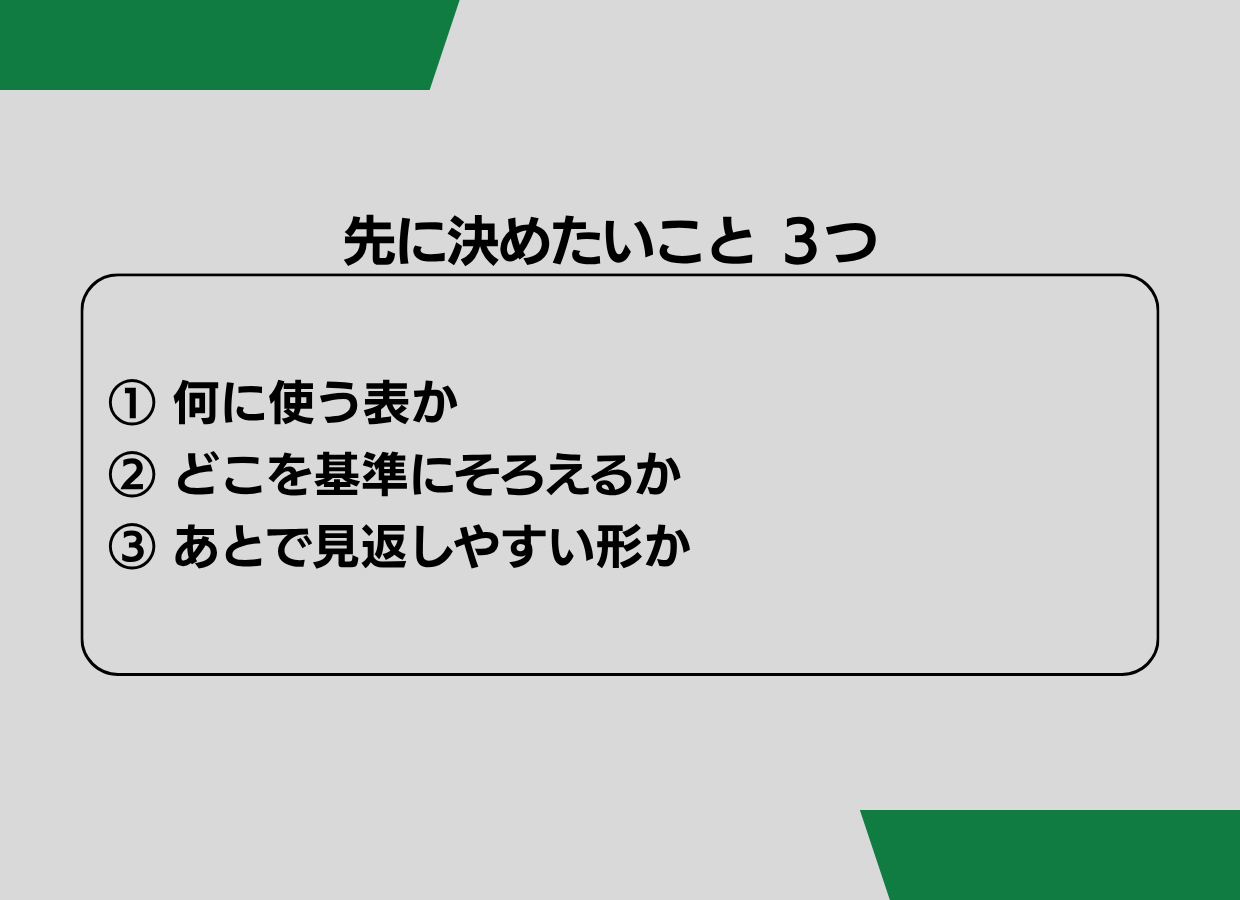
まず決めたいのは、次の3つです。
この3つが曖昧なままだと、
入力はできても、
あとで探しにくく、
整理しにくく、
使いにくい表になりやすくなります。
特に多いのが、
元の資料ごとに項目の順番や書き方が違うまま、
そのまま入力してしまうケースです。
たとえば、
ある資料では会社名が先、
別の資料では担当者名が先、
さらに日付の表記もバラバラ、
という状態だと、
入力後にそろえ直す手間が増えやすくなります。
また、
一覧で見たいのか、
あとで集計したいのかが決まっていないまま入力すると、
内容は入っていても使いにくい表になりやすいです。
Excelにまとめる作業は、
単なる入力ではなく、
あとで見返しやすく、
必要に応じて整理しやすい形にすることが大切です。
紙・PDF・画像の内容をExcelにしたいけれど、
どう整理すればいいか分からない場合は、
目的に合わせて整えながら入力できます。
「内容をそのまま入力するだけでなく、あとで使いやすい形でまとめたい」
「資料ごとにバラバラな内容を見やすく整理したい」
という場合は、下記サービスで対応しています。
プロがPDF・手書き・画像をExcelに入力します
#Excel
#業務改善
#データ修正
#データ入力
今のExcel表を見やすくする前に直したいこと|デ...
一覧に戻る
在庫管理表を新しく作る前に確認したいこと|今の管理...
このブログを見た人にオススメ
紙・PDF・画像の内容を一覧にしたのに探すのに時間がかかる時に見直したいこと|Excel...
記事
ビジネス・マーケティング
制作・業務サポート YUTO
2026/05/09 02:35
紙・PDF・画像の内容を入力したのにあとで探しにくい時に見直したいこと|Excelで見返...
記事
ビジネス・マーケティング
制作・業務サポート YUTO
2026/05/07 20:37
紙・PDF・画像の内容を入力したのにあとで探しにくい時に見直したいこと|Excelで見返...
記事
ビジネス・マーケティング
制作・業務サポート YUTO
2026/04/22 15:42
在庫管理表を新しく作る前に確認したいこと|今の管理方法に合う形を決めるポイント
記事
ビジネス・マーケティング
制作・業務サポート YUTO
2026/04/20 22:25
今の表を直したいけど、どこから手をつければいいか分からない人向け
記事
ビジネス・マーケティング
制作・業務サポート YUTO
2026/04/18 22:20