雪みかんです。
大変お待たせしました。年齢編第2回(兼 勤続年数編②も)です。
(誰も待っていない可能性もありますが、一人でも待っていてくれる方がいるとうれしいです♪)
さてさて、前回の年齢編では、生年月日から自動で年齢を計算する関数をご紹介しました。同じように、勤続年数編では勤続年数 〇年△ヶ月のような計算をする関数をご紹介しました。
今回は、年齢編②(兼 勤続年数編②)ということで、年齢を区分分けして「20代」「30代」・・・のように
表記する方法をご紹介します。
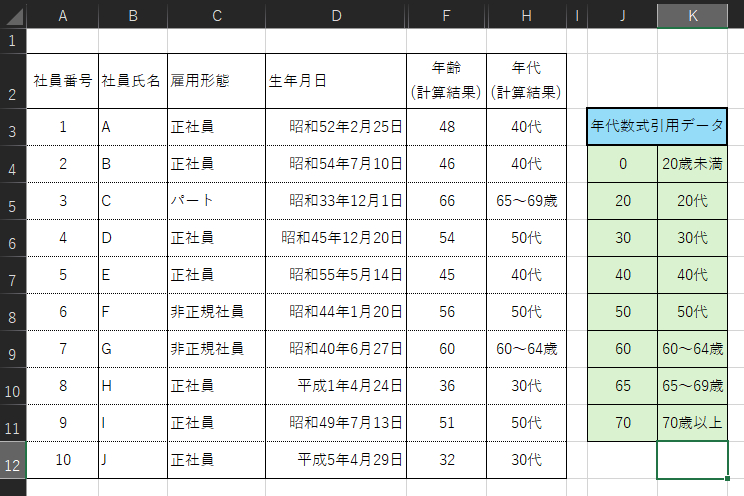
まず最初に、今回作成する表の最終形です。
それでは解説していきます。
今回使用する関数は、「VLOOKUP関数」です。
わたしはもともとこのVLOOKUPを業務で多用しています。大好きな関数の一つです。社員番号を検索値として、社員データから必要なデータのみを抜き出したり、逆にデータから社員氏名等を抜き出したりと、とにかく社員データを扱う業務が多いためよく使います。
その際に使うパターンは
=VLOOKUP(検索値,データ範囲,順番,FALSE)
です。最後のところを「FALSE」とすることで、あいまい検索ではなくピッタリ合わないとエラーになる、という使い方ですね。
しかし今回の使い方は最後のところを「TRUE」にします。つまりあいまい検索的な使い方をしてみます。
F列に年齢を表示させています。これは以前#4「年齢編」でご紹介した、
年齢を自動計算する関数を使用して、D列の生年月日から年齢を取得しています。
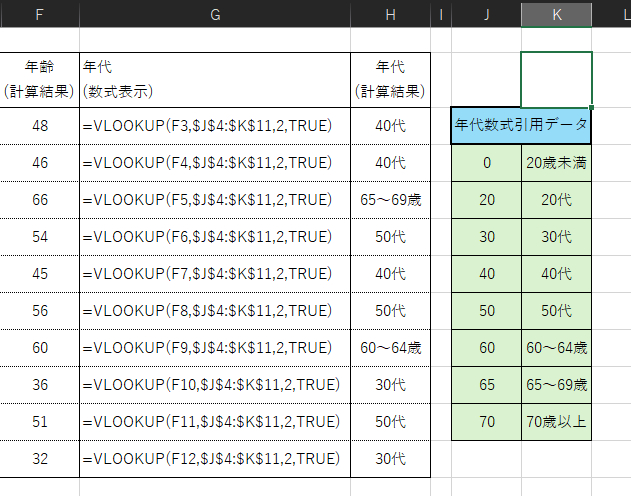
この時に、セルG3のような関数をH3に入力することで、20代、30代などの
年代表示をさせることが可能です。
今回のポイントは、J列とK列に作ってある「引用データ」表です。
(もしかしたらちゃんとした言い方があるかもしれませんが、わたしは
常々「引用データ」という言い方をしています 適切な名称をご存じの方は
教えてください)
この引用データ表のJ列に数値を、K列に表示したい文字列を入れておきます。こうすることで、H列の関数
=VLOOKUP(検索値,データ範囲,順番,TRUE)
つまり =VLOOKUP( F3 ,$J$4:$K$11, 2 ,TRUE)
が正常に動作するようになります。
なお、TRUEのところをFALSEにするとどうなるか?
答えは、年齢が20、30、40などJ列の数値とぴったり合う時だけ
20代、30代、40代を表示し、あとは「#N/A」のエラーが表示されます。
ということで今回のような、幅を持たせた参照を行いたい場合はTRUEを
使うようにしましょう。
また、勤続年数の「3年以上」「5年以上」も同じ考え方でOKです。
とりあえず今回の画像をみて、同じように入力したら同じ答えが出せるはずなので、今後アンケートで年代別集計をしなくちゃならない場合は、このVLOOKUP関数を上手に使ってサクっと仕事を終わらせて、定時に帰れるようにしましょうね!(働き方改革です!)
おまけ
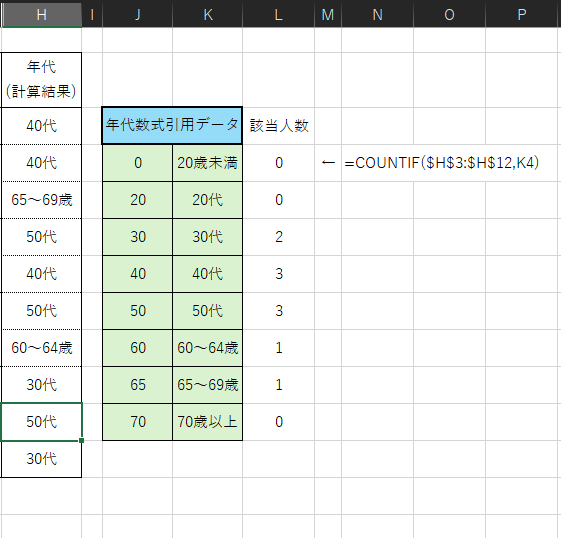
年代が表示できたら、ついでにL列のようなことをしておくと、年代別の人数集計もあっというまにできてしまいます。
ここで使っているCOUNTIF関数についてもどこかで説明できたらいいですね。
今回の記事は、そもそも最初に年齢編②を書いていましたが、書いているうちに「勤続年数編②も同じことしか書けないな」と思ってまして💦 最後まで書いてからあわてて各所に「勤続年数編②」という言葉を追加しました(;'∀')
また近いうちに、アンケート編の続きで、「複数条件に当てはまる人数を数える関数」について書こうと思います。皆様を苦しめるアンケートについて、知ってたらサクサク仕事が終わる関数の解説を引き続き行います。
それでは今回はこの辺でしつれいしまーーーす!
次の更新も・・・
ぜひ見て下さいねーーーー!(何卒何卒<(_ _)>)