手順書を開いたのに、知りたい手順がどこにあるか分からない。
何ページもスクロールして、やっと見つかる。
そんな手順書に、困ったことはありませんか。
製造業の事務で、手順書や引き継ぎ用のマニュアルを作ってきました。
この記事を読むと、Wordの見出しと目次を使って、
読む人が目的の手順へすぐ行ける形が分かります。
3つの原因と、直し方を順に見ます。
画面や機能の名前は、お使いの版で変わる場合があります。
例は、説明用の架空のものです。
原因1:太字にしただけで、見出しスタイルが付いていない
見出しの一覧や目次に出るのは、見出しスタイルを付けた行です。
太字や大きな文字にしただけの行は、一覧に出てきません。
見出しにしたい行を選び、
ホームタブのスタイルから「見出し1」を選びます。
その中の細かい作業は、「見出し2」にします。
例:「見出し1」=受注を入力する
「見出し2」=品番を入れる・数量を入れる
原因2:見出しの一覧を、開いていない
見出しを付けても、一覧を開かないと、探す手間は同じです。
表示タブの「ナビゲーションウィンドウ」にチェックを入れると、
左側に見出しの一覧が出ます。
Windows版では、CtrlキーとFキーを一緒に押しても開けます。
一覧が出ない時は、ウィンドウの「見出し」を押します。
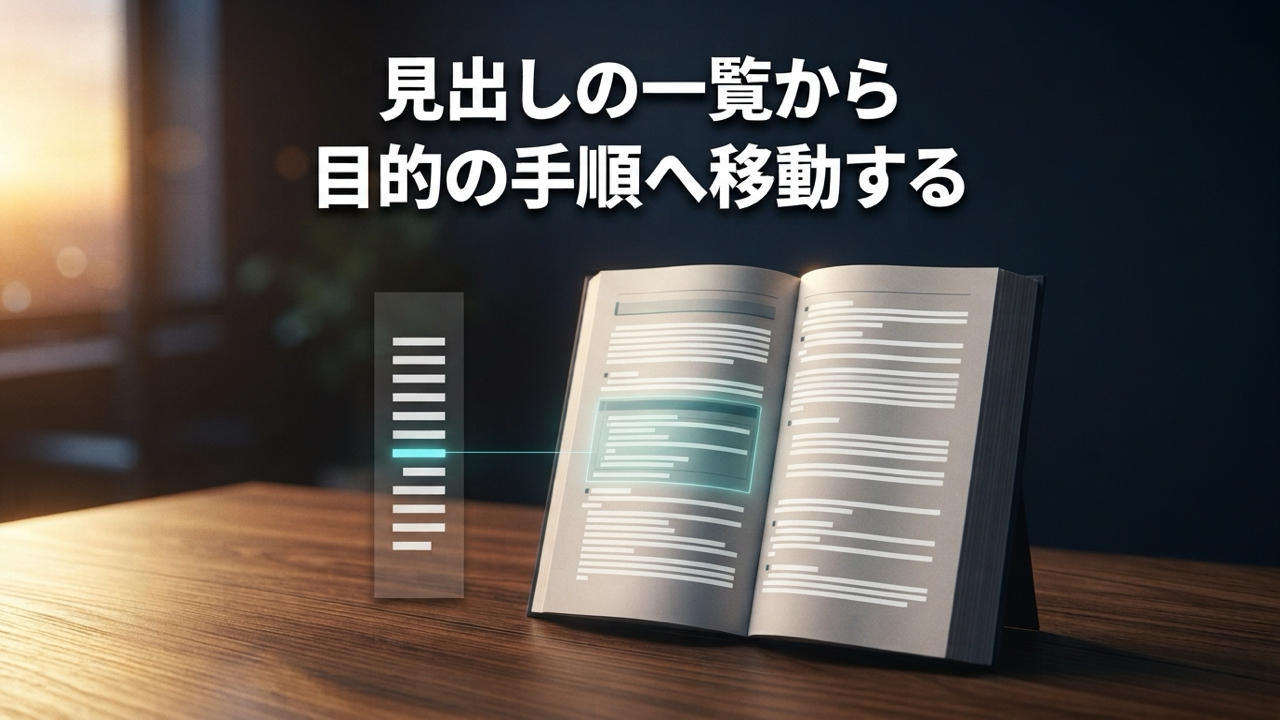
一覧の見出しを押すと、その場所へ移動できます。
Windows版では、見出しをドラッグすると、
その部分ごと順番を入れ替えられます。
表やテキストボックスの中の見出しは、一覧に出ないので、
見出しは本文の行に書きましょう。
※画像は説明用の概念図で、実際の画面ではありません。
原因3:目次がない、または古いまま
印刷して配る手順書では、画面の一覧が使えません。
Wordの「目次」の機能で、自動の目次を入れておきます。
目次は、見出しスタイルを付けた行から作られます。
見出しを直したり、ページが増えたりしても、
目次はその場では変わりません。
Windows版では、目次を右クリックして、
「フィールドの更新」を選びます。
出てくる画面で、ページ番号だけでなく、
目次の全体を更新する方を選ぶと、見出しの直しも入ります。
配る前に、目次のページ番号と本文が合っているかを見ましょう。
注意:見出しのレベルは、順番に使う
「見出し1」の次に、いきなり「見出し3」を使うと、
どの作業の中の話なのか、分かりにくくなります。
見出しは、1→2→3の順に使います。
Microsoftの公式の案内でも、見出しのレベルを飛ばさないことが、
すすめられています。
組み込みの見出しスタイルを使うと、画面の読み上げ機能を使う人も、
見出しへ移動しやすくなります。
やること:1つの見出しに、1つの作業
見出しの言葉は、作業の名前にします。
「その他」だけの見出しは、何が書いてあるか分かりません。
例:×「その他」→○「伝票を印刷する」
見出しの下の手順は、ホームタブの「段落番号」で番号を付けます。
設定によっては、「1.」と空白を入れて書き始めるだけでも、
番号付きのリストになります。
1つの番号には、1つの動作だけを書きます。
気をつける点は、その手順のすぐ下に書きます。
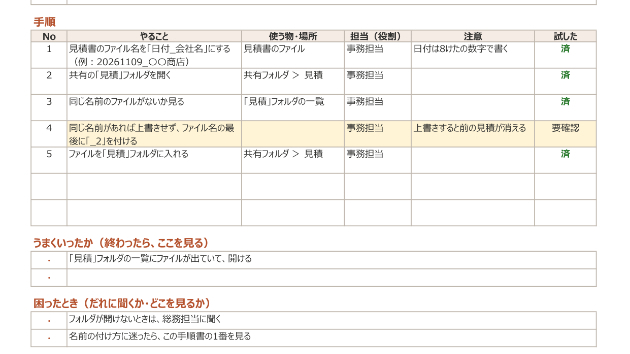
例(架空):「伝票を印刷する」の見出しの下は、こう書きます。
1. 伝票の番号を確かめる
2. 「印刷」を押す
3. 用紙がA4の縦になっているかを見る
番号を見れば、どこまで進んだかが、読む人にも分かります。
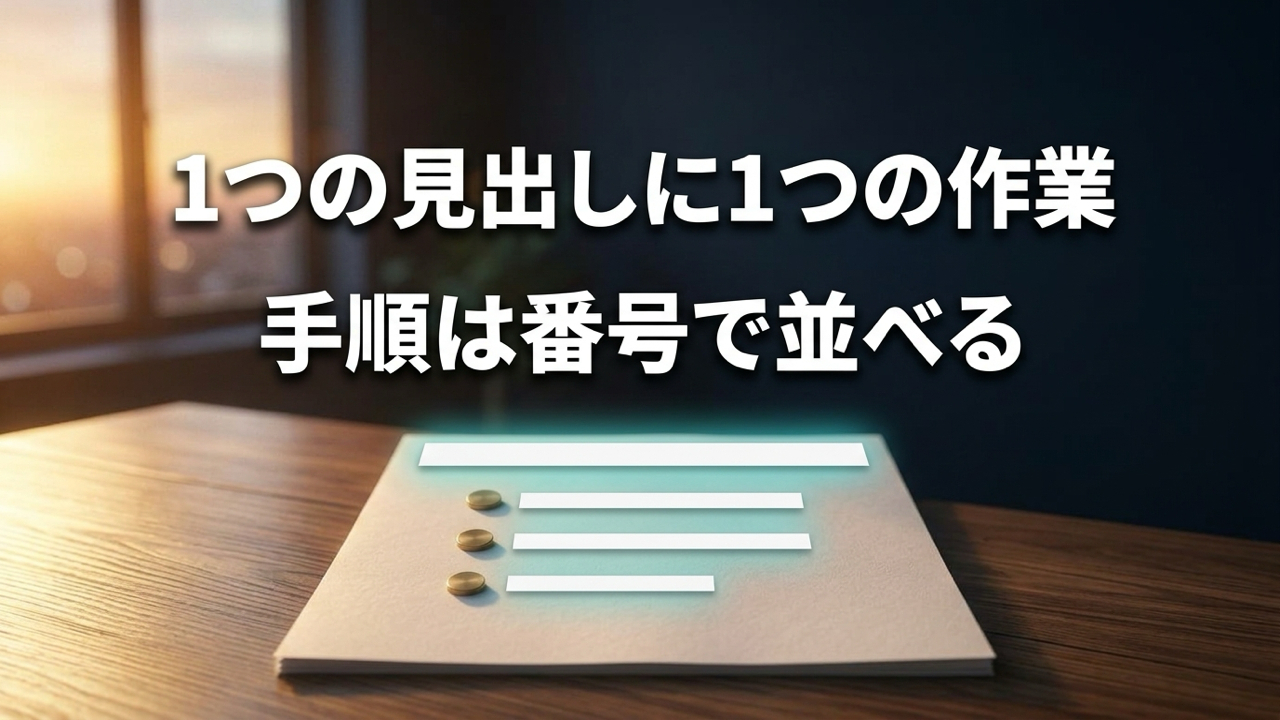
※画像は説明用の概念図で、実際の画面ではありません。
まとめ:見出しを付けて、一覧と目次で探せる形に
見出しは、太字ではなく見出しスタイルで付けます。
画面ではナビゲーションウィンドウ、紙では目次で探せます。
見出しは作業の名前にして、手順は番号で並べましょう。
せっかく作った手順書でも、探しにくいと、
同じ質問に何度も答えることになりますよね。
こんなことでお困りでしたら、
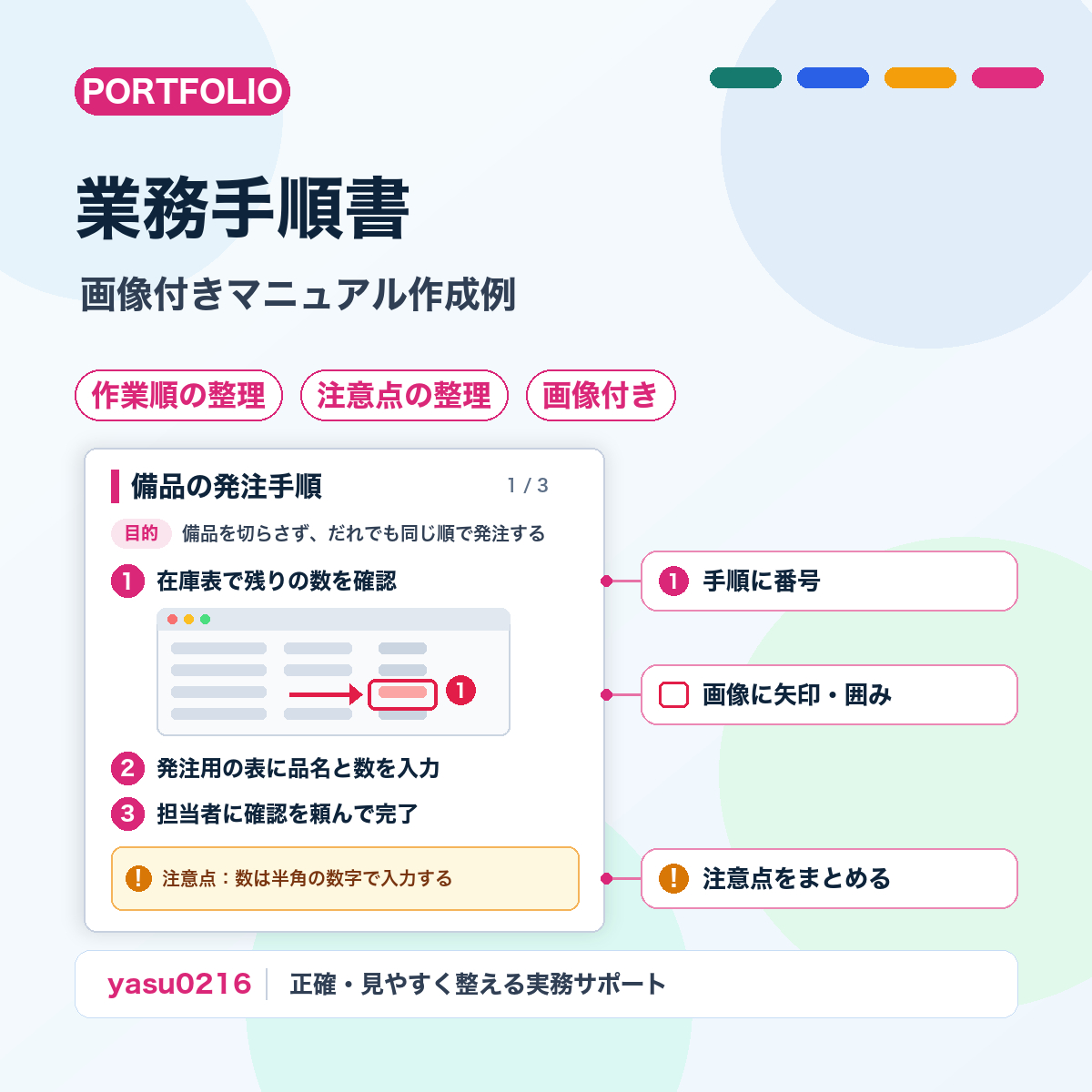
・口頭やメモだけの業務を、手順書にしたい
・手順の順番や注意点を、見やすく整理したい
・お手元の画面の写しに、番号や矢印を入れたい
業務の手順書づくりは、
「業務手順を見やすいマニュアルに整理します」でお受けしています。
内容は、下のリンクからご確認ください。
基本は1つの業務で、A4換算3ページ・画像10点までです。
納品はPDFで、Word形式は有料オプションです。
現地確認・通話・画面共有、アカウントへのログイン、
実際の操作や動作の確かめは、対象外です。
業務のルールを新しく決めることや、
素材なしで手順を推しはかることも、できません。
勤務先・派遣先の資料は、送らないでください。
参考:Microsoft サポート
「Word 文書に見出しを追加する」
「Word でナビゲーション ウィンドウを使用する」
「目次を挿入する」
「目次を更新する」
「行頭文字または段落番号を使った箇条書きを作成する」
「障碍のある方のためにアクセシビリティの高い Word 文書を作成する」