申込の受付表に「使い方の手順書」を1枚付けておくと、担当が変わっても迷いにくい

申込の受付表に「使い方の手順書」を1枚付けておくと、担当が変わっても迷いにくい

記事
ビジネス・マーケティング
こんにちは、なおです。
手順書・マニュアルを、読む人が迷いにくい形に整えています。

Google フォームなどで申込を受けて、スプレッドシートの表で管理している教室やお店は多いと思います。
表そのものはよくできていても、担当の人が変わったり、休みの日に別の人が見たりすると、「どこを見ればいいのか」「だれに連絡するのか」で手が止まりがちです。

そこで、表に1枚だけ「使い方の手順書」を付けておく方法を、架空の料理教室の例でまとめました。

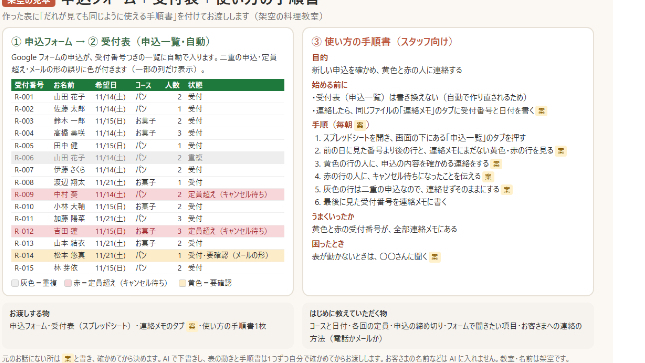
■ 表の色の意味を、手順書の最初に書く
受付表で色を付けている場合は、その意味を言葉で書いておきます。
・灰色:二重の申込
・赤:定員を超えた申込(キャンセル待ち)
・黄色:メールの形がおかしいなど、確かめが必要な申込
色の意味を知らない人でも、手順書を見れば同じように判断しやすくなります。

■ 5つの枠で書く
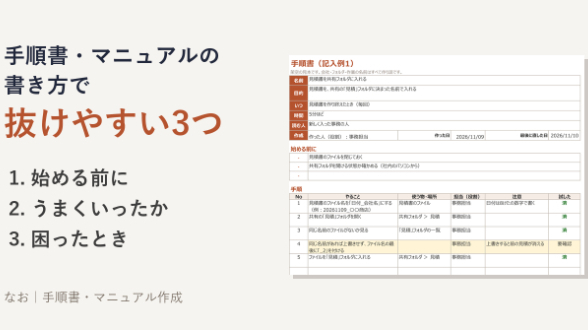
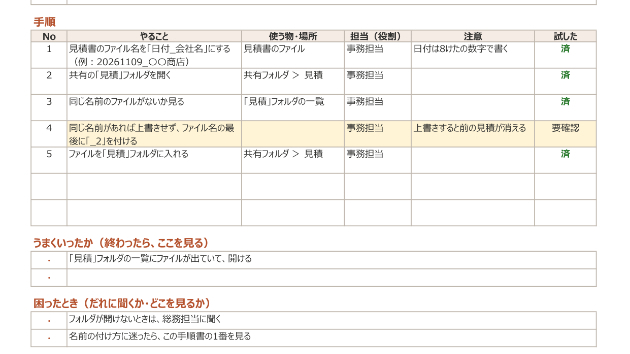
手順書は、次の5つの枠で書くと抜けにくくなります。
・目的:新しい申込を確かめ、黄色と赤の行の人に連絡する
・始める前に:フォームから自動で入る表なら、表そのものは書き換えない(作り直されるため)。連絡したことは別の「連絡メモ」に書く
・手順:毎朝、どの行を見て、だれに何を伝えるか(灰色の二重の申込には連絡しない)
・うまくいったか:黄色と赤の受付番号が、全部連絡メモにある
・困ったとき:表が動かないときにだれに聞くか
5つの枠のくわしい書き方は、前の記事に書きました。

■ 「書き換えない」と書いたら、記録の場所も書く
「表は書き換えない」とだけ書くと、連絡したかどうかを残す場所がなくなります。
同じファイルに「連絡メモ」のタブを作るなど、記録を残す場所を手順書に書いておきます。

■ 見本(架空)
いちばん上の画像が、架空の料理教室の見本です。
教室・名前はすべて架空です。
※見本はフォームと表も含めた例です。下の出品は、手順書の部分だけです。

■ 自分で書きたいとき・作ってほしいとき
自分で書きたい方には、5つの枠に書き込むだけの Excel ひな形(記入例3つ・点検表つき)を置いています。

今お使いの受付表の使い方を、手順書1枚に整えるお仕事も受けています(フォームや表を作る作業は入っていません)。

表を人や AI に見せる前に、お客さまの名前と連絡先は消しておきます。
サービス数100万件のスキルマーケット、あなたにぴったりのサービスを探す