「大量の資料を読み込むのに時間がかかりすぎる……」
「生成AIに要約させても、内容が正しいか不安で結局自分で確認している……」
ビジネスの現場でAIを活用しようとしたとき、このような「情報の信頼性」や「自分好みの資料作成」に壁を感じたことはありませんか?
もしそうなら、今回ご紹介するGoogleの無料AIツール「NotebookLM」が、あなたの業務プロセスを劇的に変える救世主になるかもしれません。
ChatGPTやGeminiなどの一般的な生成AIとは異なり、NotebookLMは「ユーザーが指定した資料(ソース)」のみに基づいて回答を作成するという大きな特徴を持っています。
これにより、AI特有の嘘(ハルシネーション)を最小限に抑え、専門性の高い業務にも安心して利用できるのです。
この記事では、単なる要約だけではない、ビジネスの現場で即戦力となる「NotebookLMの知られざる神機能」を5つ厳選して解説します。
2026年のAIトレンドに乗り遅れないためにも、今すぐこのツールを使いこなし、業務効率を最大化させましょう。
--------------------------------------------------------------------------------
【目次】
第1章:情報の「信頼性」と「質」を極める
1.ソースデータの「信頼性」をAIに監査させる
2.「専門家のペルソナ」を設定して回答の質を上げる
3.テキスト情報を「構造化・ビジュアル化」して理解する
第2章:データを活用した高度な分析と予測
人事データを用いた「スコアリング」と「リスク検知」
第3章:一瞬で「説得力のあるスライド」を作成する奥義
1.構成案(アジェンダ)を先に生成させる
2.生成された構成案を使ってスライド化する
まとめ
--------------------------------------------------------------------------------
第1章:情報の「信頼性」と「質」を極める
AIに業務を任せる上で最も重要なのは、その情報の「正確さ」です。
NotebookLMを使えば、大量の情報の海から「本当に信頼できるデータ」だけを抽出したり、プロの視点で分析させたりすることが可能です。
1.ソースデータの「信頼性」をAIに監査させる
通常、NotebookLMを使う際は、PDFやWebサイトなどのソースを読み込ませて「要約して」と指示することが多いでしょう。しかし、読み込ませたソース自体に誤りがあったり、偏った意見が含まれていたりしては意味がありません。
そこで活用したいのが、情報源の信頼性チェック(監査)です。
複数のソース(Web検索結果や論文など)を読み込ませた状態で、以下のような指示(プロンプト)を出してみてください。
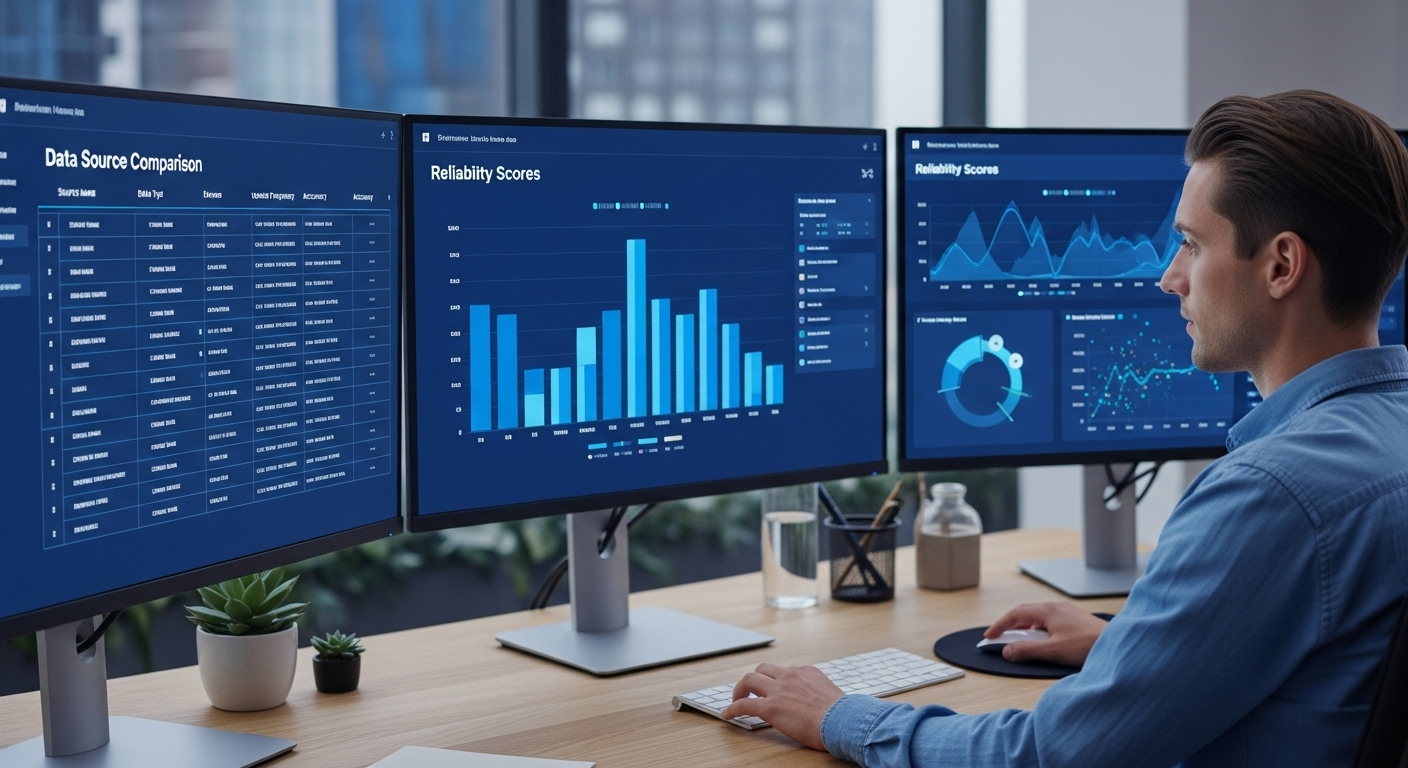
「情報ソースに対して重み付け監査を実施し、情報源信頼性マトリクスを作成してください」
こう指示することで、AIは各ソースを以下の基準でスコアリングしてくれます。
•データの新しさ:情報が最新かどうか(例:2030年の予測をするのに古いデータを使っていないか)
•事実か意見か:客観的な「ファクト」なのか、誰かの主観的な「ポジション」なのか
•ロジックの根拠:主張に対する裏付けがあるか
結果として、「信頼性スコア」が高い順にソースが一覧化されます。
これにより、「この資料は主観が強いから除外しよう」「このデータは信頼できる」といった判断が瞬時に行えるようになります。
AI任せにするのではなく、AIに「情報の選別」をさせることこそが、質の高いアウトプットへの第一歩です。
2.「専門家のペルソナ」を設定して回答の質を上げる
「要約して」と頼んだだけでは、誰にでも当てはまるような「ふわっとした回答」しか返ってこないことがあります。
これを防ぐために強力なのが、「カスタマイズ(Notebookの設定)」機能です。
画面右上の設定メニューから、AIに特定の役割(ペルソナ)とルールを与えることができます。
例えば、半導体業界のレポートを読み込ませる場合、以下のように設定します。
•役割:シニア半導体アナリスト
•指示:業界を幅広くカバーし、以下の観点から分析・説明する
•ルール:結論を最初に述べること。事実と推測を明確に区別すること
この設定を保存してから質問を投げかけると、AIの回答は劇的に変化します。
「市場は〇〇です」と結論から始まり、事実データと予測値がきれいに区別された、まさに「プロのアナリストが書いたようなレポート」が出力されます。
自分好みのフォーマットや視点を事前にインストールしておくことで、何度やり取りしてもブレない高品質な回答が得られます。
3.テキスト情報を「構造化・ビジュアル化」して理解する
膨大なテキストデータを読み解く際、単なる文章での要約では頭に入ってこないことがあります。そんな時は、出力形式を「ビジュアル設計」させるテクニックが有効です。
以下のようなプロンプトを活用します。
「内容を構造化し、理解しやすいビジュアル設計で最適化してください。外部知識で補完せず、必ずソースに根拠を持たせてください」
これを実行すると、NotebookLMはテキストベースではありますが、以下のような工夫を凝らした出力を生成します。
•テーマ別マップ:情報の全体像をツリー構造などで表現
•階層アウトライン:大項目・中項目・小項目で整理
•主張と根拠のテーブル:表形式で「主張」とそれに対応する「データ」を整理
画像生成機能はありませんが、マークダウン記法の表や箇条書きを駆使して、一目で全体像が把握できる「視覚的な資料」を作成してくれるのです。難解な論文や長い議事録を整理する際に、この機能は驚くほどの威力を発揮します。
--------------------------------------------------------------------------------
第2章:データを活用した高度な分析と予測
NotebookLMの真骨頂は、単なる「資料読み込み」にとどまりません。
社内の内部データを安全に分析させ、人間では気づきにくい「ズレ」や「リスク」を可視化することにも長けています。
人事データを用いた「スコアリング」と「リスク検知」
NotebookLMに入力したデータは、AIの学習には使用されません。
このセキュリティの高さを活かし、例えば人事評価データや面談記録などを分析させる使い方が可能です。
例えば、ある社員の「上司からの評価コメント」と「本人の振り返りシート」を読み込ませ、以下のように指示します。
「評価面談のコメントのズレを分析し、テーブル形式で出力してください」
するとAIは、双方の主張を比較し、次のような分析結果を返します。
•認識のズレ:上司は「成果(アウトプット)」を重視しているが、本人は「プロセスの美しさ」を重視している。
•放置した場合のリスク:実務的な正解が必要な場面で、理屈を優先して動けなくなる可能性がある。
このように、「上司の評価」と「本人の認識」のギャップを言語化し、さらに将来起こりうるリスクまで予測してくれます。
これは人事データに限らず、顧客からのアンケート回答と営業担当の日報を突き合わせて「顧客満足度のギャップ」を探るなど、あらゆるビジネスシーンでの「定性データのスコアリング」に応用できるテクニックです。
--------------------------------------------------------------------------------
第3章:一瞬で「説得力のあるスライド」を作成する奥義
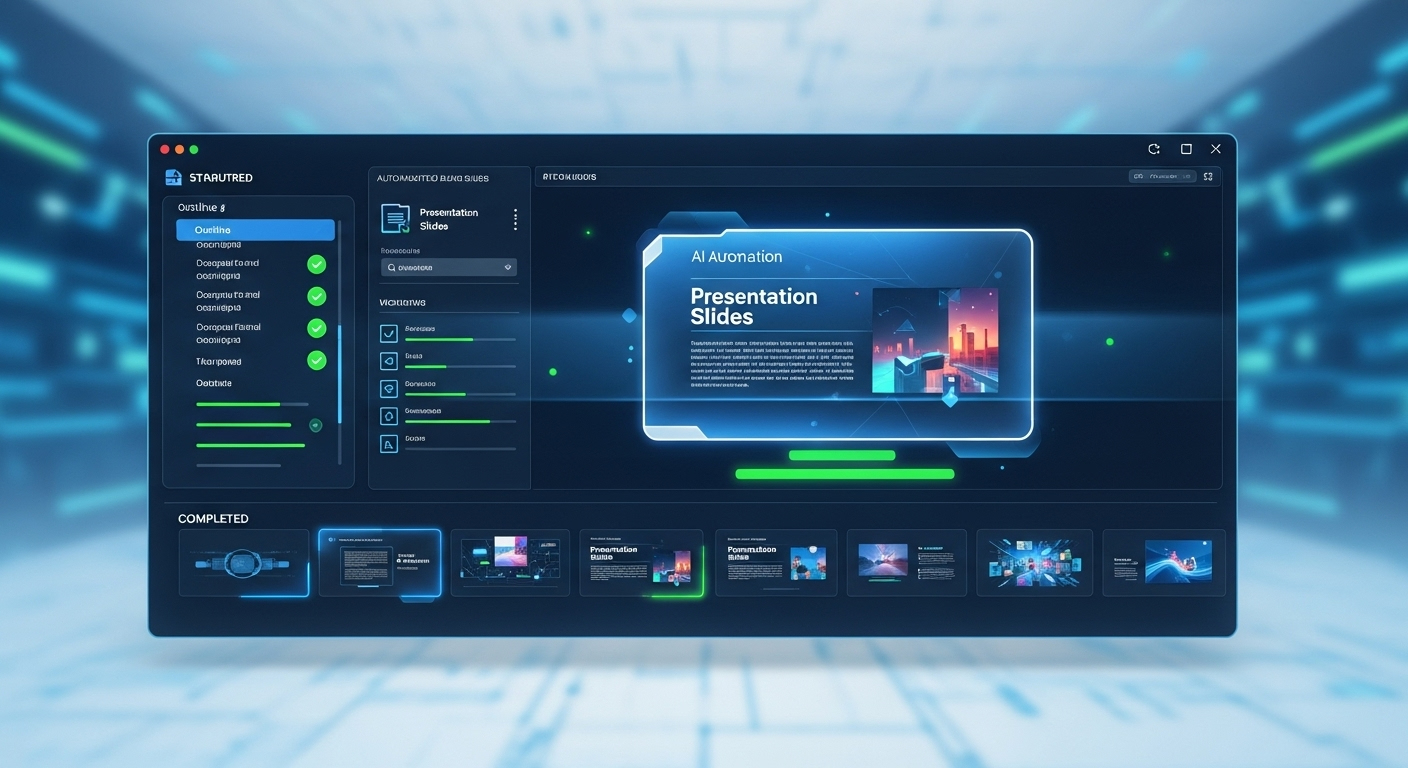
NotebookLMには、ソースを元にスライド資料を作成する機能があります。
しかし、ただボタンを押すだけでは、AIが勝手に内容を決めてしまい、意図しない構成になってしまうことがあります。
ここでは、自分の意図通りの完璧なスライドを一発で生成するための「2段階生成フロー」を解説します。
1.構成案(アジェンダ)を先に生成させる
まず、いきなりスライド生成ボタンを押すのではなく、チャット画面で「スライドの設計図」を作らせます。
例えば、投資判断のための資料を作りたい場合、以下のようなプロンプトを入力します。
「アップロードされたソースを分析し、資料のテーマを達成するための詳細な構成案(アジェンダ)を作成してください」
•テーマ:〇〇社に投資すべきかの判断資料
•ターゲット:社内役員層
•ボリューム:スライド15枚分
•指定:スライドごとに「タイトル」「内容」「フォーマット(円グラフ、箇条書きなど)」を定義すること
するとAIは、1枚目はタイトル、2枚目はエグゼクティブサマリー、4枚目は売上構成比のグラフ……といった具合に、詳細なスライド構成案を出力します。
2.生成された構成案を使ってスライド化する
次に、AIが作ったこの「構成案」をコピーします。
そして、スライド作成機能(スタジオ機能)を開き、「作成するスライドについて説明してください」という指示欄に、コピーした構成案をそのままペーストします。この一手間を加えるだけで、結果は劇的に変わります。
•意図通りのストーリー展開:指定した枚数と順番で構成される。
•適切なデータの配置:指定した箇所に、指定した形式(棒グラフや折れ線グラフの画像イメージなど)が配置される。
•ターゲットに合わせた内容:役員向けなら「結論ファースト」、現場向けなら「詳細手順」など、内容の粒度が最適化される。
Googleの画像生成AIなども裏側で動いているため、グラフやイメージ画像も自動で挿入され、わずか数分で「そのまま会議に出せるレベル」の資料が完成します。
「なんとなくスライド作成」から「意図通りにコントロールされたスライド作成」へ。このテクニックを使えば、資料作成にかかる時間は10分の1以下に短縮できるでしょう。
--------------------------------------------------------------------------------
まとめ
NotebookLMは、単なる「要約ツール」ではありません。使い方次第で、情報の信頼性チェック、高度なデータ分析、そして資料作成の完全自動化まで担う「最強のAIアシスタント」になります。
今回のポイントを3行でまとめます。
1.ソースの「信頼性監査」と「ペルソナ設定」で、回答の質と精度を劇的に高めることができる。
2.学習データに使われない特性を活かし、社内データの「ズレ分析」や「リスク予測」が可能。
3.スライド作成は「構成案プロンプト」→「スライド生成」の2段階手順で、思い通りの資料が一瞬で完成する。
AIツールは「何を使うか」以上に「どう指示するか(プロンプト)」で結果が大きく変わります。
もし、今回の記事を読んで
「もっとAIを自分の手足のように使いこなしたい」
「ChatGPTなどのプロンプト技術を基礎からしっかり学びたい」
と思われた方は、ぜひ私が提供している講座もチェックしてみてください。
あなただけの専属AIアシスタントを育てるための、実践的なノウハウを詰め込んでいます。
▼ChatGPTを使ったプロンプト講座(ココナラ)


.jpeg)