こんにちは、ゆっくり動画エンジニアのSSです。
【ゆっくり動画作成を自動化しませんか?】
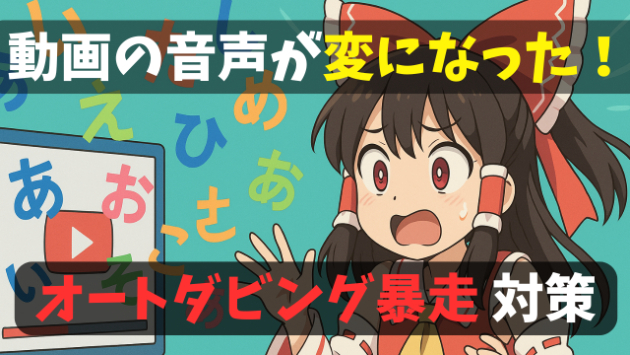
「動画をアップロードしたら、意図しない翻訳音声が流れてしまった」
「言語設定が勝手に変わってしまう…」
こんな経験ありませんか?
YouTubeのオートダビング機能は便利ですが、誤作動が起きると視聴者にとってはマイナスです。
私も同じ悩みを抱えていましたが、設定を見直すことで改善できました。
この記事では、その解決策をお伝えします。
1. オートダビング誤作動の原因
オートダビングが誤作動する原因はさまざまですが、大きく分けて3つあります。
💡 言語設定ミス
「言語設定が勝手に変わってしまう」。
これはYouTubeが動画の言語を自動で認識しようとする際に、誤った言語を選択してしまうことが原因です。
🔧 音声の識別ミス
YouTubeのAIは音声を認識して翻訳しますが、精度には限界があります。
特にBGMや効果音が重なっていると、音声の識別が難しくなります。
これが原因で、誤った翻訳音声が流れることがあります。
オートダビング誤作動の原因を理解することで、対策が見えてきます!
2. 誤作動を防ぐための設定方法
誤作動を防ぐためには、設定の見直しが重要です。
以下の方法で、オートダビングの誤作動を防ぎましょう。
✅ チャンネル全体でオートダビングをオフにする方法
YouTube Studioでチャンネル設定を見直せば、オートダビングを一括でオフにすることができます。
これにより、全ての動画で自動翻訳が行われないようにできます。
- YouTube Studioにアクセス
- 画面左「設定」から言語設定に進み、「オートダビング」をオフに
⭕️ 各動画の言語を明示する方法
動画ごとに言語を明示することで、AIの誤認識を防ぐことができます。
特に日本語設定をしっかり行うことで、誤作動を減らすことができます。
3. ゆっくり自動化ツールで編集を効率化!
「オートダビング問題は解決したけど、動画編集に時間がかかりすぎる…」
そんなときはYukkuriAutomationTool(ゆっくり自動化ツール)を使えば、動画編集を自動化できる!
✅台本を読み込ませるだけで、字幕・画像を自動挿入
✅テンプレート機能で好きなキャラクターを使える
✅作業時間を短縮しながら、クオリティの高い動画を作れる!
【利用者の声】
「導入後はYMM4の細かい調整が不要になり、動画作りが圧倒的に楽しくなりました。」Kさん・大手ゆっくりチャンネル運営者
「動画編集が1本15分で終わるようになり、投稿本数を増やして一気に収益化を実現しました。」Hさん・副業YouTuber
YukkuriAutomationToolなら、毎回の面倒な設定を完全に自動化!
作業時間が80%以上短縮されます。
ツールを今すぐチェックする👇
まとめ: オートダビング問題を防ぎつつ、効率的な動画制作を目指す
- ✅ 設定の見直しで、オートダビングの誤作動を防ぐことができる
- ✅ 自動化ツールを活用することで、編集作業を効率化し、クオリティを向上させる
一歩踏み出して、設定を見直し、自動化ツールを活用することで、動画制作がぐっと楽になります。