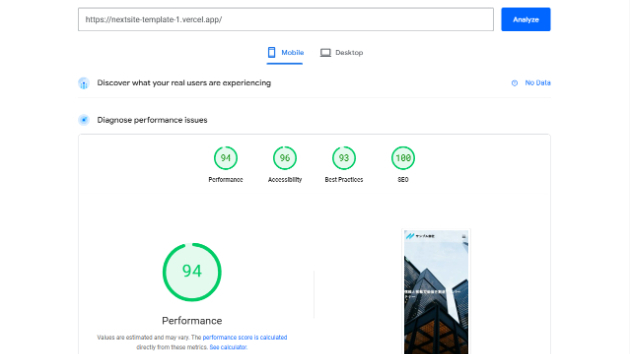
ウェブサイトを依頼したいとき、様々な出品者や制作会社の中からどういった観点で選べば良いのか悩むことがあると思います。そこで、Googleが提供する無料ツール「PageSpeed Insights」を使って、制作されたサイトを客観的な数字で評価する方法を解説します。
1. PageSpeed Insights とは?
Google PageSpeed Insights(ページスピードインサイト)は、ウェブページのパフォーマンスを分析し、改善点を提案してくれる無料のツールです。このツールはモバイルとデスクトップの両方でスコアを提供し、
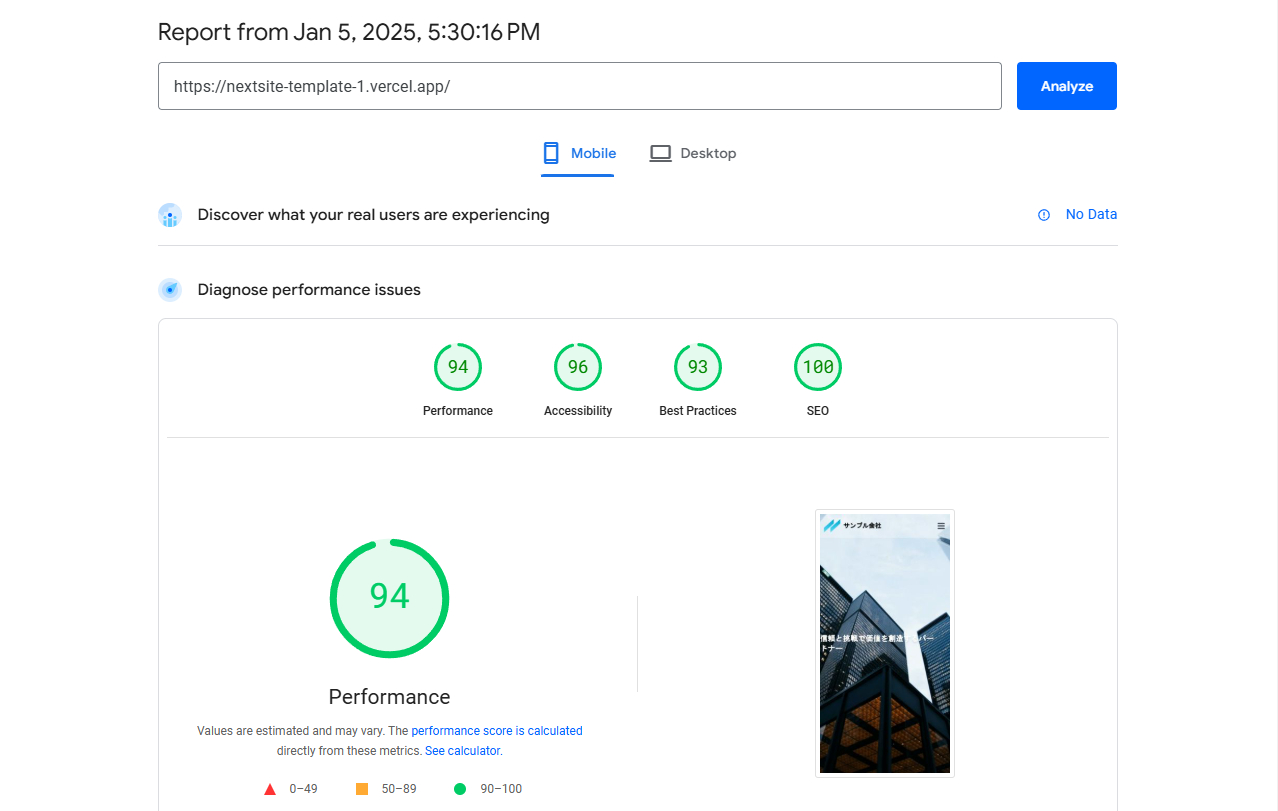
- パフォーマンス(スピードや効率性)
- アクセシビリティ(使いやすさ)
- ベストプラクティス(最適化やセキュリティ対策の度合い)
- SEO対策
など、さまざまな観点で評価します。
2. PageSpeed Insights を使う方法
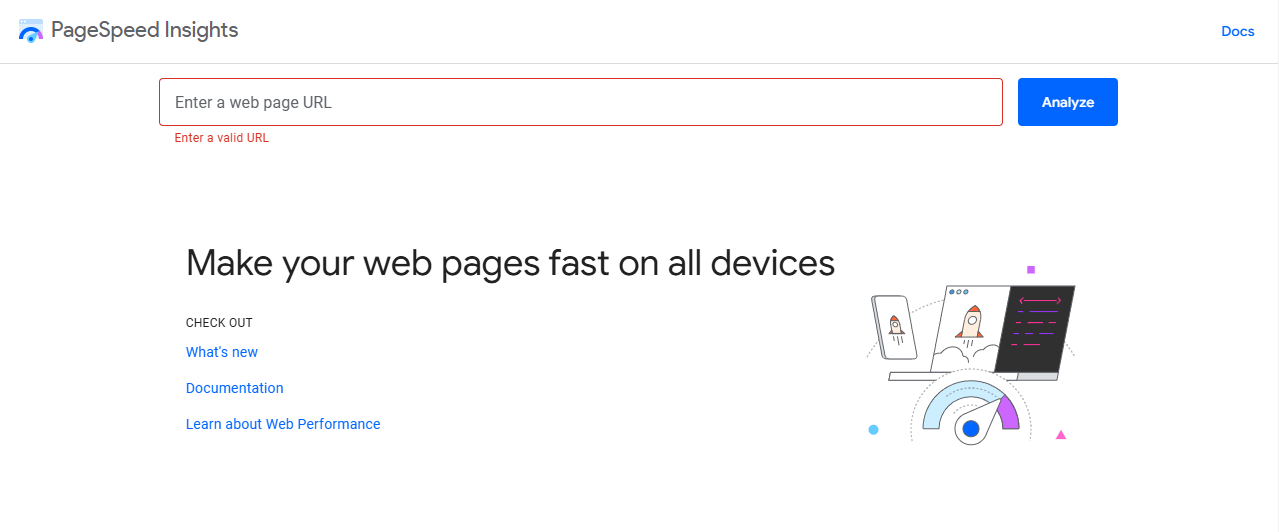
1. アクセス: PageSpeed Insightsにアクセスします。
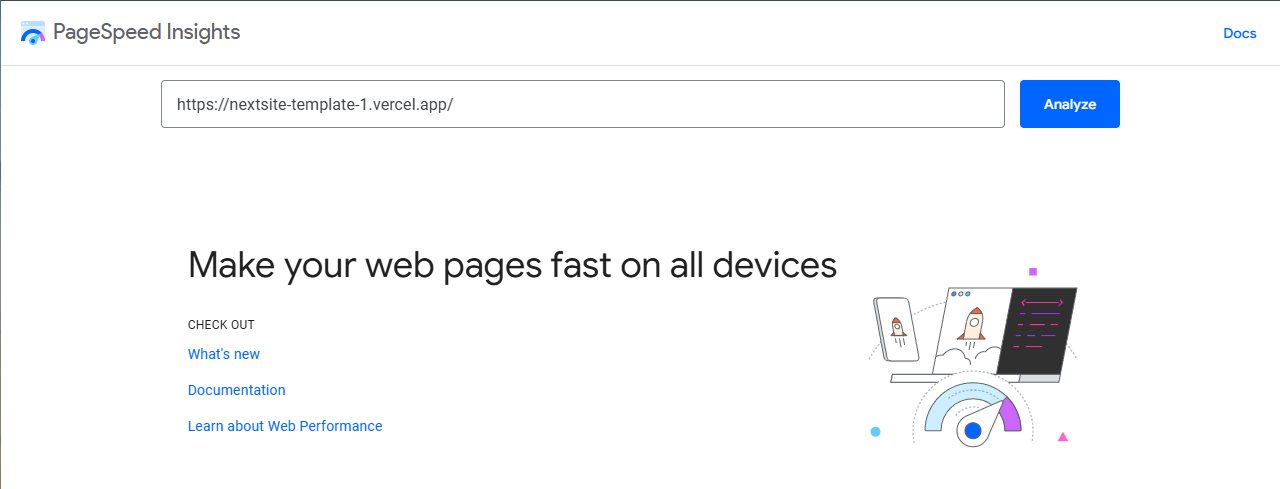
2. URL を入力: 評価したいサイトのURLを入力します。
3. 分析: 青色の「Analyze」ボタンをクリックすると、結果が数十秒で表示されます。
3. スコアの見方
PageSpeed Insights は 0 から 100 のスコアでサイトを評価します。
- 90-100: 非常に良い(緑色)
サイトが非常に高速で最適化されています。
- 50-89: 改善の余地あり(黄色)
一部の改善が必要です。
- 0-49: 要改善(赤色)
サイトの速度や構造に問題があり、ユーザー体験に悪影響を与える可能性があります。
4. 数字で評価するメリット
PageSpeed Insights を使ってスコア化することで、
- 客観性: 数値で示されるため、主観的な評価を排除できます。
- 比較が容易: 他のサイトと自社サイトを簡単に比較できます。
- 改善目標の設定: 納品されたサイトへの要望を明確にできます。
5. ココナラでの出品者様が制作されたサイトの評価例
具体的な出品者様の名前やサイトのURLは記載しませんが、評価が高く取引数の多い出品者様が開発されたサイトを、いくつかPageSpeed Insightsで調べてみました。
例1(20万円前後での出品)
こちらは、Wordpressで制作されたデザインは非常に洗練されているサイトでした。分析結果を見るとPerformanceの項目が特に低く、恐らく画像の最適化やサーバーの選定などが原因で遅いサイトになってしまっているようです。
例2(50万円前後での出品)
こちらもWordpressを用いて、クライアント様へのオリジナルなデザインを強みとしている出品者様が制作されたサイトでした。例1と同様に、Performanceの評価が低く、サイトの速度に課題があるとの評価でした。Best Practiceが低いのもセキュリティの観点から懸念されます。
6. Wordpressの限界とプログラミングを用いたサイト制作のすすめ
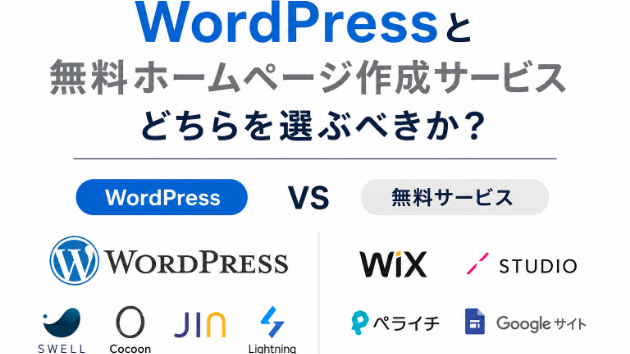
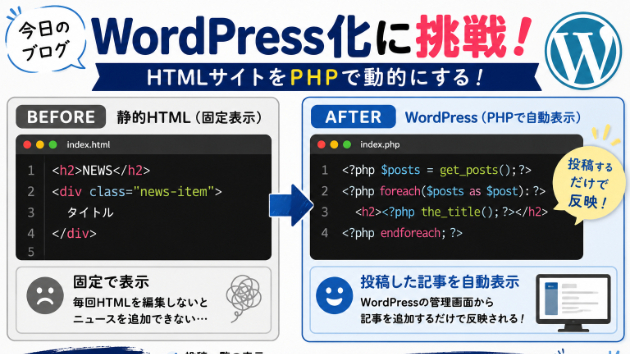
Webサイト制作において、SEOはしばしば評価の中心となりますが、それだけが全てではありません。WordPressはSEO対策が施されている一方、20年以上前に誕生した技術をベースにしており、現代のウェブサイト要件を十分に満たせなくなってきています。
そのため、最新技術を取り入れたプログラミングによるサイト制作が、より柔軟で効果的な提案を可能にします。デザイン性やSEO対策はもちろんのこと、安心感と快適な操作性を両立したサイトこそ、訪問者にとって価値のある体験を提供できるのです。
まとめ
Google PageSpeed Insights は、納品されたサイトの評価を数字で把握するための非常に便利なツールです。このツールを活用して、デザインも技術も安心して任せられる出品者様に出会えことを祈っております。
最後に、私の方でもプログラミングからのサイト制作を行うサービスを提供しておりますのでご検討いただけますと幸いです。まだココナラでは始めたばかりで、先着3名様限定でお安くしております。
お読みいただきありがとうございました。