ノートパソコンは毎日使っています。機能はますます充実していますが、バッテリーの持ち時間は常に問題です。特に旅行中や屋外で作業しているとき、突然のバッテリー切れは大きな問題となることがあります。実は、いくつかの良い習慣を身につけるだけで、ノートパソコンのバッテリー寿命を簡単に延ばすことができます。
画面の明るさを調整する
画面の明るさを下げることは、バッテリーを長持ちさせる最も簡単で効果的な方法です。ほとんどのノートパソコンには明るさ調整キーが搭載されています。古いノートパソコンでは、「Fn」キーを押しながら明るさ調整キーを押す必要がありましたが、最近のWindowsノートパソコンではF5キーまたはF6キー、MacBookではF1キーとF2キーを押すだけで済みます。
不要なバックグラウンドプログラムをオフにする
パソコンを起動すると、多くのプログラムが自動的に実行されます。中には、ユーザーが気付かないうちに実行されているものもあります。これらのプログラムはバックグラウンドで電力を消費します。画面右下の「隠れたインジケーターを表示」矢印をクリックすると、バックグラウンドで実行されているプログラムを確認できます。 Ctrl + Alt + Delete でタスクマネージャーを開き、リソースを過剰に消費しているプロセスを確認し、不要なプロセスがあるかどうかを確認してください。
使用していないときはノートパソコンをスリープまたは休止状態にする
しばらく席を離れる際、パソコンが起動したままになっていると、知らないうちに電力を消費してしまうことがあります。次回席を離れる際は、スタートメニューをクリックし、「電源」を選択してから「スリープ」または「休止状態」を選択してください。数秒しかかかりませんが、ノートパソコンを休ませることができます。U9310 バッテリー
キーボードのバックライトをオフにする
キーボードのバックライトが不要な場合は、オフにすることをお勧めします。十分な明るさがある場合は、ノートパソコンのバックライトスイッチキーでバックライトをオフにしてください。見た目はあまり良くありませんが、バッテリー寿命を延ばすのに役立ちます。
Wi-Fi と Bluetooth 接続をオフにする
Wi-Fi や Bluetooth 機能を頻繁に使用しない場合は、電力を節約するためにオフにすることができます。これらの機能は、接続に成功するまで利用可能なネットワークを検索し続けます。 Fnキーとキーの組み合わせを押すか、画面右下のWi-Fi信号アイコンをクリックして手動でオフにすることができます。
使用していないUSBデバイスを取り外しましょう
USBデバイスを接続したままにしておくと、消費電力が増加することをご存知ない方もいるかもしれません。モバイルハードドライブや外付けキーボードなどのデバイスをしばらく使用しない場合は、USBポートから取り外しておきましょう。
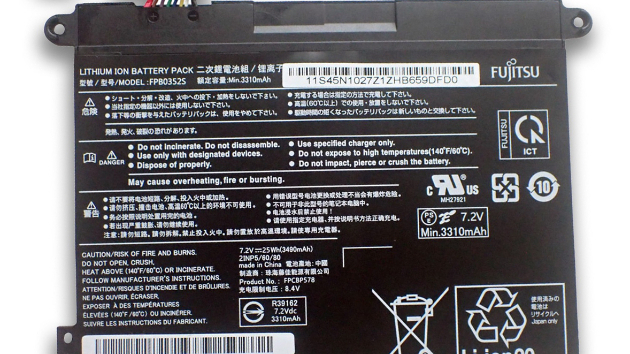
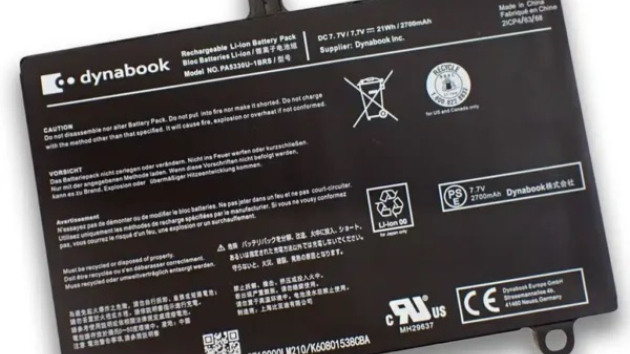
高品質の交換用ノートパソコンのバッテリーをオンラインで購入するための最良の選択。Batterypro.jp ではノートパソコン用バッテリーを 100,000 個以上在庫しております。








.jpg)