ノートパソコンは現代のオフィスワークに欠かせないツールです。その性能と機能の向上により、外出先でのバッテリーの長期使用にはバッテリーが不可欠です。しかし、ノートパソコンのバッテリーに問題が発生した場合はどうすればよいでしょうか?ここでは、モバイルワークステーションをより適切に維持するために、ノートパソコンのバッテリーが検出されない一般的な原因をいくつかまとめました。
1️⃣ バッテリーの経年劣化:バッテリーは時間の経過とともに自然に劣化し、容量が低下し、十分な電力を供給できなくなります。
2️⃣ バッテリーの接触不良:バッテリーとマザーボードの接触不良により、バッテリーが正しく検出されない場合があります。
3️⃣ バッテリードライバーの問題:ドライバーはバッテリーとシステムをつなぐ役割を果たします。ドライバーに問題があると、バッテリーが正常に機能しない可能性があります。Fujitsu LifeBook U939 バッテリー
4️⃣ ハードウェア障害:バッテリー自体にハードウェア障害(内部回路の損傷など)がある場合、当然のことながらバッテリーは正常に機能しません。
ノートパソコンが充電できないのは非常に困った問題ですが、以下の手順で解決できます。
1. バッテリーコネクタを確認する:まず、バッテリーコネクタが正常に機能しているかどうかを確認してください。ポートの金属コネクタが汚れていたり錆びていたりして充電できないことが原因である可能性があります。その場合は、アルコールまたは綿棒で金属コネクタを清掃してください。その後、再び動作するかどうかを確認してください。
2. 電源アダプターまたは充電器を交換する:これが2つ目の手順です。電源アダプターまたは充電器が故障している場合、ノートパソコンが充電できないことがあります。そのため、信頼できる充電器またはアダプターを使用して、動作をテストしてください。動作し、ノートパソコンが敏感な場合は、古いアダプターまたは充電器が故障している可能性があります。富士通Fujitsu FMV Lifebook WU3/D2バッテリー
3. ノートパソコンを再起動する:ノートパソコンが充電できない問題は、システムの故障が原因である場合があります。そのため、コンピューターを再起動してみてください。これにより、一時メモリ内のデータが消去され、通常のシステム動作に戻ります。再起動後、再び動作するかどうかを確認してください。
4. バッテリーを交換する:バッテリーコネクタの確認、電源アダプターの交換、コンピューターの再起動を行ってもノートパソコンが充電されない場合は、バッテリー自体に問題がある可能性があります。その場合は、バッテリーの交換をお勧めします。新しいバッテリーを使用すれば、問題は解決するはずです。
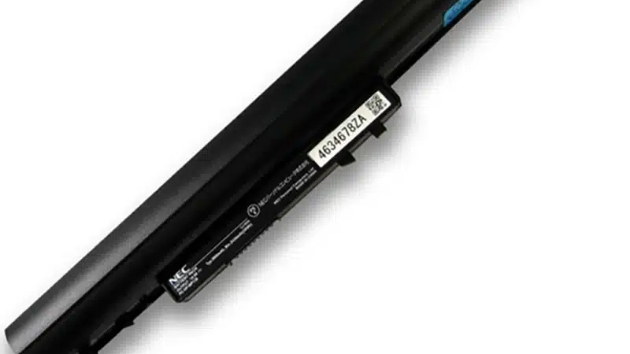
ドライバーを定期的に更新し、システムとの互換性を維持することが、バッテリー寿命を延ばす鍵となります。また、バッテリーの接点を定期的に確認し、バッテリーとマザーボードが確実に接続されていることを確認してください。NEC PC-VP-WP139 バッテリー
上記の方法でも問題が解決しない場合は、バッテリーの交換を検討する必要があるかもしれません。バッテリーを交換する際は、お使いのノートパソコンのモデルに合ったバッテリーを選び、最適な互換性を確保してください。
この情報が、ノートパソコンのバッテリーをより適切に管理し、モバイルオフィスのパートナーを最高の状態に保つためのお役に立てば幸いです。




.jpg)