こんにちは。
Webデザイナーのまなみです。
このたび、デザイン制作で使えるフォントの幅を広げるために、
Morisawa Fontsを導入しました!
これまでも、制作内容に合わせてフォントを選んでいましたが、
サムネイル画像、バナー、LP、ホームページなど、さまざまなデザインを作る中で、
「もう少し上品に見せたい」
「信頼感のある文字にしたい」
「やわらかい印象だけど、読みやすさも大事にしたい」
と感じる場面が増えてきました。
そこで今回、制作環境を整えるために、
モリサワフォントを導入することにしました。
ただ、導入してすぐに使えると思っていたところ、
途中で少しつまずいた部分がありました。
同じように困った方の参考になればと思い、
今回はその時の流れを備忘録として残しておきます。
契約したプランは「Select24」
今回契約したのは、Morisawa Fontsの「Select24」というプランです。
Select24は、対象のフォントの中から使いたいフォントを選んで利用するプランです。
モリサワフォントを導入しようと思った一番の理由は、
「ヒラギノ角ゴ」を使いたかったからでした。
ヒラギノ角ゴが使えるプランを調べたところ、
Select24とスタンダードで対象になっていることが分かりました。
(Select8は対象外でした)
私の場合、サムネイル画像やバナー、LPなどの制作で使うことが多いため、
・読みやすいゴシック体
・やわらかい雰囲気の丸ゴシック体
・上品に見える明朝体
・子ども向けや女性向けに合いそうなフォント
他にもこのあたりを中心に選べれば、十分活用できそうだと考えました。
いきなりたくさんのフォントを使い分けるよりも、
まずはよく使いそうなフォントを厳選して、
自分の制作に取り入れていく方が合っていると感じたため、Select24を選びました。
まず使いたかったフォントは「ヒラギノ角ゴ」
導入して最初に使ってみたいと思ったのは、「ヒラギノ角ゴ」でした。
ヒラギノ角ゴはすっきりと読みやすく、
きちんとした印象も出しやすいフォントです。
そこで、Morisawa Fontsの画面で「ヒラギノ角ゴ」と検索し、
さっそく使えるようにしようと思いました。
使おうとしたら、さっそくトラブルが発生
契約後、まずは使いたかった「ヒラギノ角ゴ」を有効化しようと思いました。
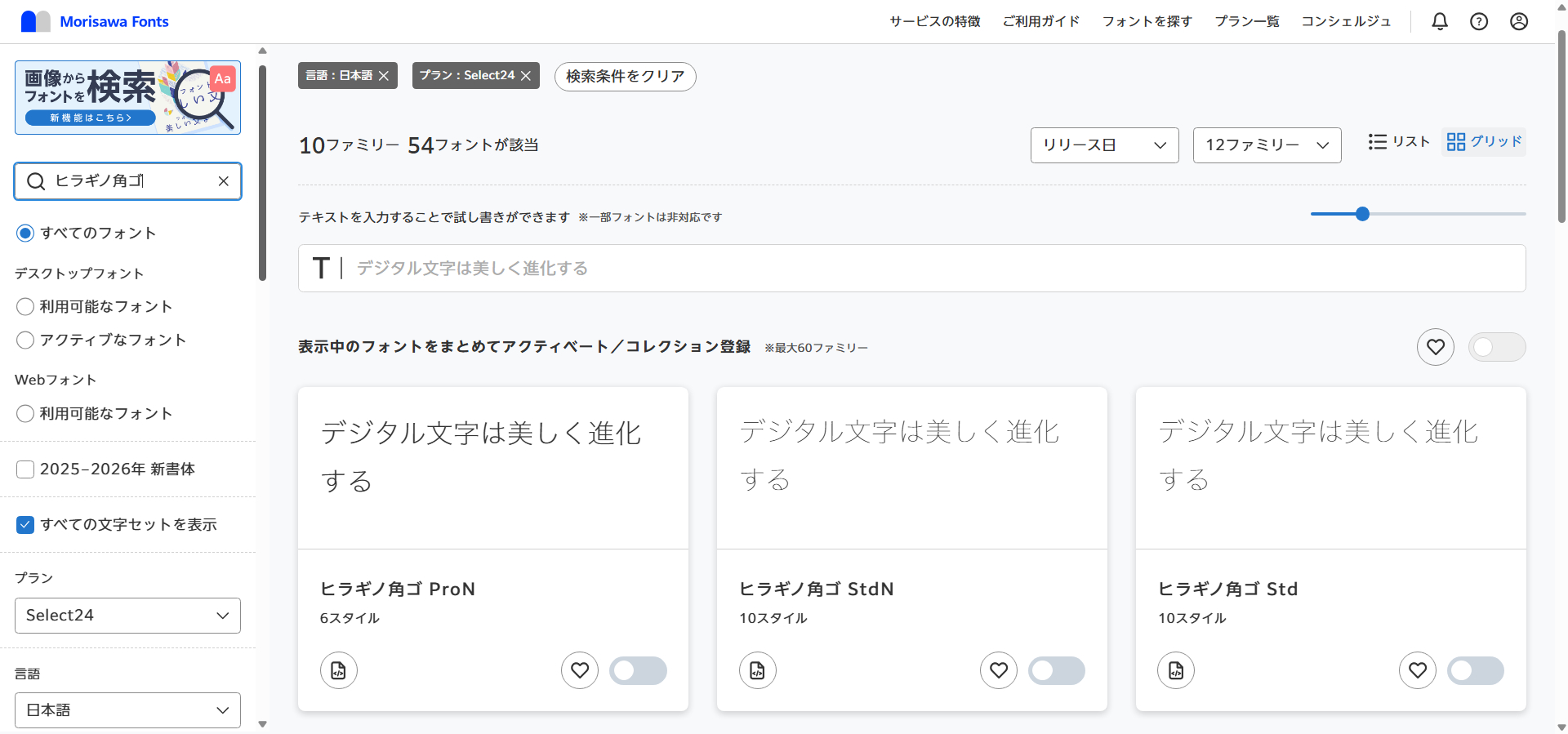
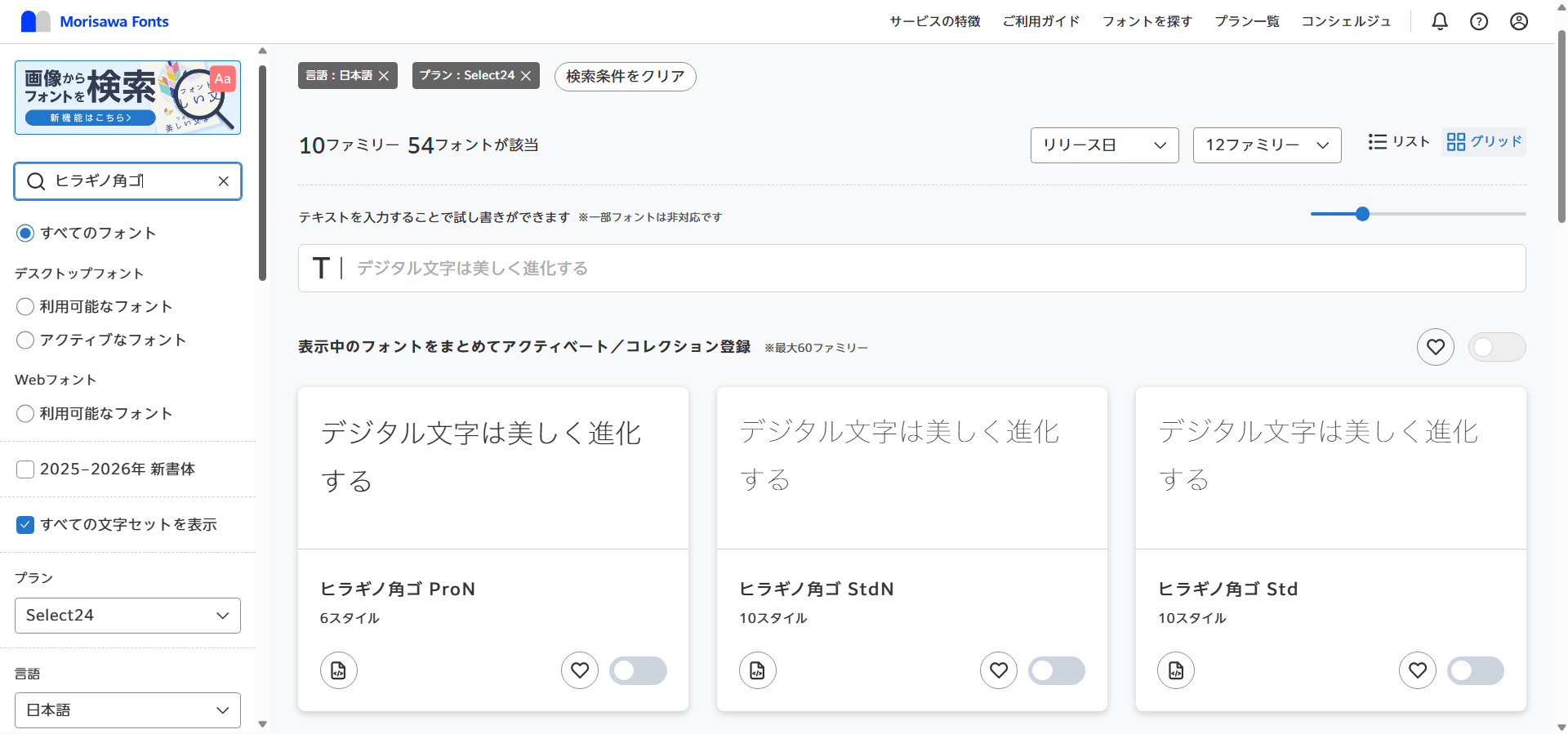
Morisawa Fontsの「フォントを探す」画面で「ヒラギノ角ゴ」と検索すると、フォント一覧にヒラギノ角ゴが表示されました。
画面上に表示されていたので、
「このままアクティベートすれば使えるのかな?」
と思い、アクティベートしようとしました。
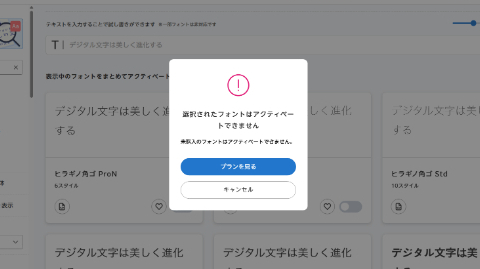
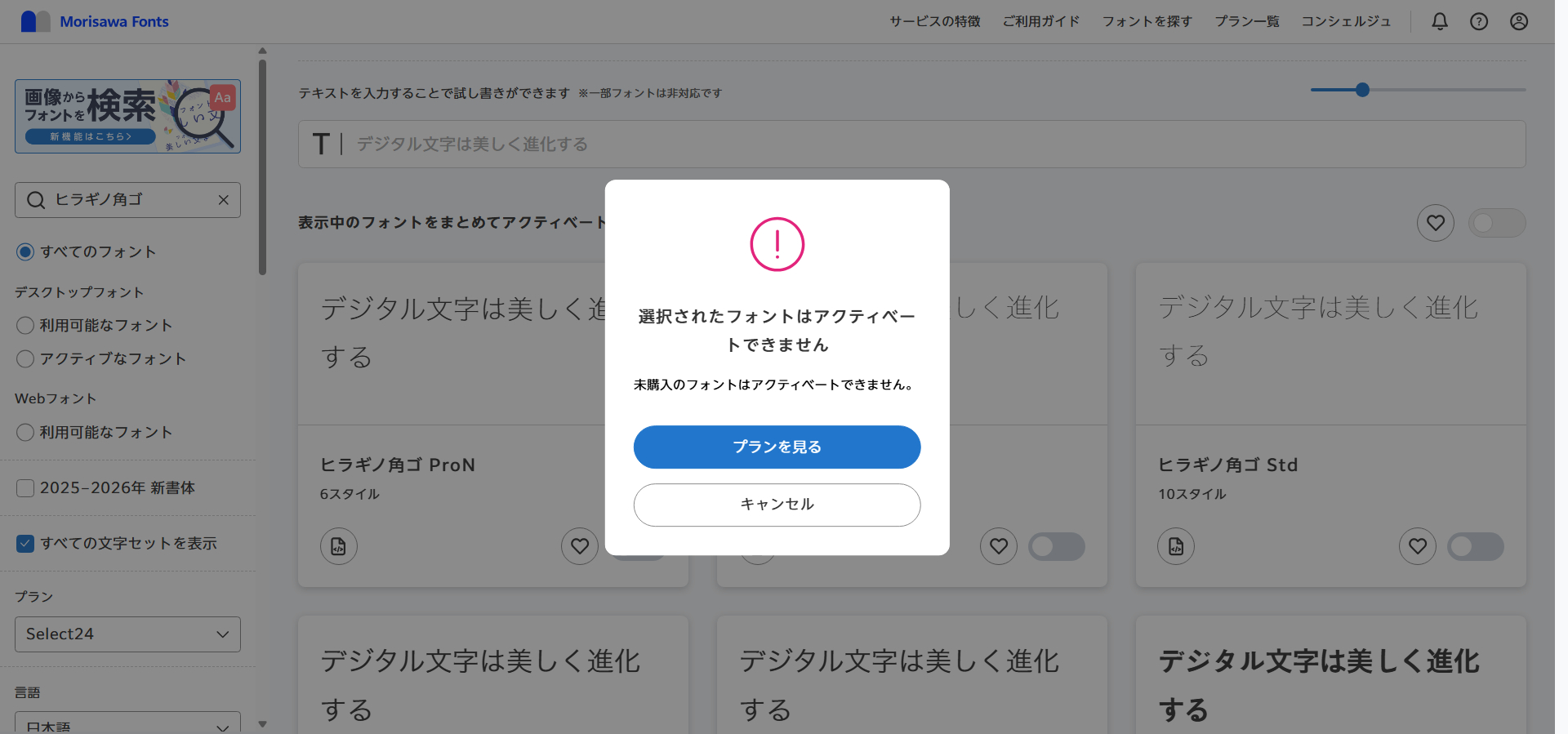
すると、次のような表示が出ました。
「選択されたフォントはアクティベートできません」
「未購入のフォントはアクティベートできません。」
契約した直後だったので、
「ヒラギノ角ゴが使えるプランを選んだはずなのに、なぜアクティベートができないと出るんだろう?」
「プランの選び方を間違えたのかな?」
「Desktop Manager側の設定ができていないのかな?」
と、少し混乱しました。
この時点では、フォントを検索して表示されたものは、
そのまま使えるものだと思っていました。
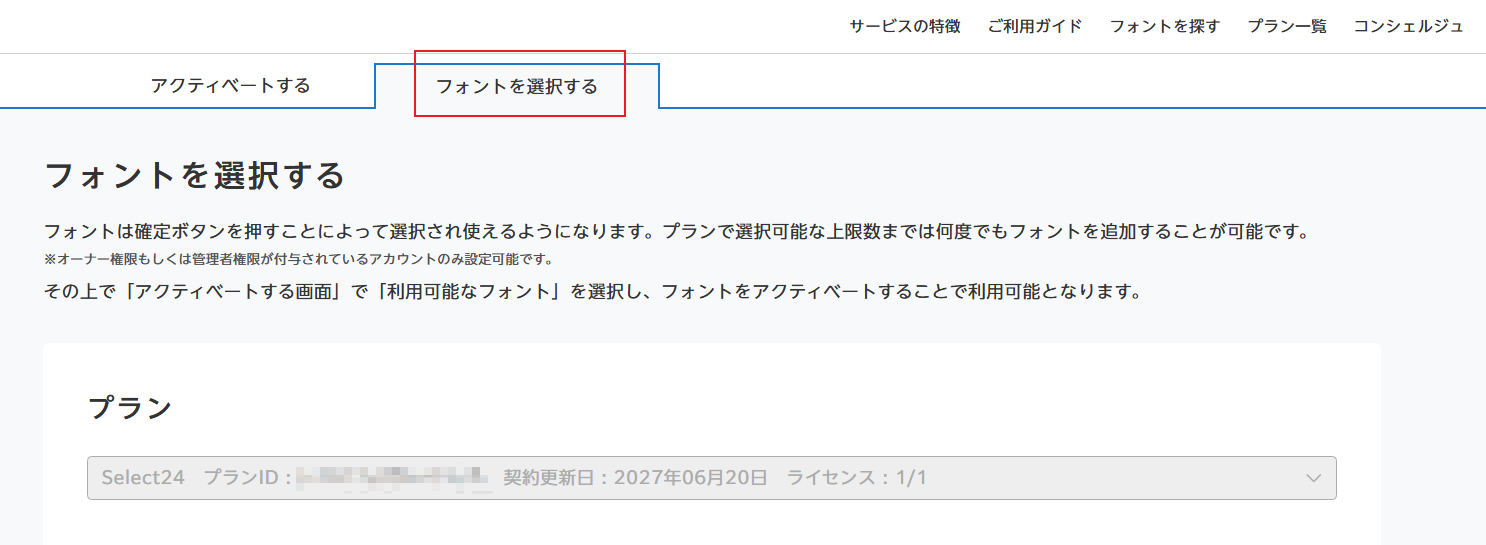
原因は「フォントを選択する」タブでの操作が抜けていたこと
結論から言うと、今回の原因は
Select24で使うフォントをまだ選択・確定できていなかったことでした。
私は最初、「フォントを探す」画面で検索して、
表示されたフォントをそのままアクティベートしようとしていました。
しかし、Select24の場合は、
先に「フォントを選択する」タブで使いたいフォントを選び、
プランに登録・確定する必要がありました。
つまり、
「フォントを探す」で検索する
→ 表示されたフォントをそのままアクティベートする
ではなく、
「フォントを選択する」タブで使いたいフォントを選ぶ
→ 選択内容を確定する
→ その後、アクティベートする
という流れが必要でした。
ここが今回つまずいたポイントでした。
解決手順
今回、私が解決できた流れは次の通りです。
1. 「アクティベートする」画面から「フォントを選択する」タブに切り替える
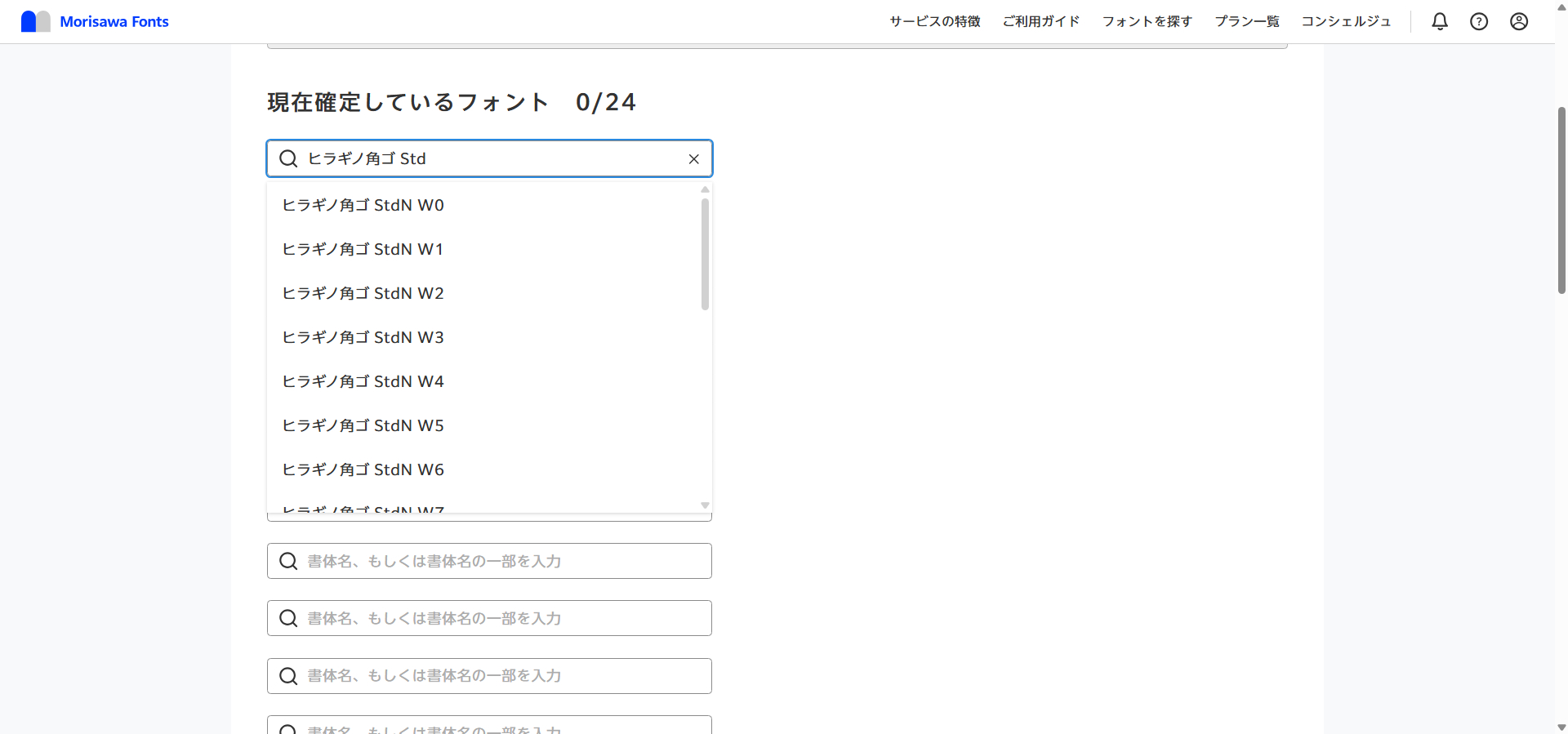
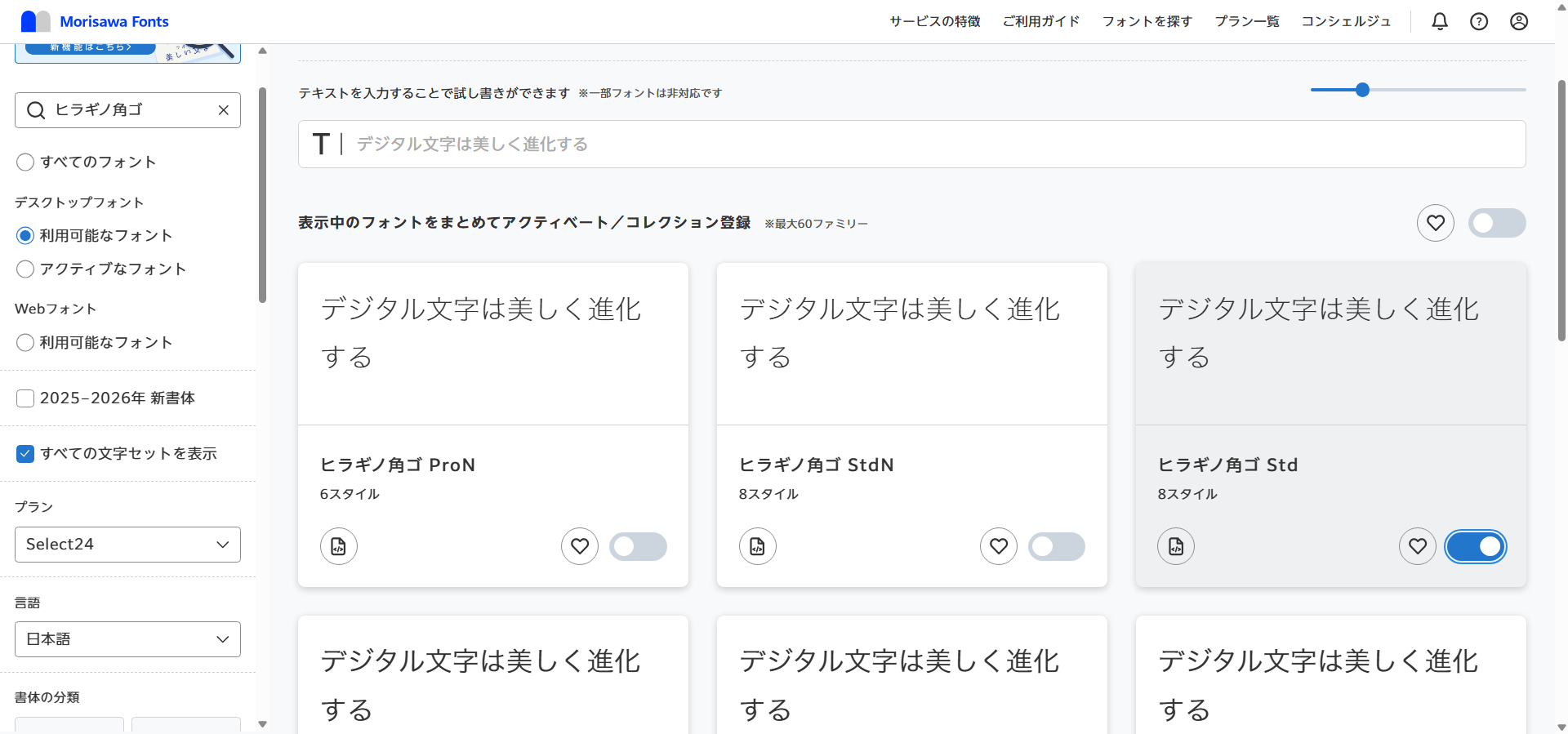
2. 検索欄に「ヒラギノ角ゴ」と入力する
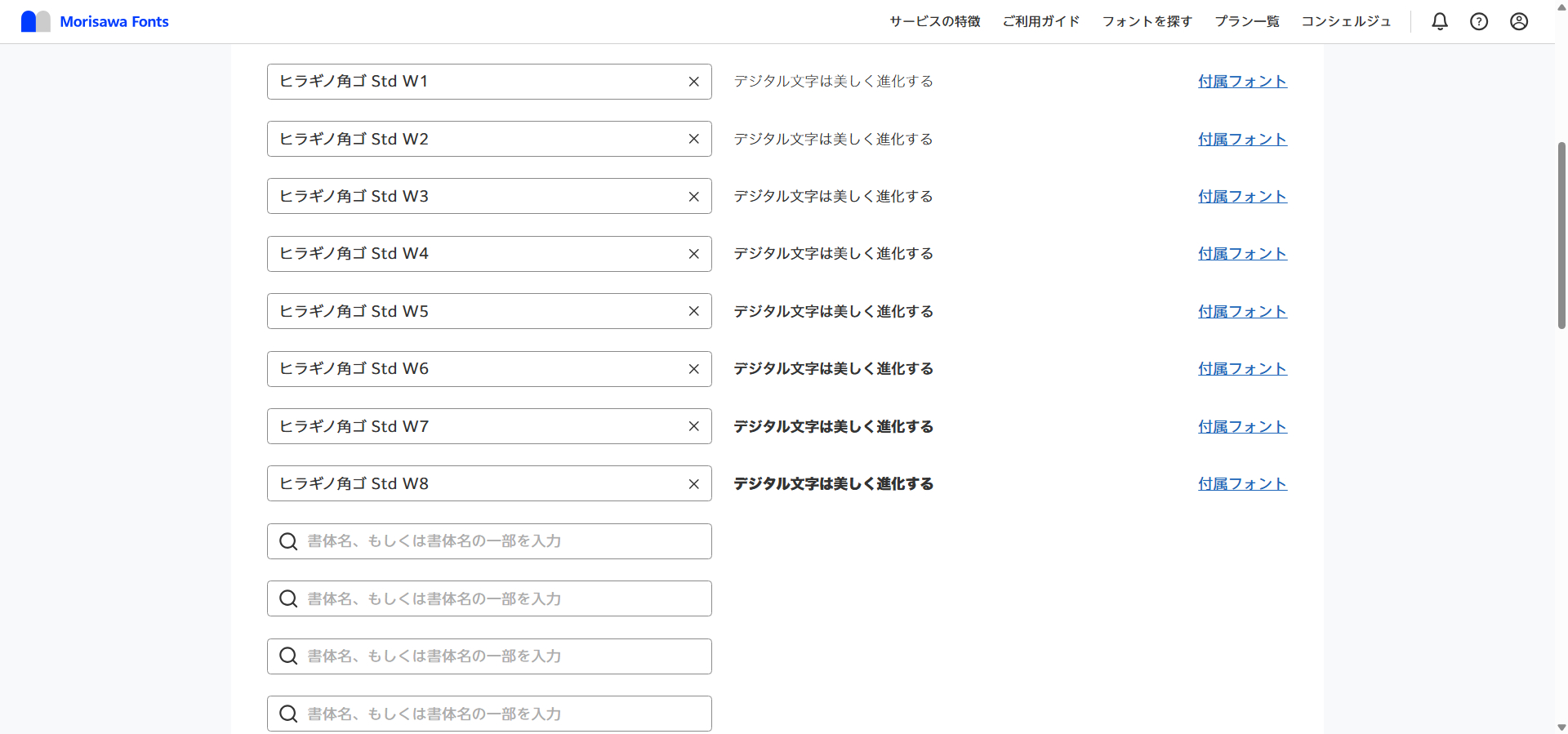
3. 使いたいフォントにチェックを入れる
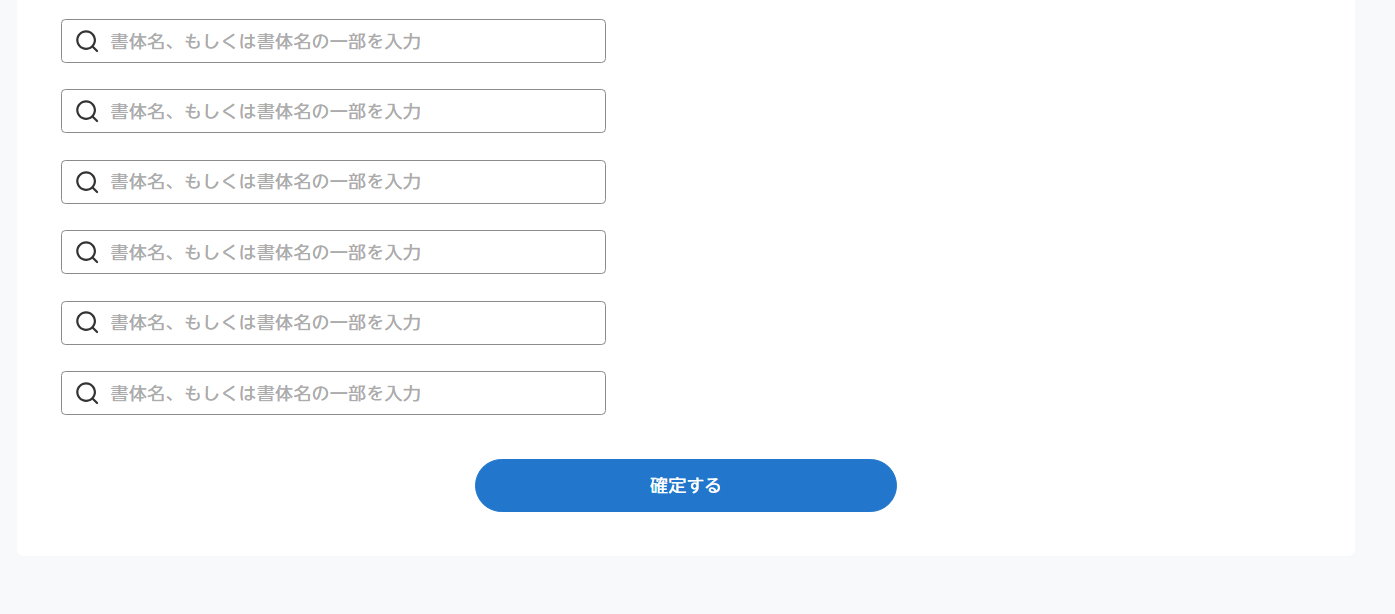
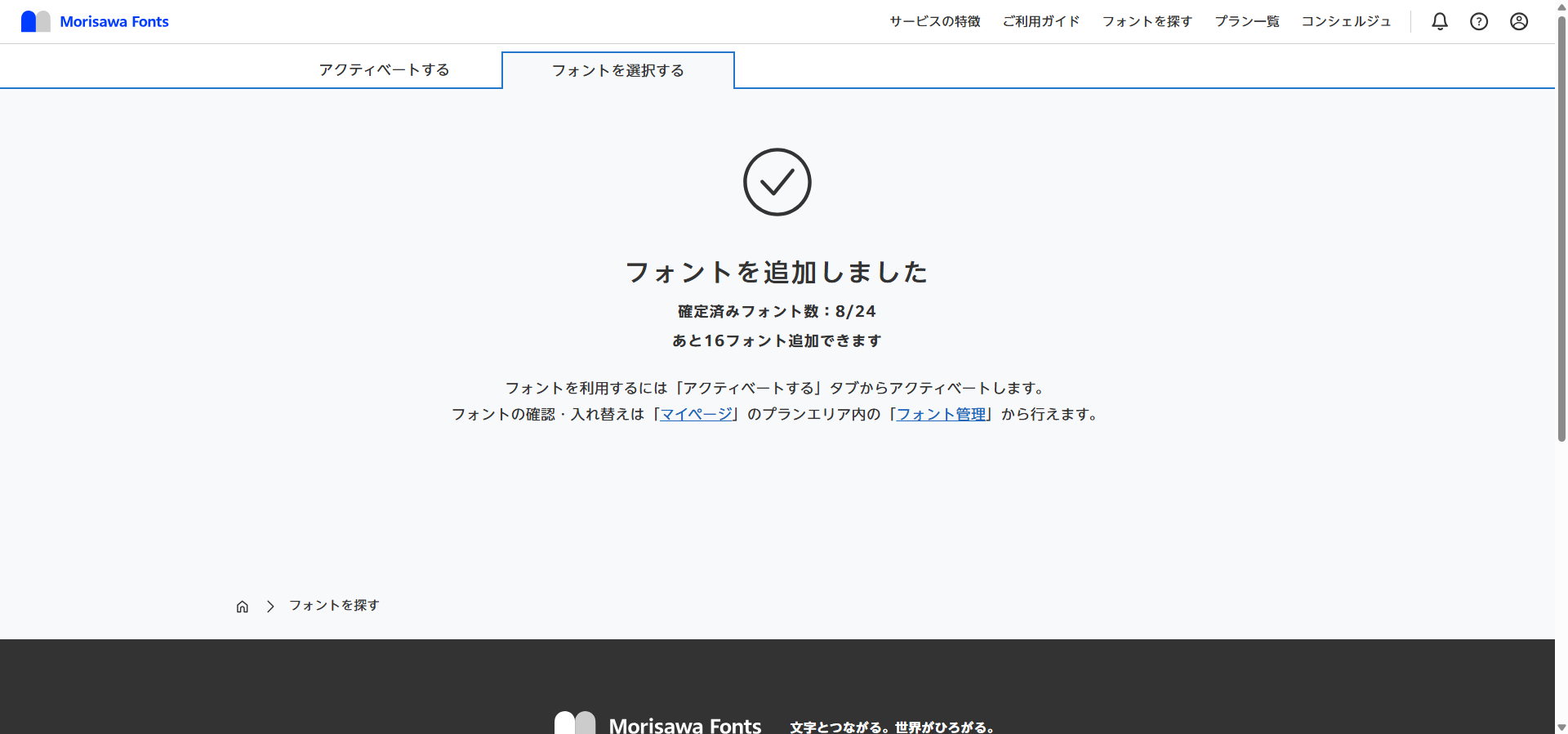
4. ページ下部の「確定する」をクリックする
5. フォントが追加できました
6. 「アクティベートする」画面に戻る
7. スイッチをONにしてアクティベートする
これで、最初に表示されていた
「未購入のフォントはアクティベートできません」
というエラーは出なくなりました。
今回のトラブルで分かったこと
今回のトラブルは契約プランが間違っていたわけではなく、
Select24で使うフォントをまだ選択・確定していなかったことが原因でした。
Select24では、対象フォントの中から使いたいフォントを選ぶ必要があります。
そのため、
「契約した」
=「対象フォントがすぐ使える」
ではなく、
「契約する」
→「使いたいフォントを選択する」
→「確定する」
→「アクティベートする」
という順番で進める必要がありました。
まとめ
今回は、Morisawa Fontsを導入した際に、
「未購入のフォントはアクティベートできません」
と表示された時の解決までの流れを備忘録としてまとめました。
私の場合は、
Select24で使いたいフォントを選択する前に、
「フォントを探す」画面からそのままアクティベートしようとしていたことが原因でした。
同じように「契約したのに未購入と表示される」と困っている方は、
まず「フォントを選択する」タブでの操作が完了しているか確認してみるとよさそうです。
今回少しつまずいたことで、
Morisawa Fontsの使い方も理解しやすくなりました。
これからのデザイン制作でも、
より見やすく、伝わりやすいデザインに活かしていきたいと思います!






.jpg)

.png)
.png)

.png)