・AutoCADのめんどくさい作業を楽にしたい
・プログラミングは苦手だし、正直よくわからない
・そもそもlspファイルってなに?
AutoCADを活用した業務は細かくてめんどくさい作業の連続です。おまけに精度と納期も求められて、日々ストレスを抱えている方も多いはず。
この記事では、当サービスでご提供しているAutoCADを効率化するツール「lspファイル」のロード方法とプログラムの実行方法について解説します。
初心者向けにわかりやすく解説しますので、lspファイルってなに?という方やプログラミングが苦手な方でも、lspファイルの扱い方がわかります。
AutoCADのめんどくさい作業から解放されたい方はぜひご覧ください。
\ ご相談だけでも大歓迎 /
lspファイルとはAutoLISPで書かれたテキストファイル
lspファイルとは「AutoLISP」と呼ばれるAutoCAD専用のプログラミング言語で書かれたテキストファイルのこと。lspファイルをAutoCADにロードすることで、AutoLISPのプログラムを実行できます。
AutoLISPのプログラムはAutoCADコマンドの実行や図形情報の取得など、さまざまな作業を自動化・効率化できます。
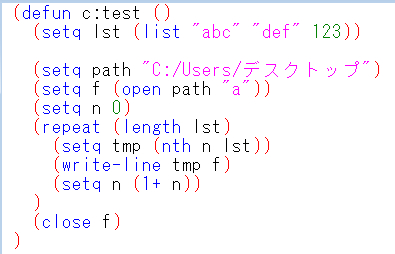
たとえば、lspファイルの中身は以下のとおり。
AutoLISPはかっこを使って書かれるプログラミング言語なので、ファイルの中身はかっこだらけという特徴があります。ちなみに、ファイルの拡張子は「.lsp」です。
lspファイルのロード方法3選
lspファイルをロードする方法は主に次の3つです。
・lspファイルを図面上にドラッグする
・load関数を実行する
・スタートアップに登録する
lspファイルを図面上にドラッグする
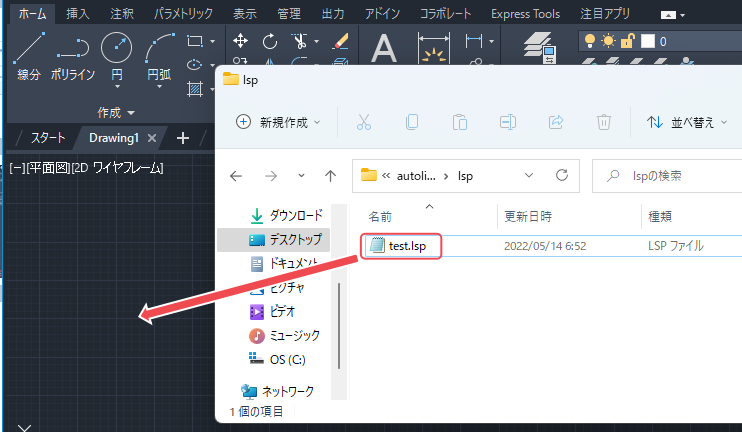
lspファイルを図面上にそのままドラッグすると、lspファイルをロードできます。最も簡単なlspファイルのロード方法です。
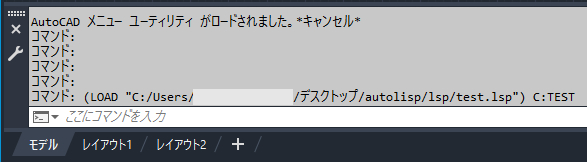
ドラッグ後のコマンドラインは次のとおり。後述するload関数が自動的に実行され、ロードしたlspファイルのパスが表示されます。
load関数を実行する
load関数とはAutoCADにファイルをロードする関数です。引数にはlspファイルのフルパス(保存先)を記述してください。
例えば、デスクトップの「test.lsp」をロードする場合は次のように記述します。
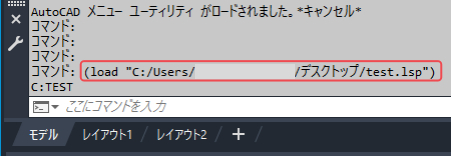
(load "C:/Users/デスクトップ/test.lsp")
上記のプログラムをコマンドラインにコピペして、「Enter」キーを押すと以下のように表示されます。
スタートアップに登録する
スタートアップに登録してlspファイルをロードする方法です。一度登録すればAutoCADの起動時に毎回自動でロードできます。
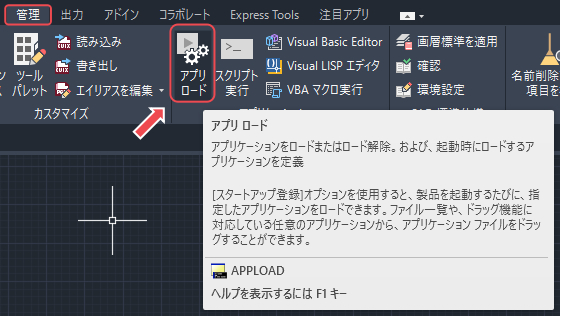
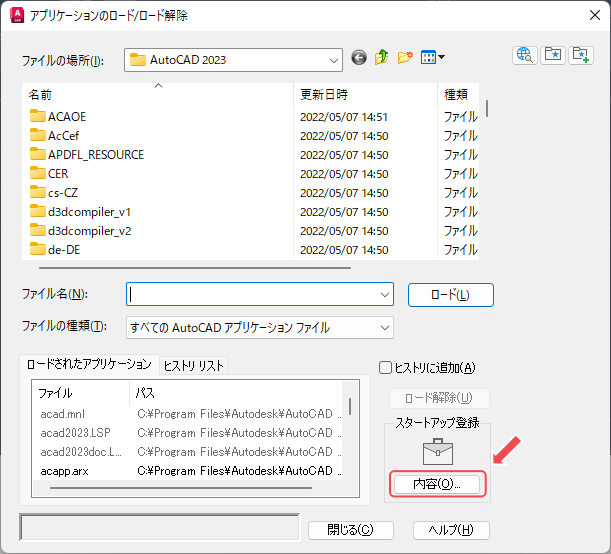
「管理」タブ→「アプリロード」パネルを選択するか、コマンドラインに「APPLOAD」と入力すると「アプリケーションのロード/ロード解除」ダイアログが開きます。
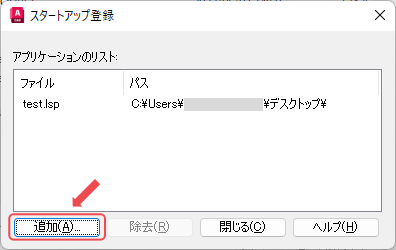
「アプリケーションのロード/ロード解除」ダイアログの右下にある「内容」をクリックして、「スタートアップ登録」ダイアログを表示してください。
「追加」を押して登録したいlspファイルを選択します。以下のように表示されたらスタートアップへの登録は完了。登録を解除したい場合は解除したいファイルを選択してから「除去」を押してください。
AutoLISPプログラムの実行方法
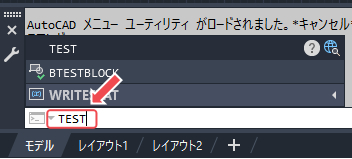
lspファイルをロードしてからコマンドラインに関数名を入力すると、AutoLISPのプログラムを実行できます。
当サービスでlspファイルをご提供する際は、入力していただきたい関数名も併せてご連絡いたします。
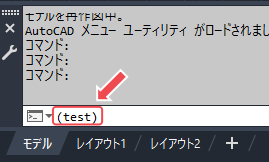
たとえば、「test」という関数名の場合は以下のように入力してください。
ちなみに、ご提供しているlspファイルの関数はコマンド化しています。コマンド化していない関数を実行する場合、次のように関数名をかっこで囲う必要があります。
まとめ
今回ご紹介した内容を以下にまとめます。
・lspファイルとはAutoLISPのプログラムが書かれたテキストファイル
・AutoLISPのプログラムはAutoCADのさまざまな作業を効率化できる
・lspファイルをロードするとAutoLISPのプログラムを実行できる
・lspファイルのロード方法は主に次の3つ
■lspファイルを図面上にドラッグする
■load関数を実行する
■スタートアップに登録する
・コマンドラインに関数名を入力するとAutoLISPのプログラムが実行できる
lspファイルの扱い方がわかるとAutoCADの作業が今よりも楽になります。日々の業務でお困りの方にとって、当記事が少しでもお役に立てたら幸いです。
\ ご相談だけでも大歓迎 /







.png)