素材のご準備はパソコンが便利ですが、お持ちでない方のためにiPhoneを利用したご準備のマニュアルをご案内いたします。
なお、Androidの場合も基本的な作業は同じになりますので、ご参照いただけますでしょうか。
※パソコン作業の方にも参考になる部分があるかと思いますので、ご参照いただけますでしょうか。
1.作成シートの確認
まず、ムービーで使用する写真や必要なテキストの内容を「作成シート」で確認しておきましょう。
そのための手順をこれからご案内します。
1-1.作成シートを保存
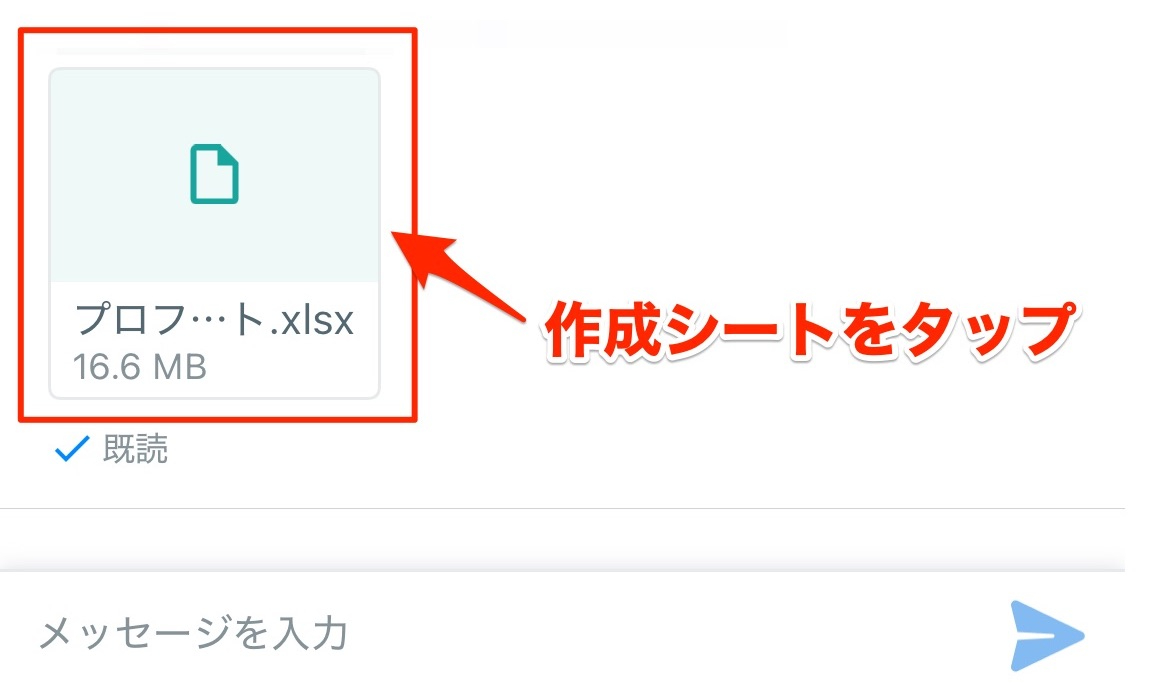
ココナラのトークルームからお送りした「作成シート」を「ファイル」アプリに保存します。
① トークルームの添付ファイルをタップします
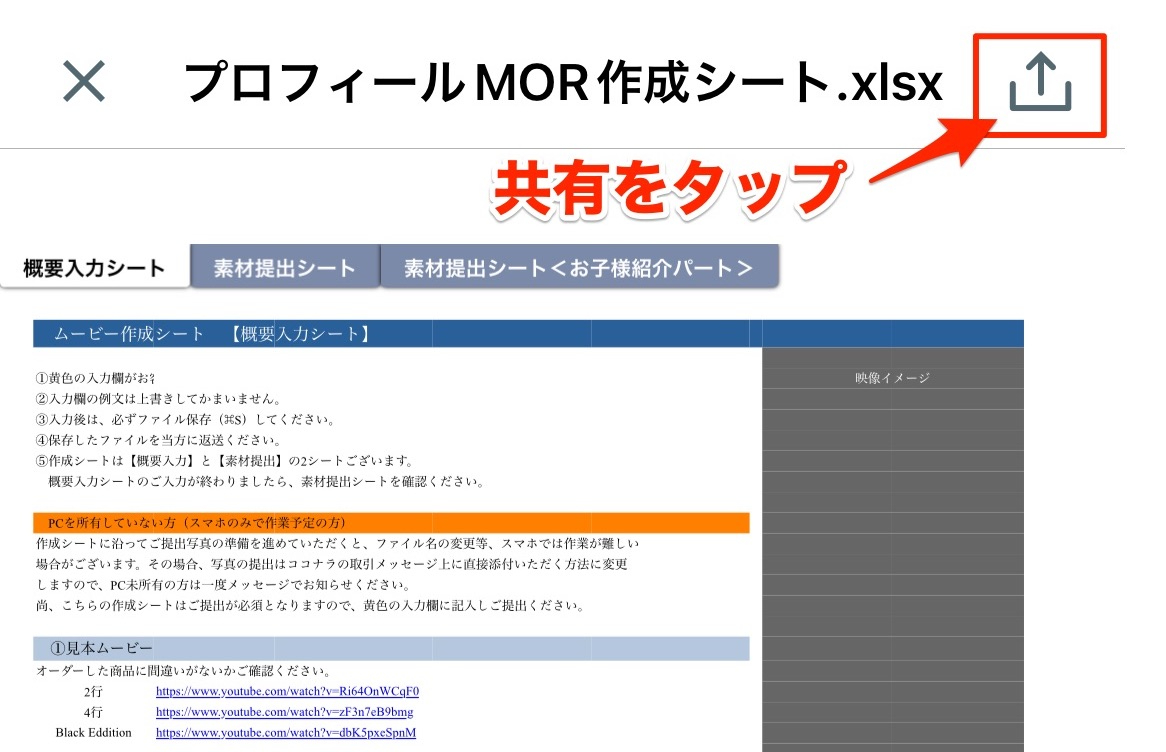
② プレビューが開くので右上の「共有」をタップ
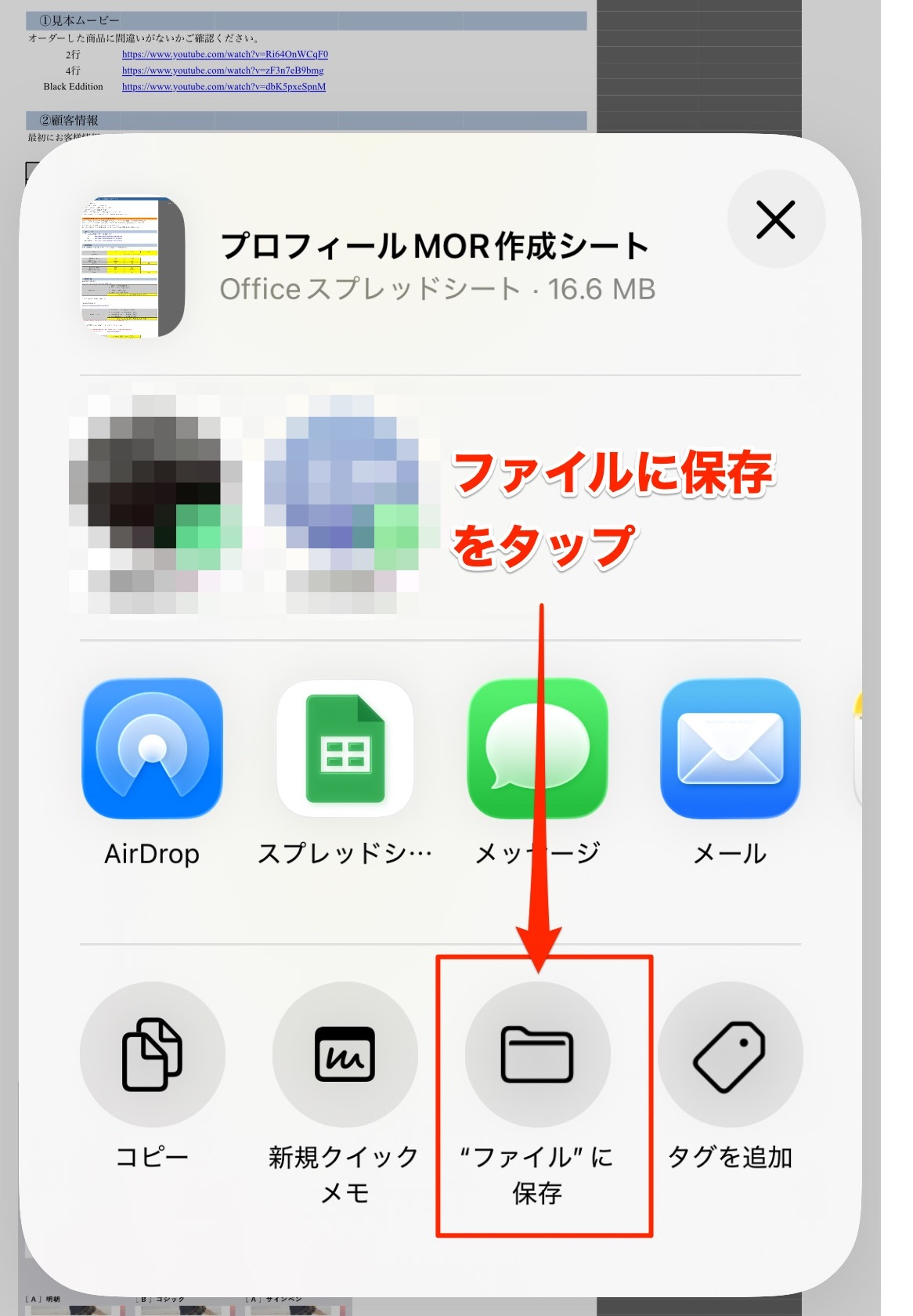
③ 表示されたメニューから「”ファイル”に保存」をタップ
これでiPhoneの「ファイル」アプリに「作成シート」がエクセル形式で保存されます。
1-2.作成シートをNumbersアプリで開く
作成シート(エクセル形式)を開くにはAppleの「Numbers」やGoogleの「スプレッドシート」アプリが必要です。
あらかじめ、アプリをダウンロードしておいてください。
次からは「Numbers」を使用した手順をご案内します。
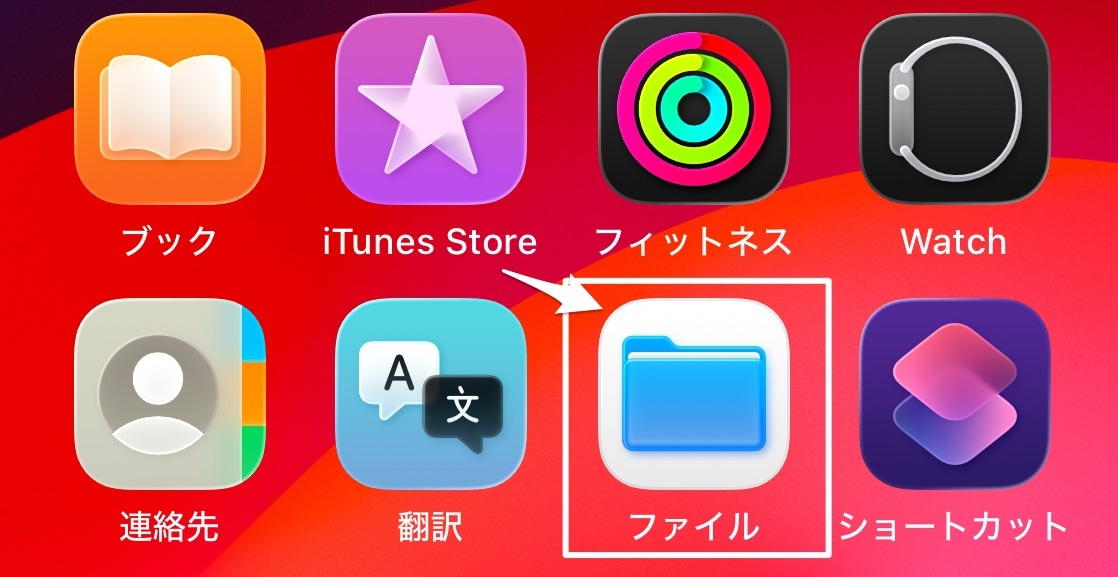
① iPhoneの「ファイル」アプリを開き上記の手順で保存した「作成シート」をタップ
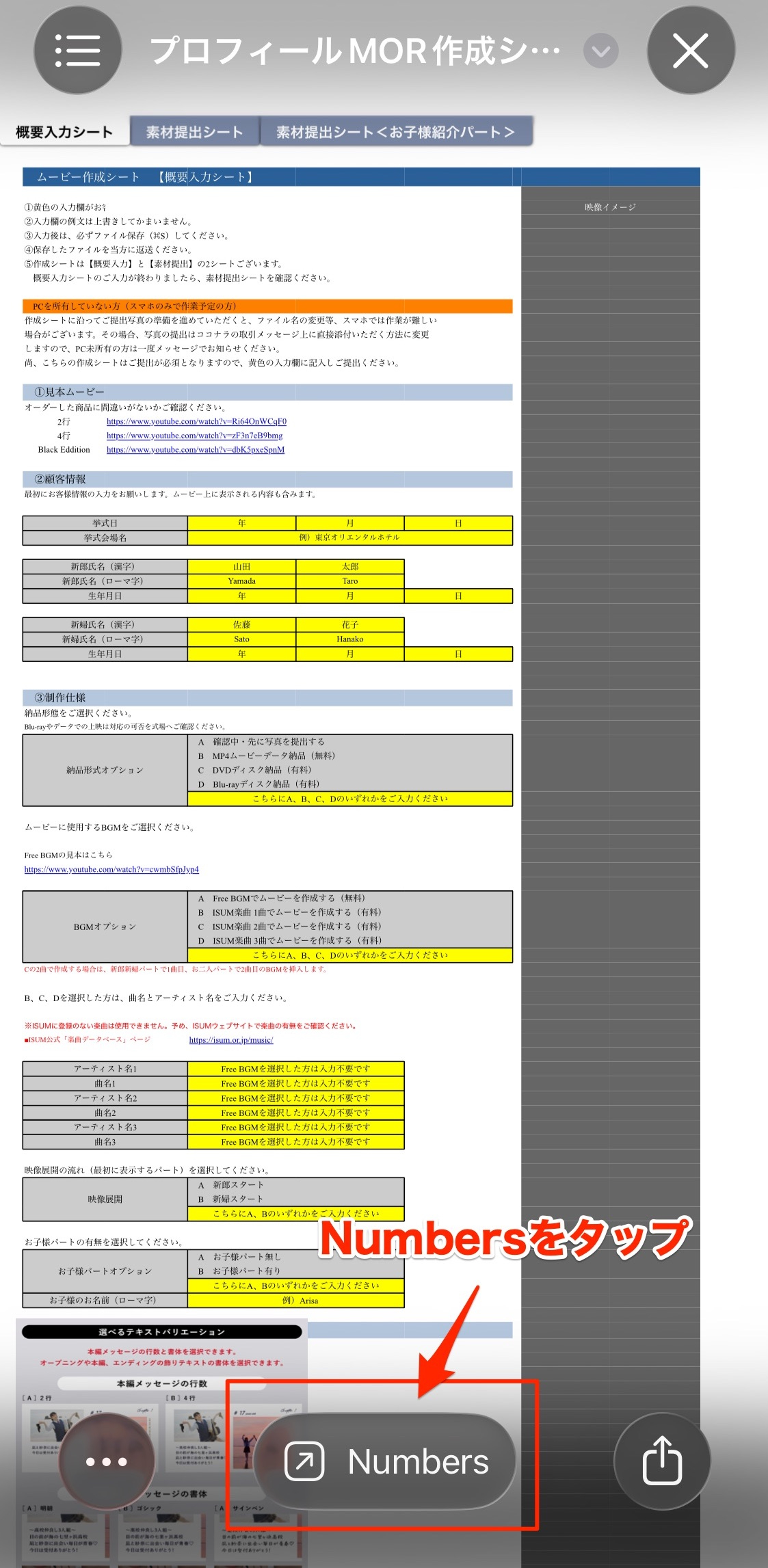
② プレビューが開きますので画面下の「Numbers」をタップ。
これでNumbersでファイルが開かれます。
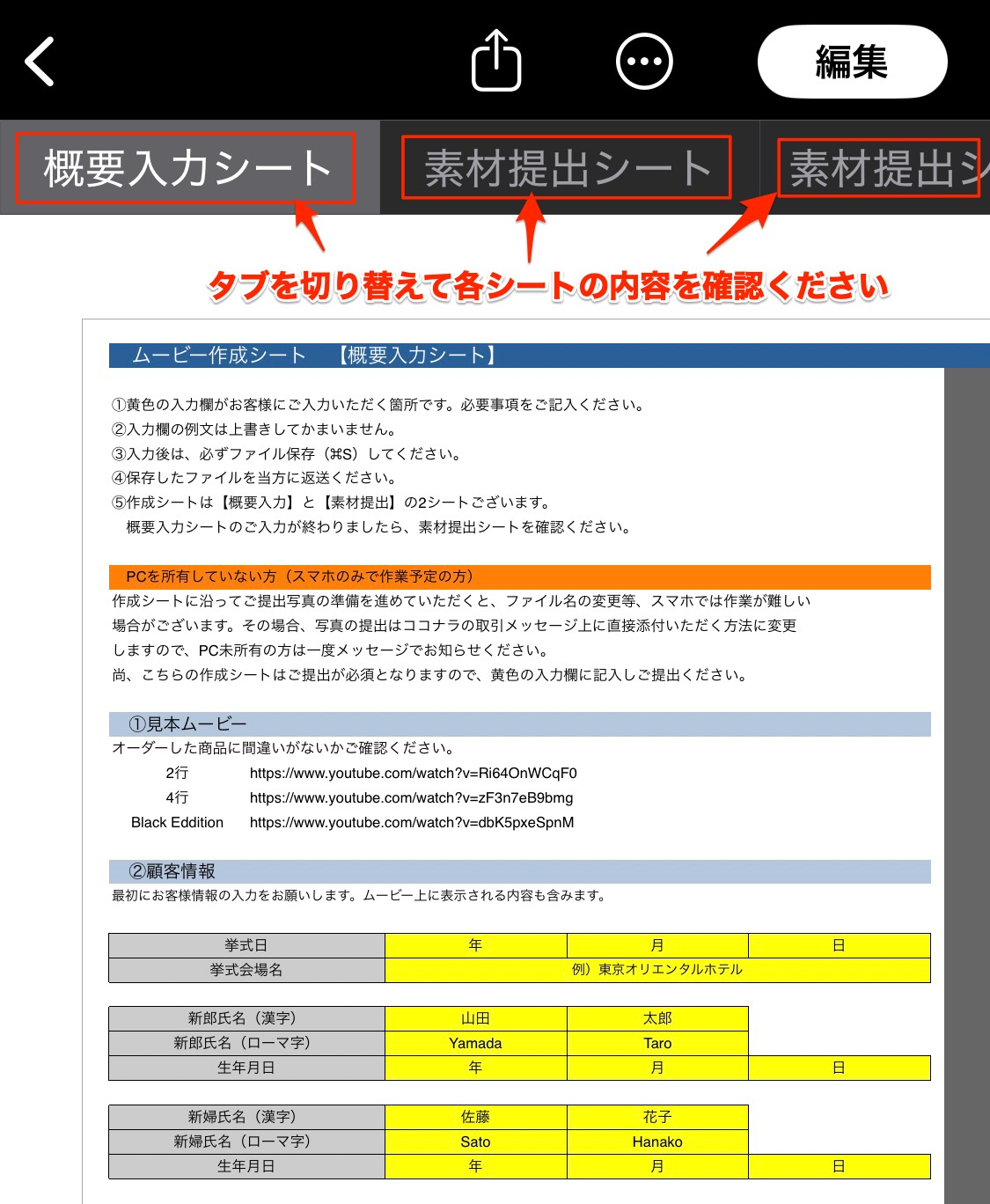
③ 下の画像がNumbersで開いた状態です。
右上に「編集」ボタンが表示されていれば大丈夫です。
画像のように、プロフィールムービーの作成シートには「概要入力シート」「素材提出シート」などいくつかのシートタブが上部にあります。
それぞれのタブを切り替えて内容を確認してください。
2.作成シートの入力
作成シートを「Numbers」で開いたらシートの黄色の項目を入力していきます。
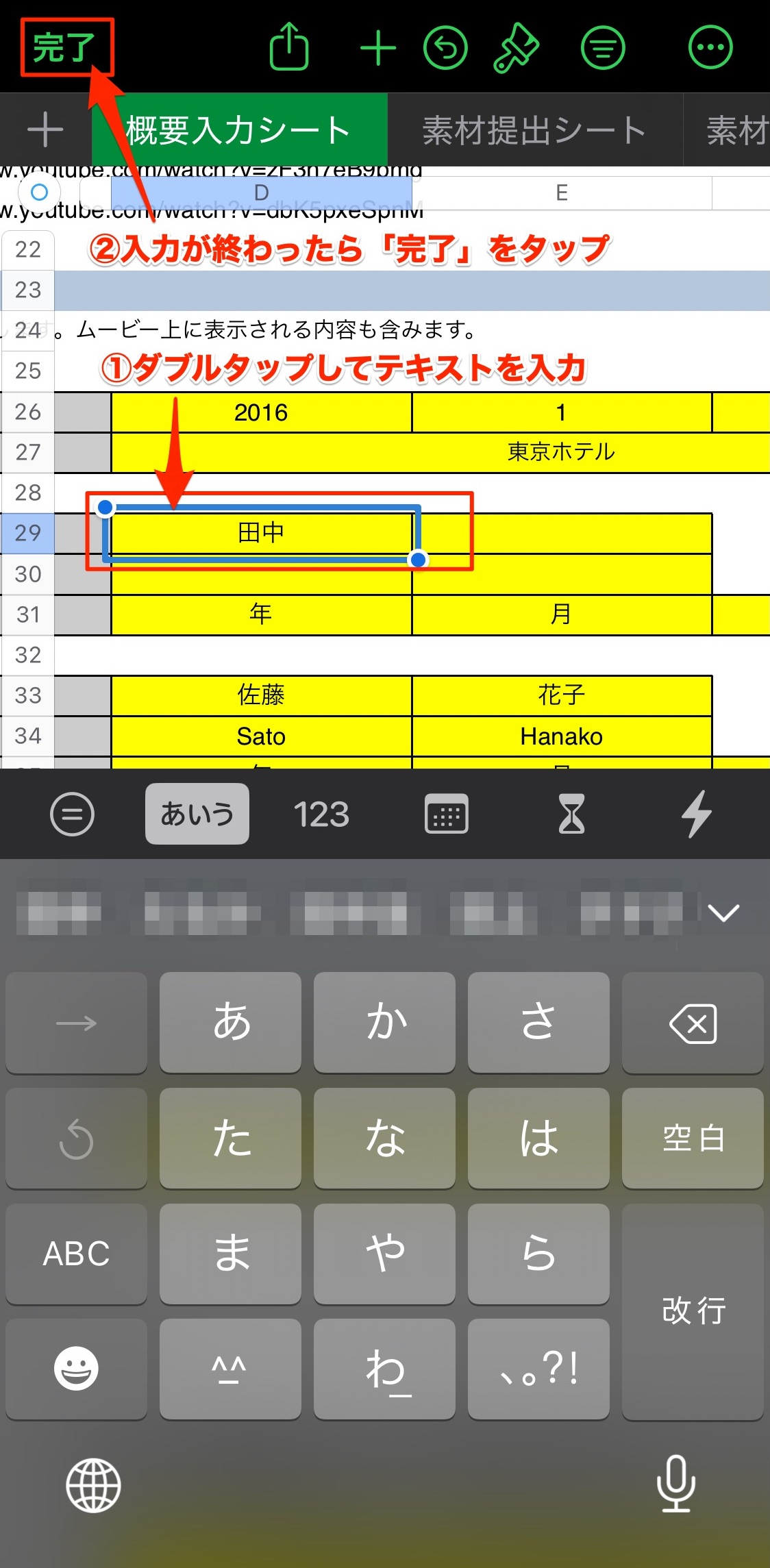
① テキスト入力
入力したいセルをダブルタップするとキーボードが表示されますので、必要なテキストをご入力ください。
② 保存
テキストの入力が終わったら画面左上の「完了」をタップ
※一旦、作業を中断する際も忘れず「完了」をタップして保存しておきます
3.作成シートの提出
作成シートの入力が完了したらココナラのトークルームからご提出ください。
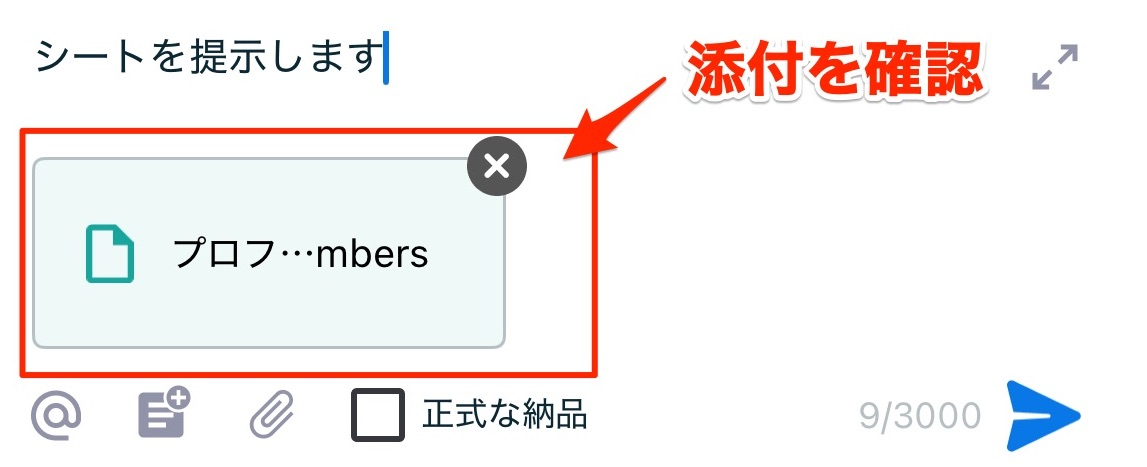
トークルームの「添付」をタップして「フィイル」を選択し、iPhoneの「ファイル」アプリ内に保存された最終の「作成シート」をタップしてください。
トーク欄にファイルが添付されたのを確認して送信してください。
4.写真の準備
まずは、ムービーで使用する写真をiPhoneの「ファイル」アプリに集めていきます。
4-1.現物写真のデータ化
小さい頃の写真など、現物の写真はあらかじめデータ化しておきます。
データ化の方法はいくつかありますが、手軽な順にご紹介します。
①スマホアプリ
手持ちのiPhoneでスキャン可能な「フォトスキャン by Google フォト」がおすすめです。
アプリをダウンロードすればiPhoneのカメラを使って手軽にスキャンとデータ化ができます。
②スマートフォンで撮影
アプリを使わずにiPhoneで写真を撮影するという方法もあります。
ただし、撮影する際は蛍光灯が映り込んだり、真上から撮影しないと歪みが出ますので注意が必要です。
③コンビニのマルチコピー機
コンビニのマルチコピー機のスキャンサービスを利用する方法もあります。
コピー機とスマホを接続して、直接、スマートフォンにデータを保存できる機種もあります。
アプリより綺麗に残しておきたい場合は候補になるかと思います。
④ カメラ屋さんに依頼
近所にデータ化のサービスを行なっている店舗がある場合は、候補になるかと思います。
手間や時間を省き、綺麗にデータ化したい方にはおすすめです。
4-2.iPhoneの「ファイル」アプリに写真を保存する
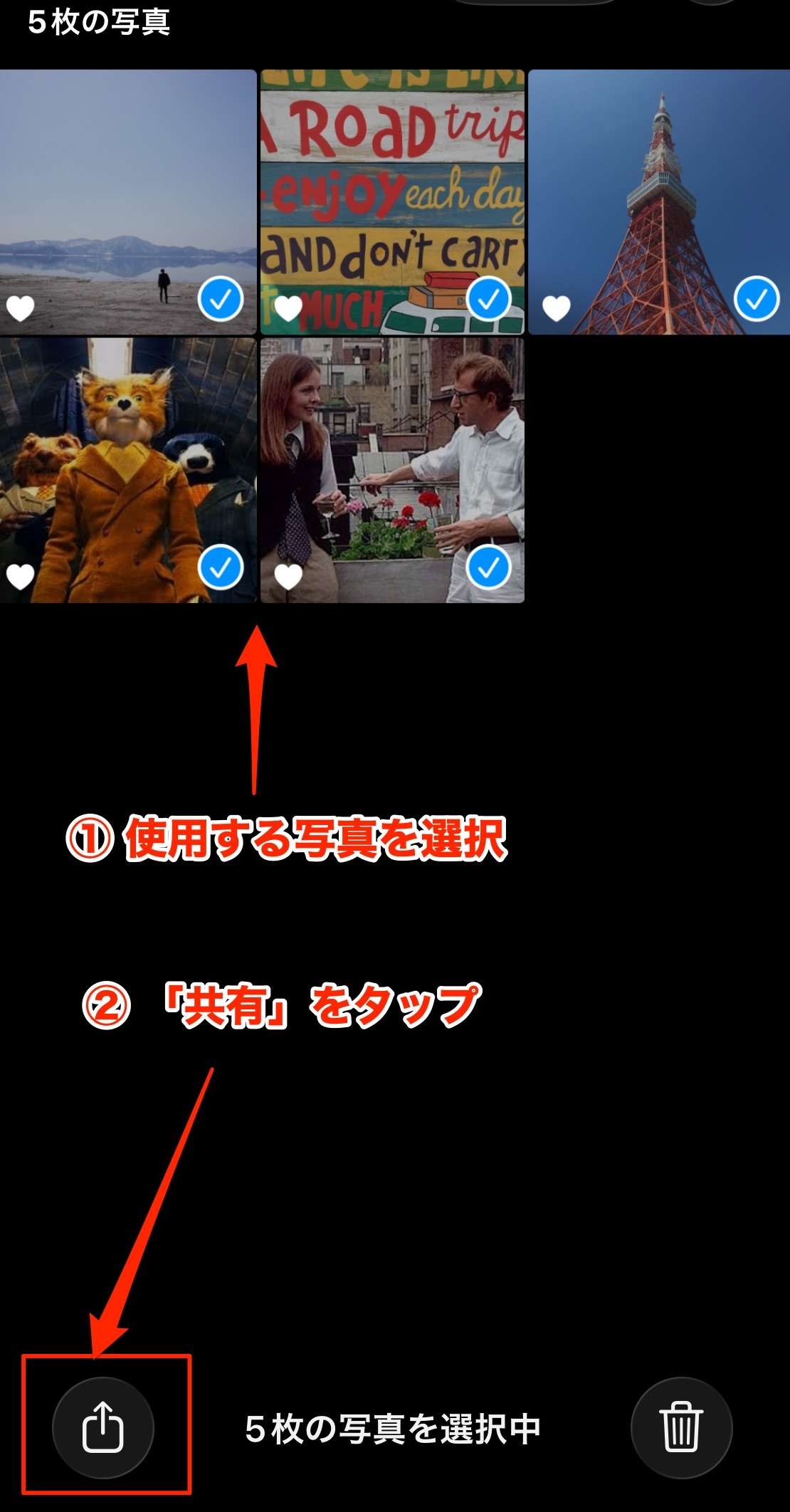
① iPhoneの「写真」アプリから写真を選択
「写真」アプリ内で使用する写真を選択していきます。
複数枚を一度に選択する場合は、右上の「選択」をタップしてチェックしていきます。
前述の「フォトスキャン by Google フォト」でデータ化した写真も、
「写真」アプリに保存されていますので選択します。
※カメラの設定でデータの保存先を「写真」アプリ以外に設定されている場合は、そちらのアプリ内で選択してください。
② 選択した写真を「ファイル」アプリに保存する
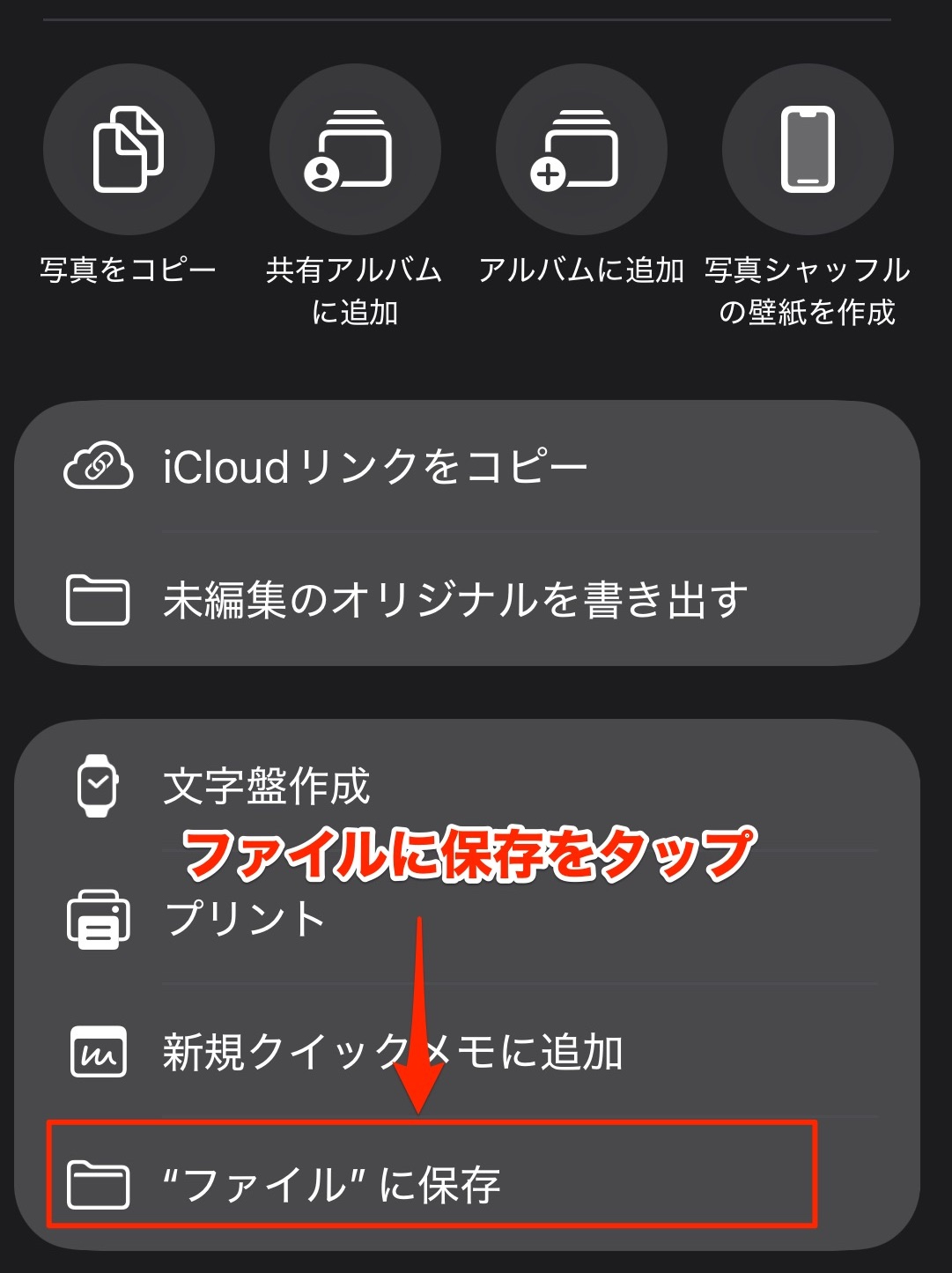
写真を選択した状態で画面左下の「共有」をタップ。
次の画面を一番下までスクロールすると「”ファイル”に保存」がありますのでそちらをタップ。
上記の作業で候補の写真が「ファイル」アプリ内に集まったら、次は写真のファイル名を表示順番に沿って変更いただきます。
変更いただくファイル名は「作成シート」に記載がありますので、再び「作成シート」を確認しましょう。
4-3.写真のファイル名の確認
再び「ファイル」アプリから「作成シート」を「Numbers」で開きます。
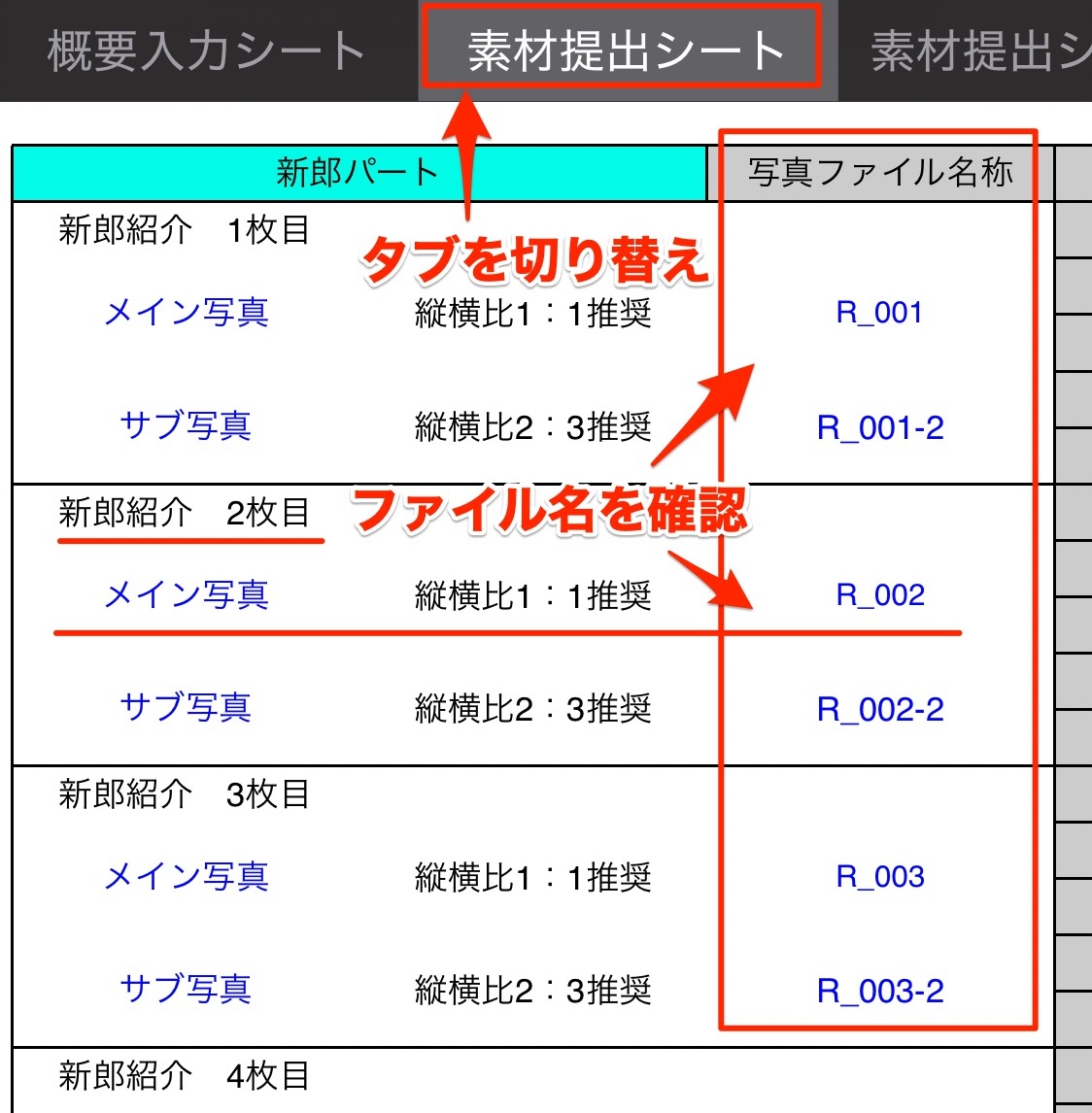
① ファイルを開いたら上のタブから「素材提出シート」(プロフィールムービーの場合)を選択してください。
「素材提出シート」に「写真ファイル名称」の記載がありますので、そちらに沿って写真のファイル名を変更いただきます。
例えば、下の画像で「新郎紹介2枚目」の「メイン写真」のファイル名は「R_002(アール・アンダーバー・ゼロゼロ2)」となります。
※「写真ファイル名」はメモなどに書き出しておくのが良いかと思います。
【写真ファイル名称の規則性】
写真のファイル名称には規則性があります。
・新郎の写真の場合は、頭に大文字の「R(アール)」と「_(アンダーバー)」をつけて、その後ろに写真の順番を示す3桁の通し番号(001〜010)をつけていただきます。
例)R_001、R_002、、、
・新婦の場合は頭に大文字の「P_(ピーとアンダーバー)」をつけて、同じく、写真順に3桁の通し番号(001〜010など)をつけていただきます。
例)P_001、P_002、、、
・おふたりパートの写真は頭に大文字の「T_(ティーとアンダーバー)」をつけて、同じく、写真順に3桁の通し番号(001〜010など)をつけていただきます。
例)T_001、T_002、、、
・1シーン内で2枚目の写真がある場合は、番号の後に「-2(ハイフン2)」とご入力いただきます。
例)R_001-2、P_002-2など
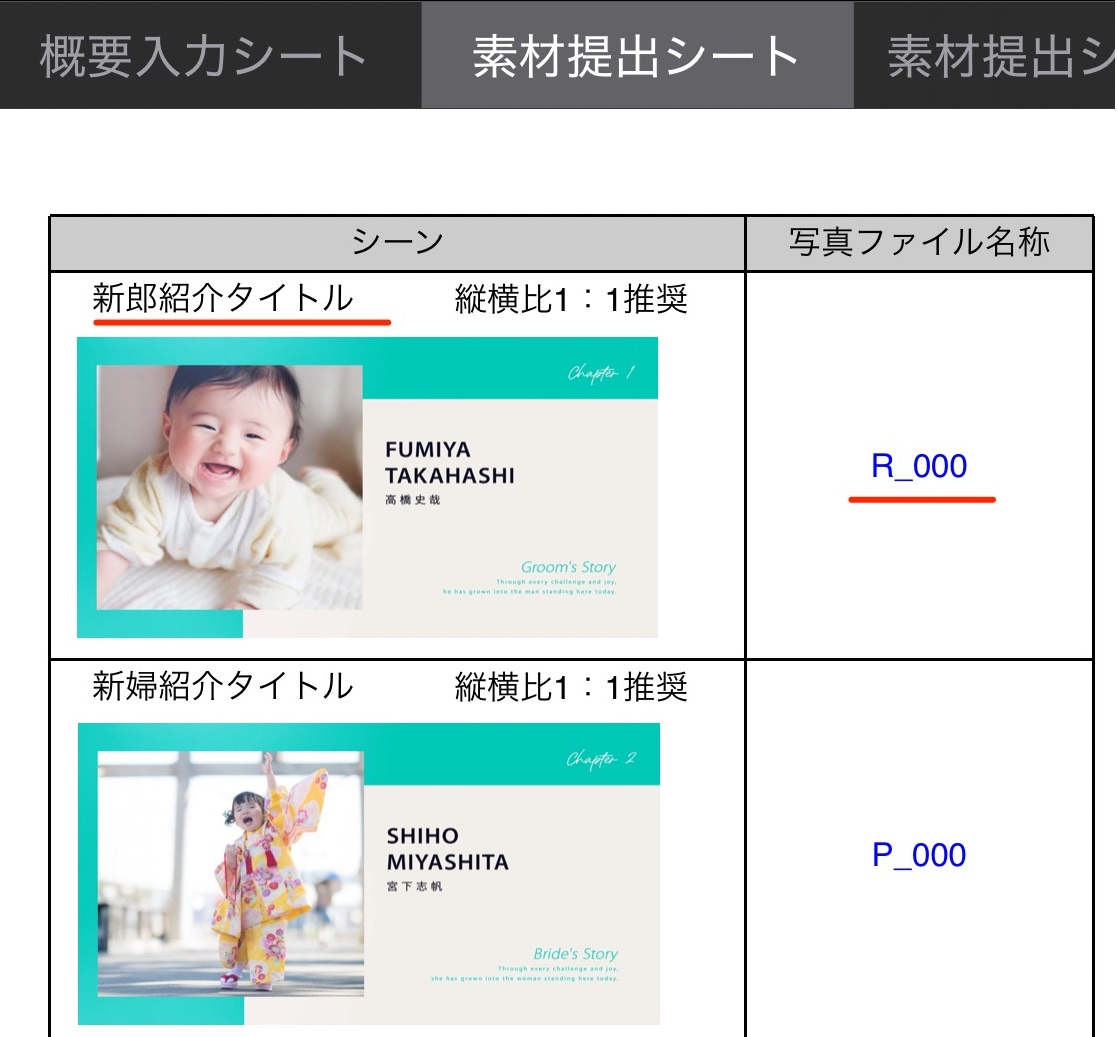
・商品によっては下の画像のように「R_000」や「P_000」などのファイル名称をつけていただく場合もあります。
商品によって必要な写真は異なりますので、詳細はシート内をご確認ください。
4-4.写真のファイル名の変更
iPhoneの「ファイル」アプリに保存された写真のファイル名を上記の「写真ファイル名称」に変更していきます。
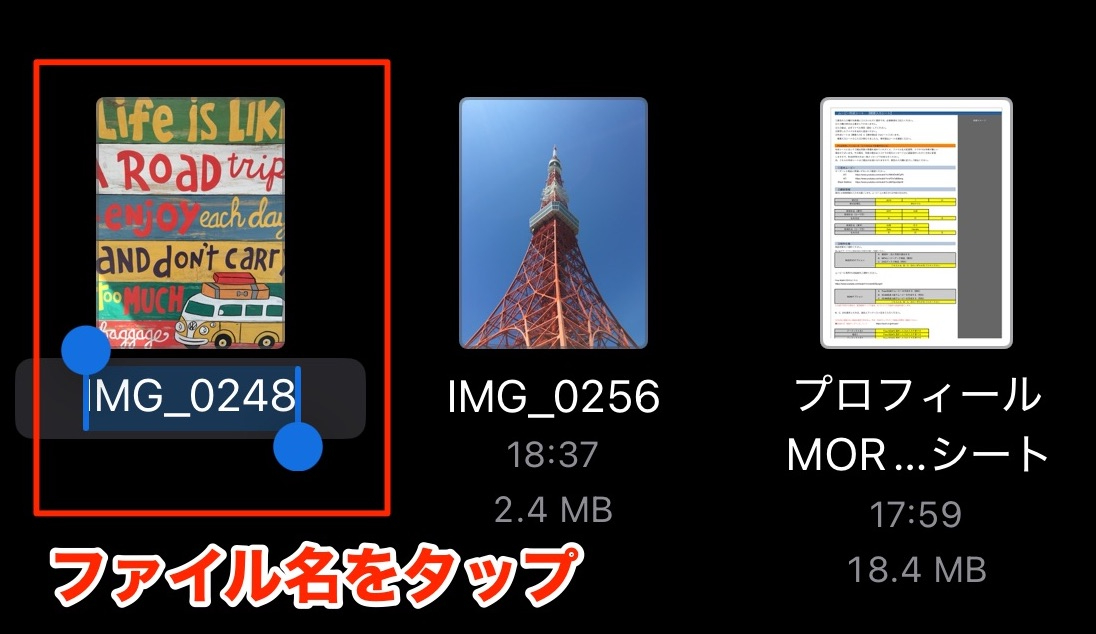
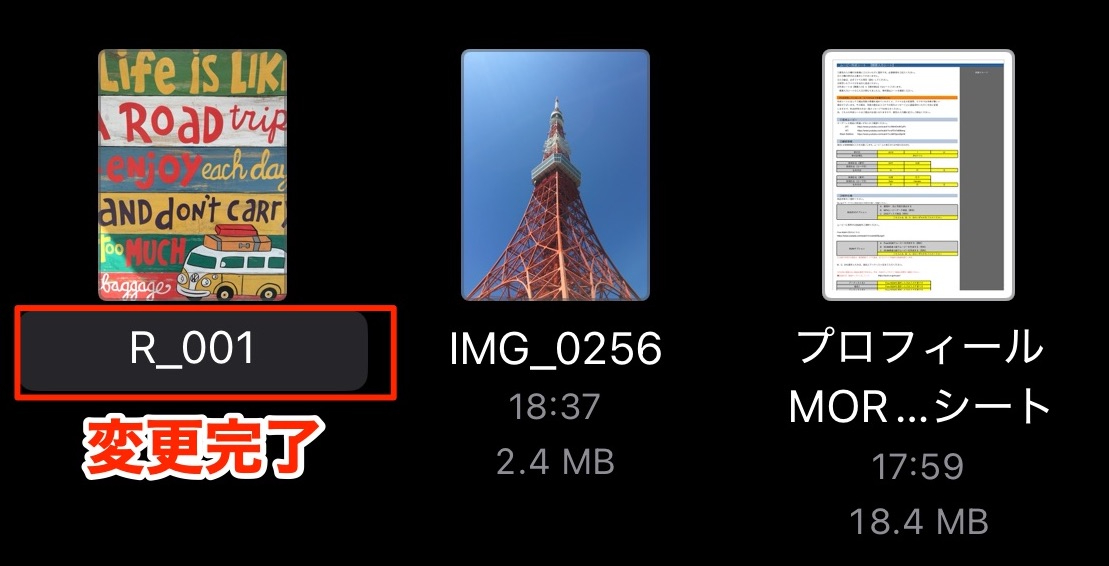
①「ファイル」アプリ内で表示されている写真の元のファイル名(IMG_〇〇や英数字の羅列)をタップ、もしくは写真を長押しして「名称の変更」を選択するとファイル名が変更できるようになります。
② ファイル名を規定の通し番号(R_001〜R_010、P_001〜P_010など)に変更していきます。
全ての写真のファイル名称の変更が完了したら、写真提出に進めてください。
5.写真を「ギガファイル便」で提出する
写真はファイル転送サービス「ギガファイル便」を使って送付いただきます。
① ギガファイル便にアクセス
ブラウザで「ギガファイル便」を検索して、該当ページに移動してください。
② ファイルをアップロードする
ファイル名を変更した写真を全てアップロードしていきます。
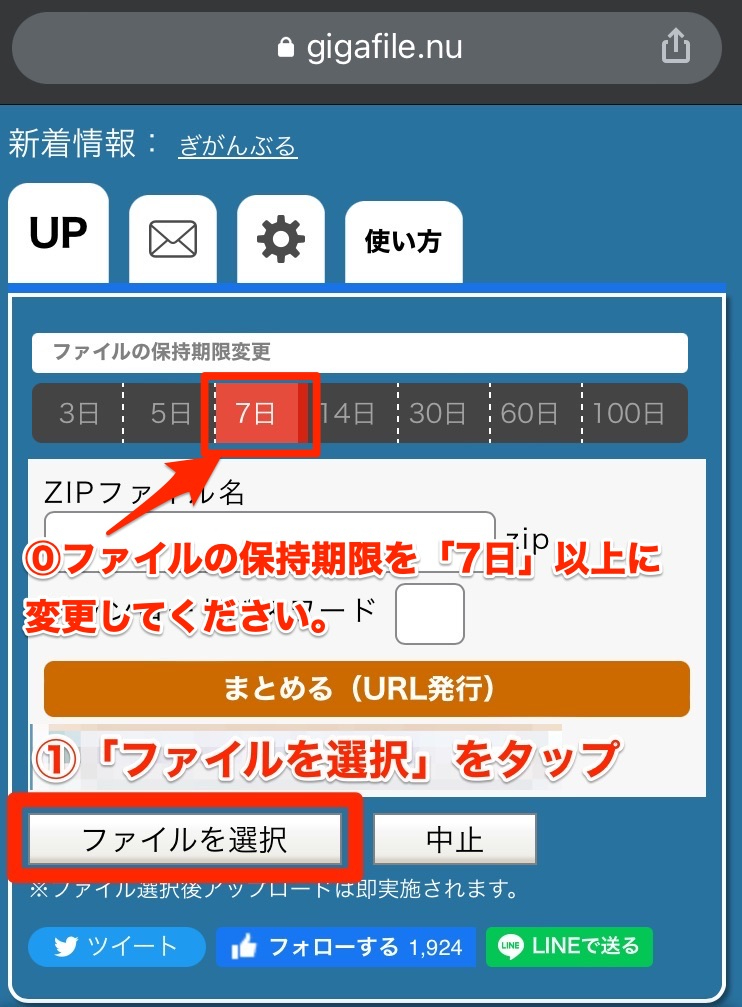
まずは、ファイルの保持期限を「7日」以上に変更してください。
(お盆やGW、年末年始休業期間などを挟む場合は「14日以上」を選択してください)
次に「ファイルを選択」をタップして、表示されるメニューから「ファイルを選択」をタップ。
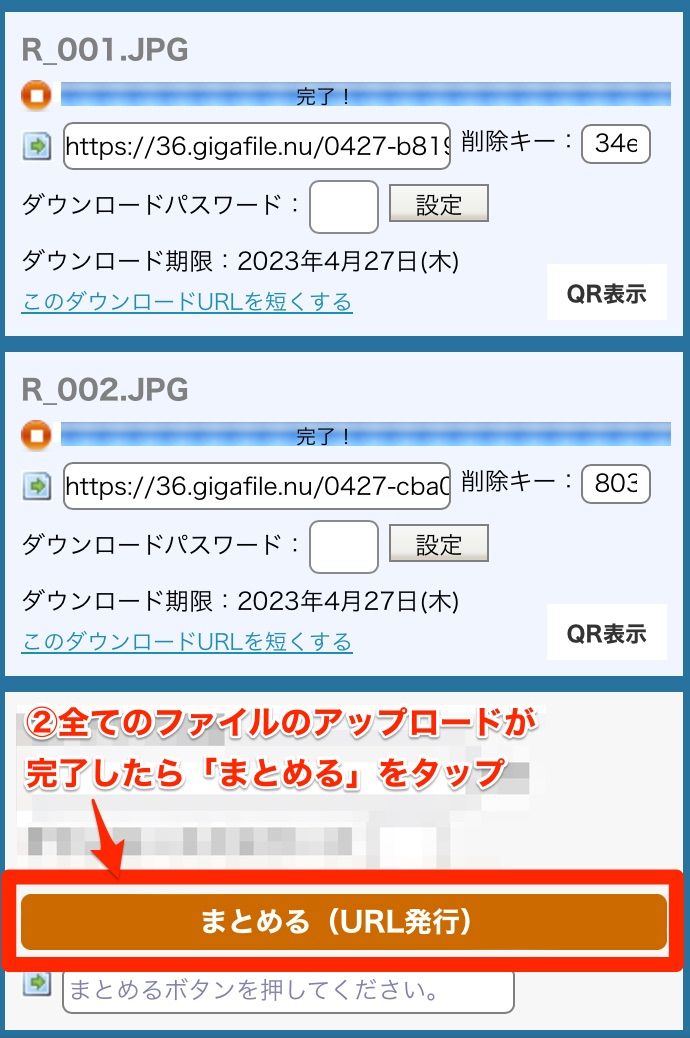
iPnoneの「ファイル」アプリから提出する全ての写真を選択してアップロードしてください。
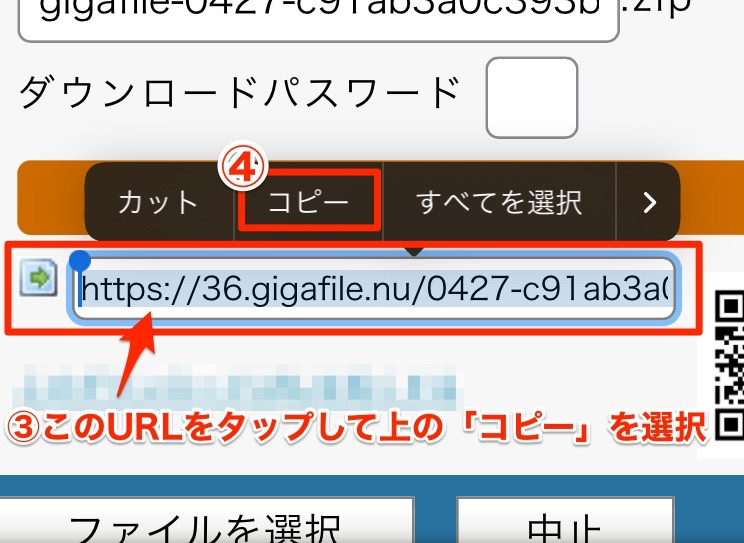
全ての写真のアップロードが完了したら一番下の「まとめる(URL発行)」をタップ
表示された「ダウンロードURL」をコピーしてください。
コピーしたURLはココナラのトークルームに貼り付けてお知らせください。
マニュアルは以上になります。
ご不明点があればトークルームよりご連絡をいただけますでしょうか。