はじめに
ChatGPT をブラウザで使うのは「ブラウザの中に小人がいて、質問すれば答えてくれる」ような感覚です。
一方で Codex CLI は「パソコンの中に小人が住んでいて、直接ファイルやプログラムを操作してくれる」ような存在です。
これにより、いちいち ChatGPT に書いてもらったコードをコピーしてファイルに貼り付けたり、読ませたいテキストをブラウザにコピペしたりする必要がなくなります。
日常の作業をそのまま CLI 上で進められるので、効率は大幅に向上します。
さらに Codex CLI では、指示を出すだけでプログラムを書き、テストまで実行してくれるため、できることの幅がぐっと広がります。
まさに「作業机の横に常駐している賢い小人」のように、開発・学習・業務をサポートしてくれるツールです。
目的
- Windows 11 の WSL2(Ubuntu 推奨) 上で Codex CLI を npm で導入し、ChatGPT プランでログインして TUI を中心に使い始めるための手順と設定例を1枚にまとめたものです。
基本的にはChatGPTでも案内してくれますので都度ChatGPTに確認すれば詳しく解説してくれます。
前提
Codex CLI を実際に利用するには以下のいずれかが必要です:
- ChatGPT の Plus プラン以上
→ 通常の ChatGPT ログインを利用して認証する方法です。
- OpenAI API キー(従量課金)
→ OpenAI の API ページで取得し、環境変数や設定ファイルに登録して利用します。
WSL2 の導入と起動(Windows 側 PowerShell)
- 管理者権限の PowerShell で実行します。
※管理者権限でないとできているようで失敗します!
- WSL の基本インストール: wsl --install
- 利用可能なディストリ一覧: wsl --list --online
- Ubuntu のインストール: wsl --install -d Ubuntu
- インストール状態の確認: wsl --status
- ディストリ更新(WSL 本体の更新): wsl --update
- 既定ディストリの起動: wsl
- 特定ディストリの起動(例: Ubuntu): wsl -d Ubuntu
- WSL の停止(トラブル時に有効): wsl --shutdown
WSL(Ubuntu) 初期セットアップ
-必要なパッケージの更新と基本ツールの導入:
- パッケージ更新: sudo apt update && sudo apt upgrade -y
- 開発系ツール一式: sudo apt install -y build-essential pkg-config git curl unzip ca-certificates
- (任意) wslview 用: sudo apt install -y wslu
Node.js と npm のセットアップ
- NodeSource を使う方法(シンプル):
- リポジトリ追加: curl -fsSL deb.nodesource.com/setup_22.x | sudo -E bash -
- インストール: sudo apt install -y nodejs
- 再確認: node -v && npm -v
- すでに導入済みならバージョンを確認:
- node -v
- npm -v
Codex CLI のインストール/更新/削除(npm)
インストール(グローバル): sudo npm install -g (at)openai/codex
バージョン確認: codex --version
更新(最新へ): npm i -g (at)openai/codex(at)latest
アンインストール: npm uninstall -g (at)openai/codex
※(at)はアットマークに変換してください。ココナラの仕様で書けないようなので。
初回起動と ChatGPT ログイン
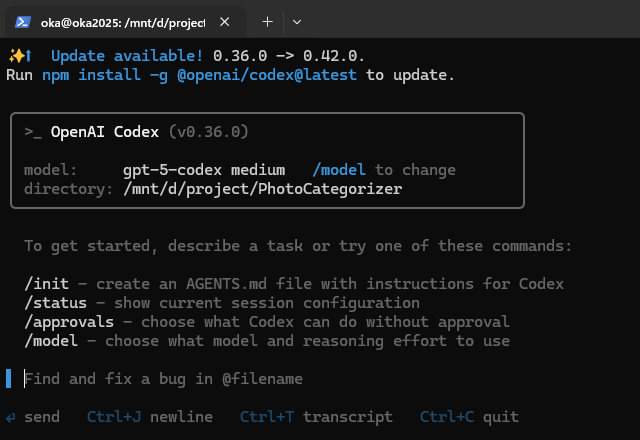
- TUI 起動: codex
- 画面の案内に従い「Sign in with ChatGPT」を選択
基本の使い方(TUI 中心)
- 新規開始: codex
- プロンプトを指定して開始: codex "このリポジトリを説明して"
- 作業ディレクトリを指定して起動: codex --cd /path/to/project
- 画像を添付して質問: codex -i screenshot.png "このエラーを説明して"
- 入力中にファイル検索: @ を入力 → 候補選択 → Enter でパス挿入
- シェル補完スクリプト出力: codex completion bash|zsh|fish
よく使うコマンドラインオプション
- モデルの指定: codex -m gpt-5
- 承認ポリシー: codex --ask-for-approval untrusted|on-failure|on-request|never
- サンドボックス: codex --sandbox read-only|workspace-write|danger-full-access
設定ファイル(~/.codex/config.toml)
- まずは作成(存在しない場合):
- ディレクトリ作成: mkdir -p ~/.codex
- エディタで開く: nano ~/.codex/config.toml
- サンプル設定(日本語注釈付き)
※以下設定は便利だがかなり危険な設定です。設定は自己責任でお願いします
# ------------------------------------------------------------
# ~/.codex/config.toml 例
# ------------------------------------------------------------
# 使用するモデル名
# 選択肢: 例) "gpt-5", "o3", "o4-mini" など
# (規定値): Codex 内部の既定に従います。初心者は "gpt-5" を推奨。
model = "gpt-5-codex"
# 推論の強さ(Responses API 対応モデルに適用)
# 選択肢: "minimal" | "low" | "medium"(規定) | "high"
# 高いほど思考が深くなりがちで、時間/トークン増の傾向。
model_reasoning_effort = "medium"
# 推論サマリの密度(Responses API + 一部モデル)
# 選択肢: "auto"(規定) | "concise" | "detailed" | "none"(無効化)
# 出力の説明量を好みに合わせて調整。
model_reasoning_summary = "auto"
# 出力テキストの冗長度(GPT-5 系 + Responses API のみ)
# 選択肢: "low" | "medium"(規定) | "high"
# 詳しく説明してほしい場合は "high" を指定。
model_verbosity = "medium"
# 承認ポリシー(コマンド実行の確認レベル)
# 選択肢:
# "untrusted" : 安全寄り。信頼リスト外コマンドで確認。
# "on-failure" : サンドボックス内で失敗したら昇格の可否を確認。
# "on-request" : モデルが必要時に昇格を要求。
# "never" : 一切確認しない(自動化・高リスク向け)。
# (規定値): ツールの既定に従います。はじめは "untrusted" 推奨。
approval_policy = "never"
# サンドボックス(コマンド実行時の権限)
# 選択肢:
# "read-only" : 既定。読み取りのみ。書込・ネットワーク禁止。
# "workspace-write" : カレント(作業)ディレクトリは書込可。ネットワークは既定で禁止。
# "danger-full-access": すべて許可(高リスク)。
# (規定値): "read-only"。編集やビルドをするなら "workspace-write" が便利。
sandbox_mode = "danger-full-access"
# Web 検索の有効化(モデル・機能対応が前提)
# 選択肢: true | false
# (規定値): 未設定。必要なときだけ有効化を推奨。
web_search = true
# 任意: プロファイルで設定を切替(起動時に --profile で選択。例 codex --profile gpt-5 chat)
[profiles.gpt-5]
model = "gpt-5"
model_reasoning_effort = "high"
トラブルシューティング(WSL2)
- ブラウザが開かない(ログインできない):
- wslview を導入: sudo apt install -y wslu
- それでも不可: ローカルPCでログイン → ~/.codex/auth.json を WSL にコピー
- うまく動かない/権限エラー:
- Codex のバージョン確認: codex --version
- サンドボックス/承認設定の見直し: ~/.codex/config.toml
- WSL の再起動: wsl --shutdown → wsl
- WSL が勝手に立ち上がる
- Windows 11 環境でも WSL2 が「勝手に」立ち上がり、メモリを消費していることがある。(Windows 側の設計上「完全に自動起動を防ぐ」設定は用意されていない。)
- 手動で落とす
```powershell
wsl --shutdown
```
- ショートカット/スクリプト化
`shutdown_wsl.bat` として保存し、タスクバーやスタートメニューに置いておく。
参考ファイル/場所
- 認証情報: ~/.codex/auth.json
- 設定ファイル: ~/.codex/config.toml
- AGENTS メモ: ~/.codex/AGENTS.md
- 詳細ドキュメント(リポジトリ内): docs/getting-started.md, docs/authentication.md, docs/config.md, docs/sandbox.md
2回目以降の起動手順
エクスプローラーで移動したいフォルダへ移動
wslと入力
codexと入力
※ご不安な場合にはこちらでご相談ください。30分で終わらない場合がりますのでご了承ください。