マイGPTでは名前や性格、専門分野、口調、外部連携などを自由に設定可能です。
1. GPTs(マイGPT)の機能概要と特徴
GPTs(通称マイGPT)とは、OpenAIのChatGPTにおいてユーザー自身が目的に合わせてカスタマイズできるAIアシスタントのことです。例えば「英語の先生AI」や「メール文チェックAI」のように、特定のキャラクター・専門性・話し方を固定した自分専用のチャットボットを作成できます。
プログラミング知識がなくても、ChatGPT Plusユーザーであれば誰でも簡単にGPTを作成できます(※無料プランでは利用不可)。
GPTsの最大の特徴は、あらかじめ設定した指示や知識を持った状態で会話を開始できる点です。通常のChatGPTでは毎回プロンプト(指示文)を入力する必要がありますが、マイGPTでは最初から目的特化の設定を組み込めるため、「毎回同じ説明を繰り返す手間」を省けます。
さらに、用途ごとに複数のGPTを作成し使い分けることも可能で、例えば「学習用」「仕事用」「趣味用」といった別々のAIアシスタントを持つことができます。
またGPTsでは、Web検索や画像生成、コード実行によるデータ分析などの追加機能を有効化したり、外部のAPIサービスを呼び出すカスタムアクションを組み込むこともできます。
これにより、通常のChatGPT単体ではできない他システムとの連携や自動化を実現できます。
作成したGPTは自分だけで非公開で使うこともできますし、他人と共有リンクで共有したり、後述のGPTストアで一般公開して世界中のユーザーに使ってもらうことも可能です。
2. GPTsの作成手順(プロンプト設計・キャラクター設定・カスタム指示)
GPTの作り方はとても簡単で、画面の案内に沿って設定を入力していくだけです。
ここでは基本的な手順をステップ形式で解説します。
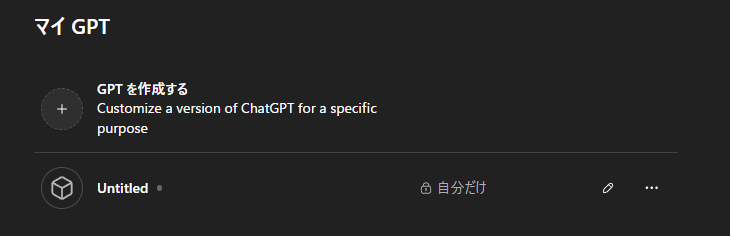
作成画面に入る: ChatGPTの有料プランにログインし、左サイドバーから「GPTを探す」をクリックします。
その後、右上に表示される「+作成する」ボタンを押すと、新しいGPTの作成画面が開きます。
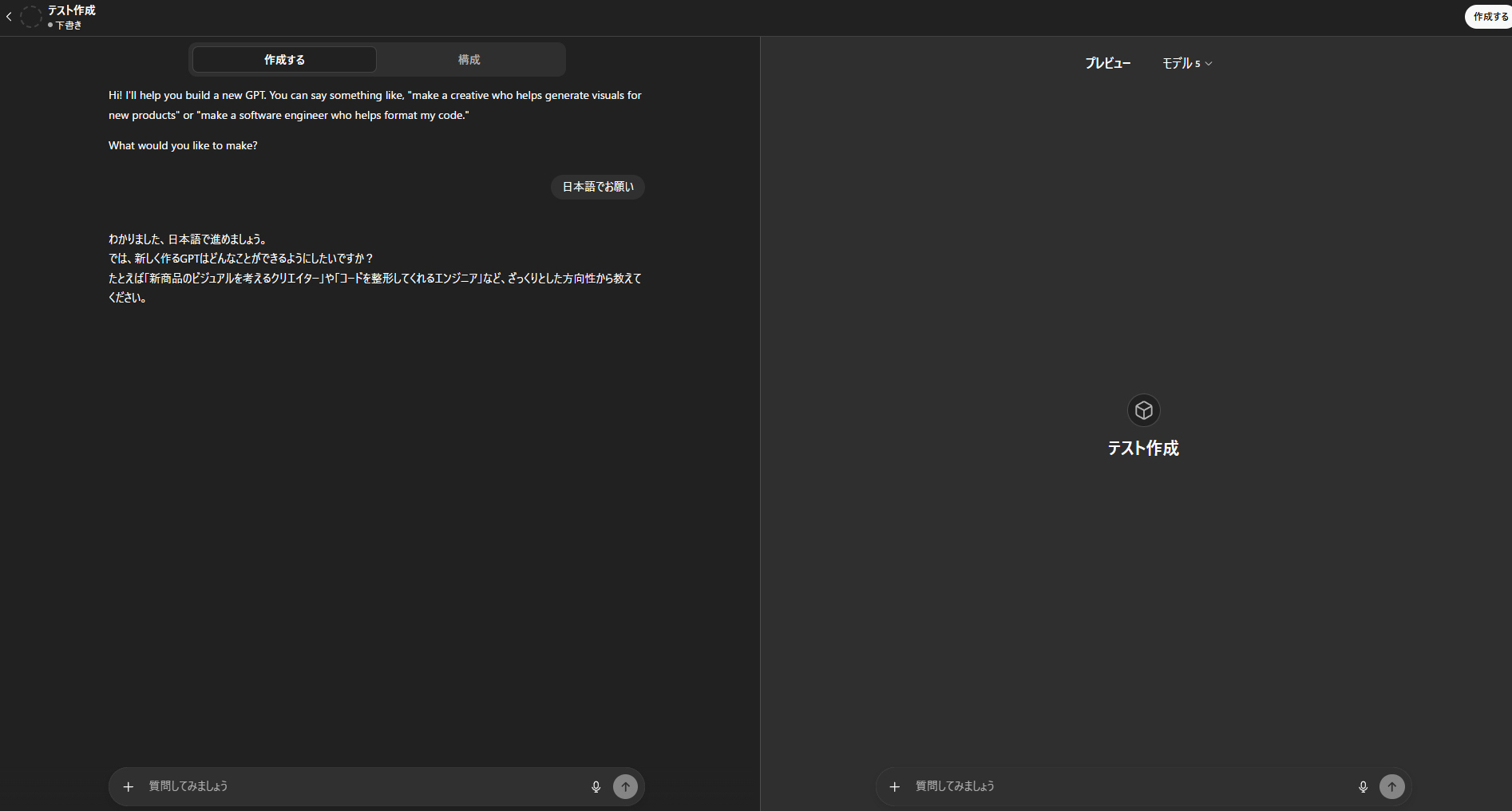
画面は左側に設定入力エリア(「作成する」タブと「構成」タブ)、右側にGPT応答のプレビュー画面という構成になっています。
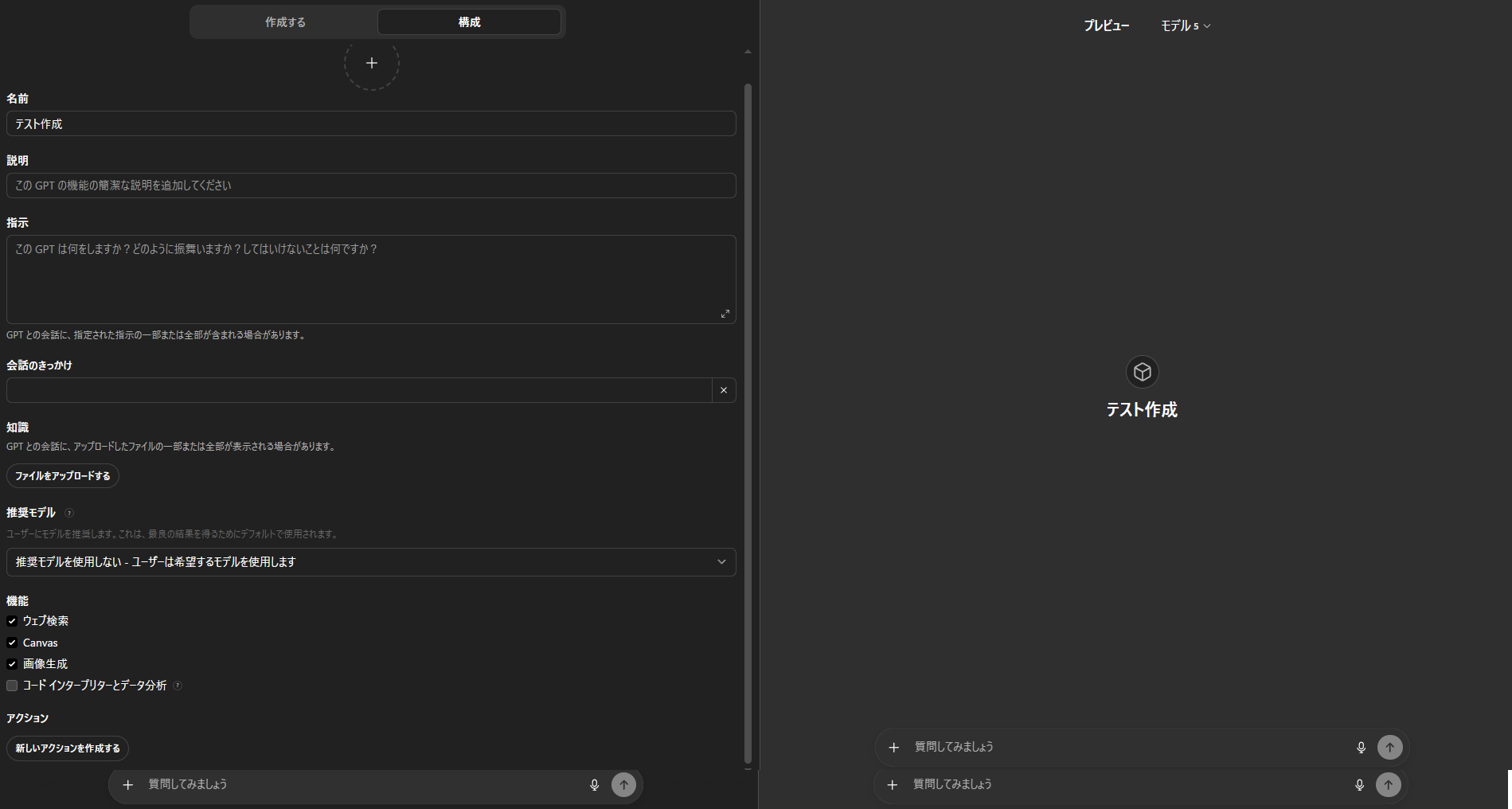
キャラクターや役割の設定: まずGPTの名前と説明、アイコン画像を設定しましょう。次に、そのGPTの性格や口調、役割を決めます。
具体的には「どんな人物(キャラ)か」「何が得意か」「どんなトーンで話すか」を指示として入力します。
例えば「親しみやすい口調で初心者にも分かりやすく教える英語の先生」のように書くと、そのキャラ設定に沿った回答をするGPTになります。また、この段階で対象ユーザーや用途(例:「小学生向け」「ビジネス向け」など)や、GPTに守らせたいルール・禁止事項も指示できます。
これらの設定はGPTの振る舞いのベース(システムプロンプト)となり、以降のユーザーとの対話に常に反映されます。
💡ヒント: 作成画面の「作成する」タブでは、ChatGPTのGPT Builderに対して自然な日本語で「○○なAIを作って」と頼むこともできます。
例えば「新入社員向けに営業トークの練習を手伝うAIを作って」と入力すると、GPT Builderが性格や口調の初期設定を提案してくれます。細かな調整は「構成」タブで手動編集できますが、初心者のうちはこの対話形式で大まかな設計をAIに手伝ってもらうとスムーズです。
初心者でもフォームに沿って入力するだけで設定が完了します。
知識ファイルやアクションの連携(必要に応じて): 作成するGPTに追加で読ませたい資料がある場合は、例えば「営業マニュアル」や「製品カタログ」をファイルとしてアップロードし、「知識」として持たせることができます。
例えば商品マニュアルのPDFや社内Wikiのテキストなどをアップすると、その内容を参照しながら回答できるGPTになります(アップロードは1つのGPTにつき20ファイルまで)。
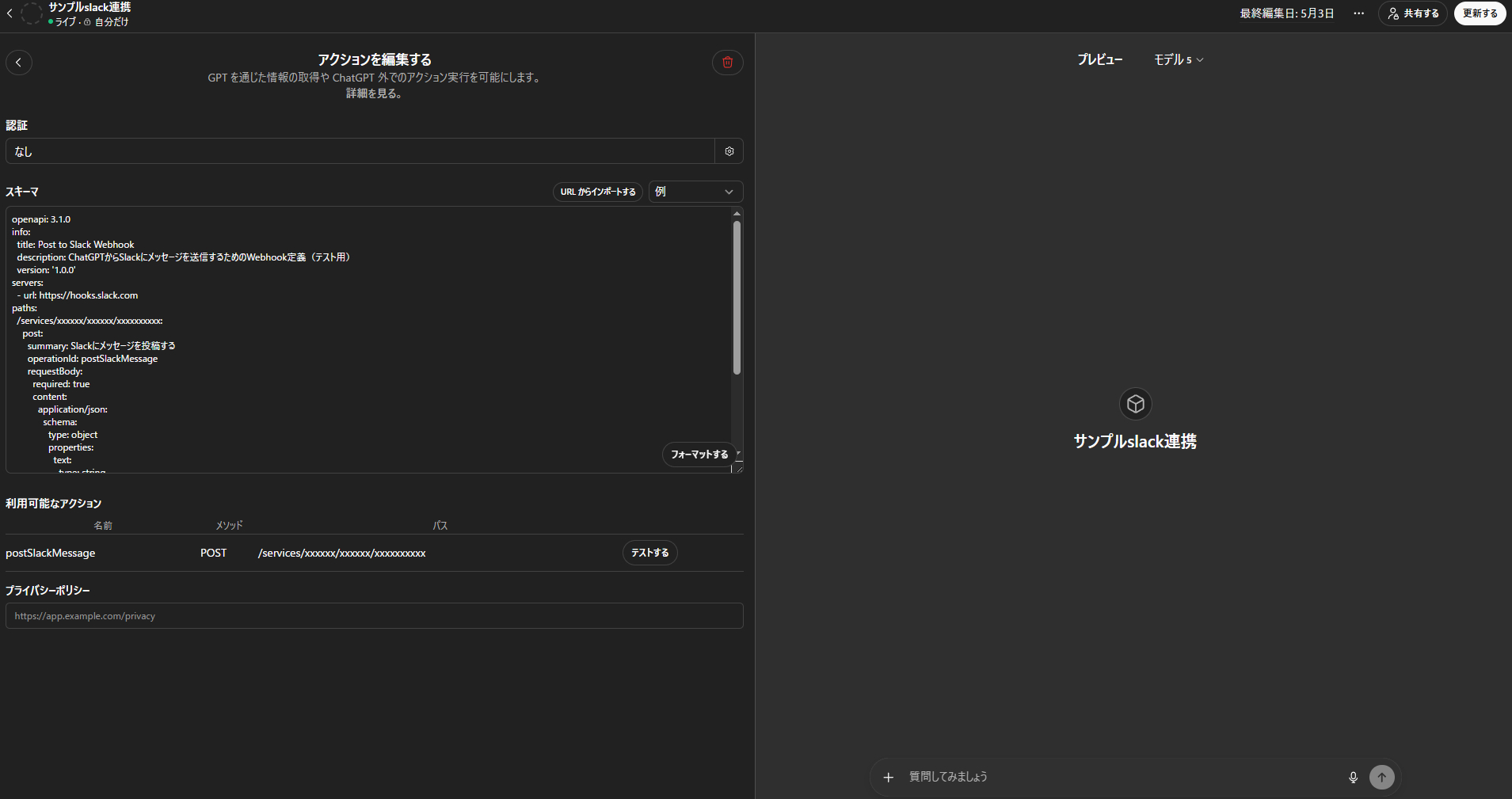
さらに高度な連携が必要なら、Custom Actions(カスタムアクション)を使って外部のAPIやツールを呼び出すことも可能です。
例えば「社内の在庫システムと連携して最新在庫数を問い合わせる」といったアクションを組み込めます。ただしカスタムアクションの設定には、APIのエンドポイントURLやパラメータ情報などをGPT Builderに教える必要があります。
これも自力でJSONを記述しなくても、GPT Builderとの対話で「○○というAPIを使いたい」と伝えれば、AIが必要なスキーマ(仕様書)を自動生成してくれます。
設定内容の確認とGPTの作成: 一通り設定が完了したら、「構成」タブで名前や説明、指示の内容を見直しましょう。問題なければ画面右上の「作成する」ボタンをクリックします。
これでGPTが作成され、すぐに右側のプレビュー画面でテスト対話が可能になります。あとは通常のChatGPTと同じようにメッセージを入力して、このカスタムGPTを使い始めることができます。
補足: 教育向け GPTsではカスタム設計が必要ですが、通常のChatGPTでも“Study Mode”を使えば学習サポートが可能です。ツールから「Study and learn」を選ぶだけで、ChatGPTがユーザーの理解度や目標に応じて引き出すように質問したり段階的に説明したりする学習モードに切り替わります。これにより、初心者向けの記事や教育系コンテンツにもGPTなしで対応できる可能性があります
3. Actions(アクション)の作成と使い方
GPTsの大きな魅力の一つがActions(アクション)機能です。これはGPTから外部の機能やAPIを呼び出せる拡張機能で、公式が用意した以下のようなビルトイン・アクションと、開発者が独自に追加できるカスタム・アクションがあります。
ビルトインのアクション: ウェブ検索, Canvas(お絵描き), 画像生成, コード実行&データ分析 など。作成したGPTごとに、これらの機能を使ってよいかをON/OFF設定できます。
例えば「コード実行」を有効にすれば、ユーザーからの表計算の指示に対してPythonで計算し結果を返す、といったことが可能になります。
カスタムアクション: 外部のWebサービスや社内ツールのAPIとGPTを連携させる機能です。プラグイン相当の機能ですが、GPT作成画面から手軽に追加できます。具体的には、APIのエンドポイントURLやパラメータ形式、GPTにそのアクションをどう使わせるかの説明を登録すると、GPTが会話中にそのAPIを呼び出せるようになります。
OpenAIのプラグイン用に公開されているOpenAPI仕様があればそれをインポートして追加することも可能です。
初心者にとってコードやAPIの設定は難しく感じるかもしれませんが、AIに任せてしまう方法があります。実際、あるユーザーは天気情報APIとの連携アクションを作る際、自分はコードが分からないままChatGPTと対話して設定JSONを完成させています。
ChatGPTに「このAPIを使って天気予報を取得するアクションを追加したい」とお願いすれば、必要なスキーマ(JSON形式の定義)をChatGPT自身が書いて提案してくれるのです。
提案された内容を確認・微調整し、GPTの「カスタムアクション」に登録するだけでOKです。
Note: カスタムアクションで外部サービスと連携する際は、APIキーなど機密情報の扱いや、外部に送信するデータのプライバシーに留意しましょう。
特にユーザー提供データを第三者サービスに転送する場合、必要な同意や安全策を講じた上で実装してください。また、アクションを公開する際はOpenAIの使用規約に反しない内容か確認が必要です。
💡 補足: 近年は「MCP(Model Context Protocol)」という仕組みも登場しており、外部サービスやAPIとの連携方法がより標準化・シンプルになりつつあります。従来のカスタムアクションではJSONやAPI仕様を手作業で登録する必要がありましたが、MCP対応が進めば「接続したいサービスを選ぶだけ」でGPTから利用できるようになる可能性があります。今後はActions作成がさらに手軽になる見込みです。
4. GPTsの活用例
GPTsを使えば、ブログ執筆支援から業務効率化まで、さまざまなオリジナルAIアシスタントを作ることができます。ここでは初心者にもイメージしやすい活用事例をいくつか紹介します。
商品・サービス紹介への活用例(出品サポートAI)
特定の商品やサービスを紹介する文章作成も、GPTに任せれば効率的です。実際にあるユーザーは、スキルマーケットでの出品用に紹介文を自動生成するGPTを公開しています。
使い方は簡単で、出品したいサービスの概要や他サイトに掲載中のサービスURLを入力すると、AIがタイトル、キャッチコピー、サービス内容、注意事項、想定Q&A、イメージ画像まで一括で提案してくれます。
ゼロから書くより圧倒的に時短になりますし、提案された内容をきっかけにブラッシュアップしていくことで、魅力的な出品ページを作成できるでしょう。商品説明や宣伝文の作成に特化したGPTは、ブロガーや出品者にとって心強い相棒になります。
簡易RAGの実装例(PDFや外部リンクの情報活用)
GPTsの知識アップロード機能を使えば、手元の資料を読み込んで答えてくれるQ&Aアシスタントを作成できます。
例えばPDFのマニュアルをアップロードしたGPTにすれば、「○○の手順を教えて」と聞くだけでPDFから該当箇所を探して答えてくれるようになります。
これは**Retrieval Augmented Generation(RAG)**的な使い方で、社内ドキュメントや研究資料を持たせた専門特化チャットボットを初心者でも実現できます。また、Web検索機能を有効にすればGPTが自らインターネット上の情報を調べて回答できるため、特定サイトのURLを渡して「このサイトの内容を要約して」といった使い方も可能です。最新の情報や外部ナレッジを扱いたい場合に非常に便利です。
分析補助の例(データ読取と可視化)
データ分析の分野でもGPTsは力を発揮します。特にコード実行(Code Interpreter)機能を持たせたGPTなら、ユーザーがCSVや数値データを与えるだけで集計やグラフ作成まで自動で行ってくれます。
例えば月次売上データを渡せば、その場でPythonコードを生成して折れ線グラフを描画するといったことも容易です。
日々のタスク管理やスケジュール調整にもGPTsは活用できます。例えば「やることリストを作って」と頼めば項目ごとに整理されたToDoリストを提案してくれたり、「週末の予定を立てて」と言えば目的に合わせたスケジュール案を作成してくれます。
実際の活用例として、「仕事とプライベートのバランスを取るには?」という相談に対し、平日・週末の時間配分まで考慮した時間割を提示してくれるGPTも報告されています。
このようなタスク支援GPTは、個人のパーソナルアシスタントとして、忘れがちな用事のリマインドやプロジェクト進行管理など、日常の生産性アップに役立ちます。
5. GPTの公開・共有方法と使い分け
作成したGPTは自分だけで使うこともできますが、用途に応じて共有設定を変更することで他者に使ってもらうことも可能です。公開範囲に応じて以下の3つのモードを使い分けましょう。
①「私だけ」(非公開): デフォルトではGPTは自分のアカウント内だけで使えます。他のユーザーからは見えないプライベートGPTとして利用するモードです。社内の機密データを持たせている場合や、個人的な趣味用GPTなどは非公開にしておくと良いでしょう。
②「リンクを受け取った人」(限定共有): 特定の相手にだけGPTを使わせたい場合はこのオプションを選びます。
GPT作成後に発行される共有用URLを知っている人だけがアクセスできる形式で、いわば「限定公開」の状態です。例えばチームメンバーや友人に自作GPTを試してもらう際に便利です。
リンクさえ知っていれば無料プランのユーザーでも利用可能なので、必要に応じてGPTの説明と共にURLを共有しましょう。
③「GPTストア」(一般公開): 自分のGPTを全世界に公開したい場合は、GPTストアに登録します。
公開設定で「GPTストア」を選択し、ビジネス、生産性、エデュケーションなど該当するカテゴリーを指定して保存すると、審査の上ストアに掲載されます。
ストア掲載後は誰でもそのGPTを検索・利用できるようになり、人気のGPTはリーダーボードにランクインして注目を集めます。
ただし一般公開する際は、作成者名(ビルダー名)がGPTに表示される点に注意が必要です
デフォルトではOpenAIアカウントの本名が表示される設定になっているため、必要であればビルダープロフィールで表示名をニックネームやブランド名に変更しておきましょう
企業やプロジェクトとして公開する場合は、あらかじめドメイン認証を行って組織名を表示させることもできます。
6. よくある注意点やコツ
最後に、初心者がマイGPTを活用する上で知っておきたい注意事項やコツをまとめます。
・プラスプラン限定機能: 繰り返しになりますが、マイGPTの作成・利用にはChatGPT Plus以上の有料契約が必要です。
無料ユーザーはGPTを探すタブ自体が表示されません。まずはPlusに加入してから作成を始めましょう。
・GPT自体に記憶機能はない: マイGPTは設定した知識や指示にもとづいて動作しますが、会話履歴を長期記憶する機能はありません。
セッションをまたいでユーザーとの過去のやりとりを覚えているわけではない点に注意してください(あくまでChatGPT本体の「メモリ機能」次第です)。
必要に応じて、重要な情報は「知識ファイル」に入れるなど工夫しましょう。
・公開時のプライバシー配慮: GPTストアで公開する場合、自分の氏名やブランド名の表示設定を確認しましょう。
知らないうちに本名が世界に公開されるのを防ぐため、事前にビルダープロフィールで表示名を設定できます。
また公開GPTが他者のデータやプライベートな内容を含む場合は、権利や機密保持の観点で問題がないか十分チェックしてください。
・ChatGPTの文脈上限: ChatGPTには一度の会話で扱えるトークン数(メモリ容量)上限があります。
長く使っていると古い情報から忘れていくため、GPTに大量の知識を持たせすぎないようにしましょう。ファイルを多数アップロードしたり長大な指示を書きすぎると、期待した回答が得られない場合があります。
地域やプランで機能差: 一部の機能(例えばChatGPTの長期メモリ機能など)は地域のプライバシー規制や契約プランによって使えない場合があります。
自分の環境で利用可能な範囲を把握しておきましょう。
・GPTは万能ではない: マイGPTは設定次第で便利なツールになりますが、何でも自動で完璧にこなせる万能AIではありません。
あくまでユーザーが定義したルールや知識の範囲内で応答するため、与えた指示が曖昧だとうまく働きません。逆に言えば、「どう振る舞ってほしいか」を明確に設計するほどGPTは実力を発揮します。
マイGPT活用のコツは設計(プロンプト設計)と特化(目的の明確化)に尽きます。
最初はシンプルなコンセプトで構わないので、自分なりのアイデアでGPTを一つ作って試してみましょう。
思った以上に簡単で、そして想像以上に役立つはずです。あなたの知識やスキルを取り込んだ「あなただけのAI」を育てて、ぜひ日々の創作や仕事に役立ててください。
参考文献・情報源: GPTs公式ブログ、ChatGPT-5
ご相談について
ChatGPTの使い方(基本~カスタムGPT、Codex)、AIを用いた開発、APIを使ったシステム構築、さらには機械学習の実践まで。必要に応じてアドバイスやレクチャーを行います。ご興味のある方はお気軽にご相談ください。