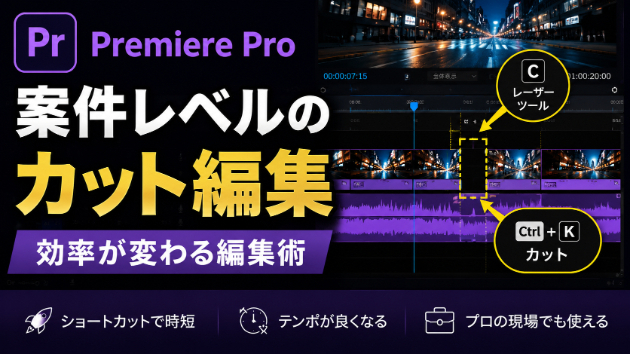
動画編集を始めると、まず最初に覚えることになるのが「カット編集」です。
特に Adobe Premiere Pro
を使う場合、このカット編集が編集作業の土台になります。
YouTube動画、切り抜き動画、Vlog、ビジネス動画…。
どんなジャンルでも、見やすい動画を作るにはカット編集が超重要です。
今回はPremiere Proを使ったカット編集の基本について、初心者向けに分かりやすく解説していきます!
カット編集とは?
カット編集とは、動画の不要な部分を削除してテンポを整える作業のことです。
例えば、
無言の時間
「えー」「あのー」
言い間違い
グダっている部分
長すぎる間
こういった箇所を削除することで、視聴者がストレスなく動画を見られるようになります。
実際、動画編集の中でも
「編集時間の大半はカット作業」と言われるほど重要な工程です。
Premiere Proでカット編集をするメリット
Premiere Proはプロの現場でも使用されている定番編集ソフトです。
特にカット編集では、
動作が軽快
ショートカットが豊富
作業効率が高い
案件でも使用率が高い
という強みがあります。
動画編集で仕事を取っていきたい人にとっても、Premiere Proを扱えるのはかなり大きな武器になります。
Premiere Proでの基本的なカット編集手順
① 素材をタイムラインに入れる
まずは動画素材をPremiere Proへ読み込み、タイムラインにドラッグします。
ここから編集作業がスタートです。
② 不要部分を探す
動画を再生しながら、
無言
噛んでいる部分
テンポが悪い箇所
などを確認していきます。
初心者のうちは、
「ちょっと長いかな?」と思ったら切るくらいでOKです。
③ レーザーツールでカットする
Premiere Proでは「レーザーツール」を使って動画を分割できます。
ショートカットキーの
Cキー を押すとレーザーツールへ変更可能です。
不要部分の前後をカットし、削除していきます。
④ リップル削除で隙間を詰める
不要部分を消した後、そのままだとタイムラインに空白が残ります。
そこで使うのが「リップル削除」。
削除した隙間を自動で詰めてくれるため、作業効率がかなり上がります。
Premiere Proでは、
カット編集のスピード=ショートカット活用と言っても過言ではありません。
カット編集で大切なのは「自然さ」
初心者がやりがちなのが、
全部を細かく切りすぎること。
たしかにテンポは速くなりますが、
不自然な繋がり
息継ぎがない
落ち着かない動画
になってしまう場合もあります。
大切なのは、
「視聴者が違和感なく見られるか」。
特に会話系動画では、
少し自然な間を残すことも重要です。
ショートカットを覚えると編集速度が激変する
Premiere Proはショートカットを覚えるだけで作業効率がかなり変わります。
初心者におすすめなのはこの辺り。
操作 ショートカット
再生 / 停止 Space
カット Ctrl + K
レーザーツール C
選択ツール V
元に戻す Ctrl + Z
特に「Ctrl + K」はかなり使います。
案件編集を始めると、
ショートカットを使えるかどうかで納期スピードが大きく変わります。
カット編集が上手い人ほど動画が見やすい
動画編集初心者は、
ついテロップやエフェクトに目が行きがちです。
ですが実際は、
テンポ感
間の取り方
不要部分の削除
こういったカット編集こそが、動画の見やすさを大きく左右します。
逆に言えば、
カット編集が上手くなるだけでも動画のクオリティはかなり上がります。
まとめ
Premiere Proでのカット編集は、
不要部分を削除する
動画のテンポを整える
視聴者を飽きさせない
ための超重要な編集作業です。
最初は時間がかかっても大丈夫。
本数を重ねるほど、「どこを切れば見やすいか」が感覚で分かるようになります。
まずはたくさん動画を触って、
Premiere Proでのカット編集に慣れていきましょう!