納品させていただいたコード(テキストファイル(txt拡張子のファイル))を実際に、機能を付けたいスプレッドシートでご利用いただくための手順をご紹介します。
ー用意していただくものー
・納品されたGoogleAppsScriptのコード(テキストファイル)
・インターネットに繋がったWEBブラウザ(Chrome, Edge, Safariなど)
・Googleのアカウント
・機能を有効にしたいスプレッドシート
それでは、納品させていただいたコード(テキストファイル)をスプレッドシートでその機能を有効にする流れとして大まかに
・「スプレッドシートにコードを設定する」
・「コードによる機能が有効になっているか確認する」
に分けて説明させて頂きます。
スプレッドシートにコードを設定する
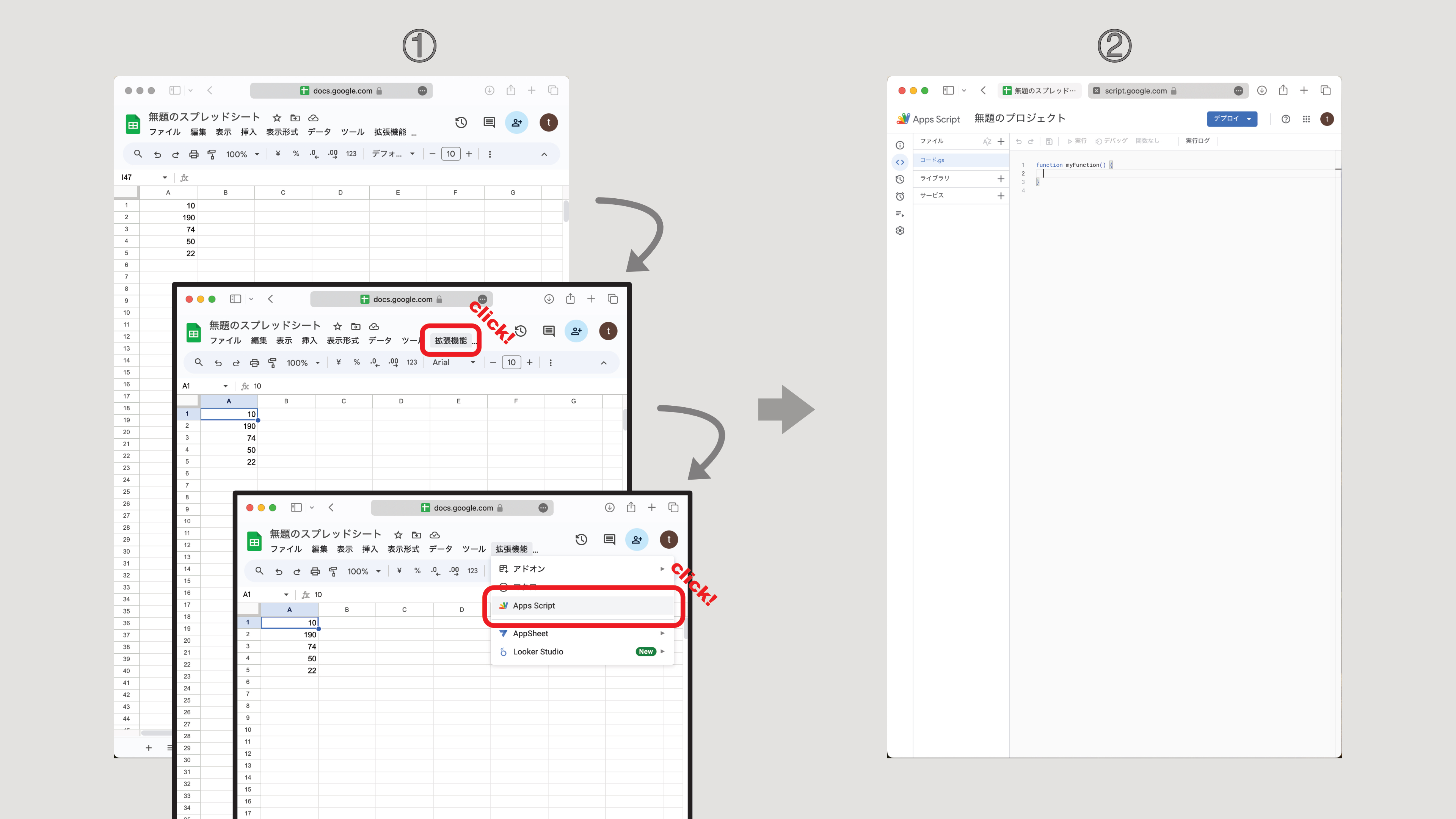
1. 利用したいスプレッドシートを開いて頂いて、コードを書き込めるページを表示する。
① 開いたスプレッドシートのメニューから「拡張機能」を選択、次にその中の「Apps Script 」を選択してください。
② すると別のタブにて、GoogleAppsScriptをプログラミングできるページ(エディタ)が表示されます。
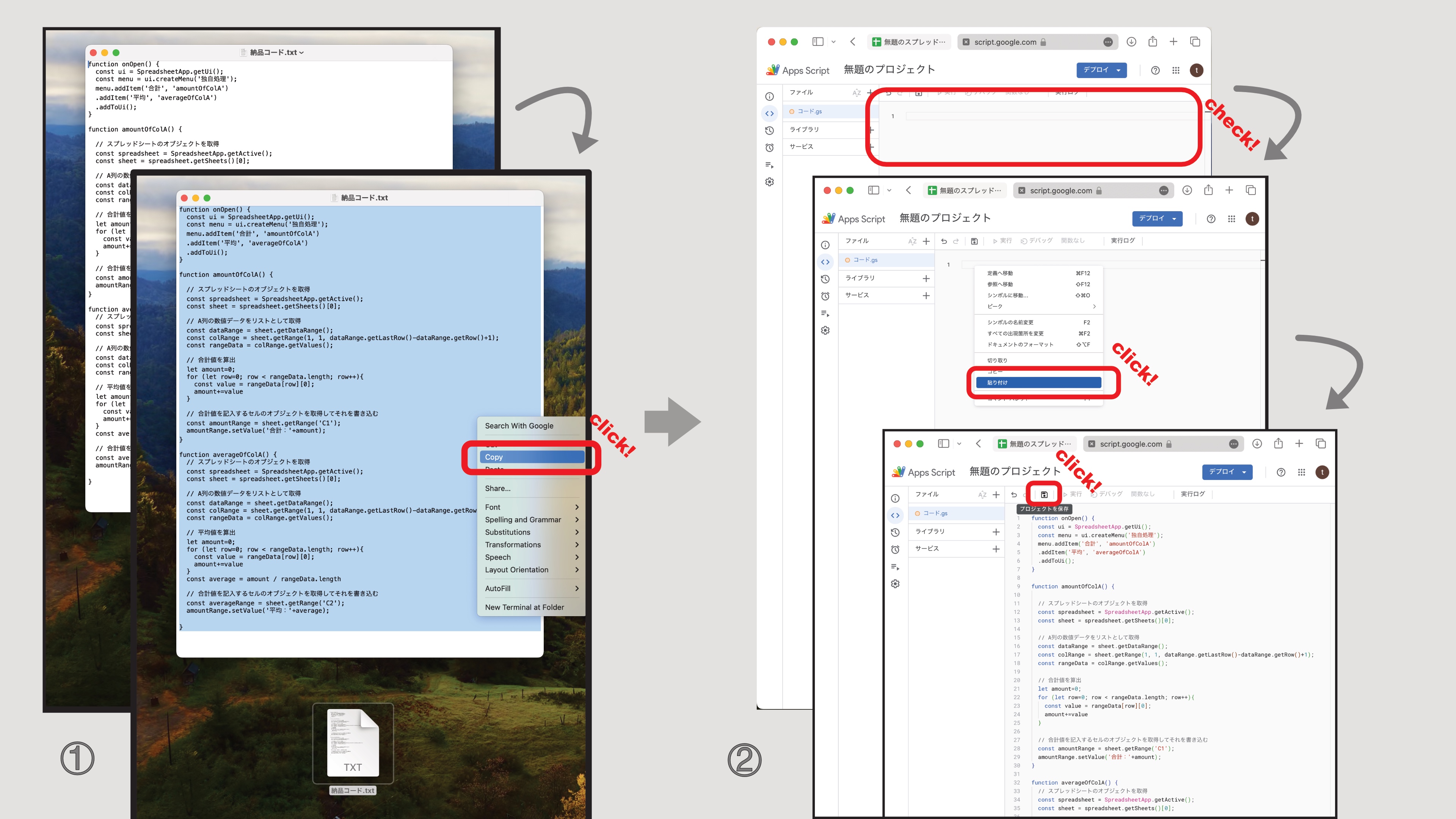
2. 先ほど開いたエディタに納品させて頂いたコードを設定する。
① 納品させて頂いたコードのテキストファイル(txt拡張子)を開いて頂き、書かれているプログラムを全て選択し、コピーして下さい。
② 先ほどのGoogleAppsScriptのエディタのページに戻り、元々書かれているプログラムがありましたら全て削除してください。
何も書かれていないエディタに、先ほどコピーしたプログラムのコードを貼り付けて下さい。
そして、「フロッピーディスクのアイコン」をクリックし保存します。
これで、コードの設定は完了です。
コードによる機能が有効になっているか確認する
コードが有効になっているか確認するには、実際に追加した機能を使ってみることで確認します。
1. 機能を実行してみる
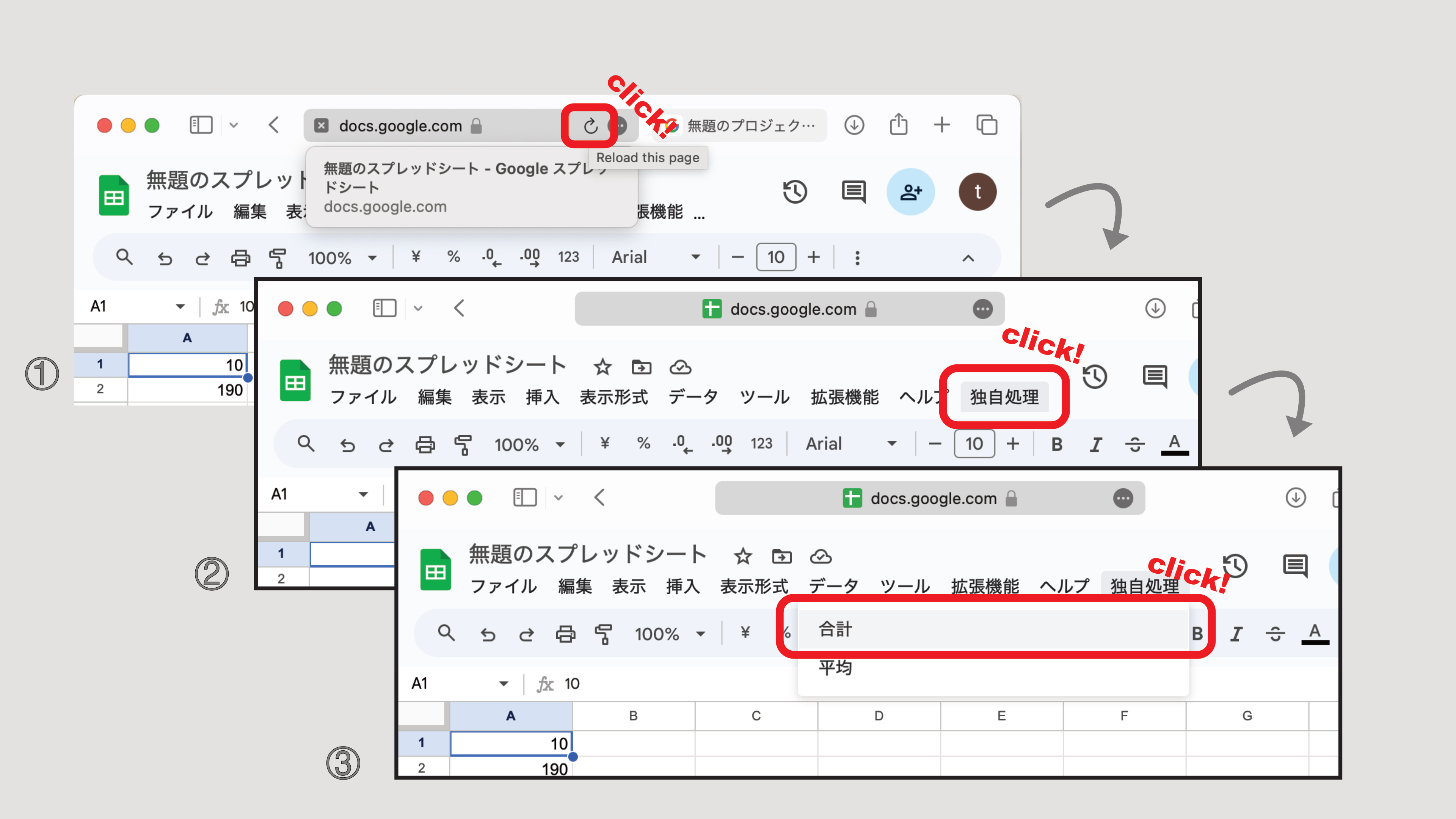
① スプレッドシートのページを開いて、「ページの更新」をします。
ブラウザによりやり方は違いますが、画像では「ページの更新」を示すアイコンをクリックしています。
ページを更新することにより、先ほど設定したプログラムが読み込まれます。
② 設定するプログラムにもよりますが、ここでは新たなメニュー(「独自処理」)が出現していることが確認できるかと思います。
これは、今回設定したプログラムにて新たなメニューを追加するようにしたためです。
今回は、これを選択してみます。
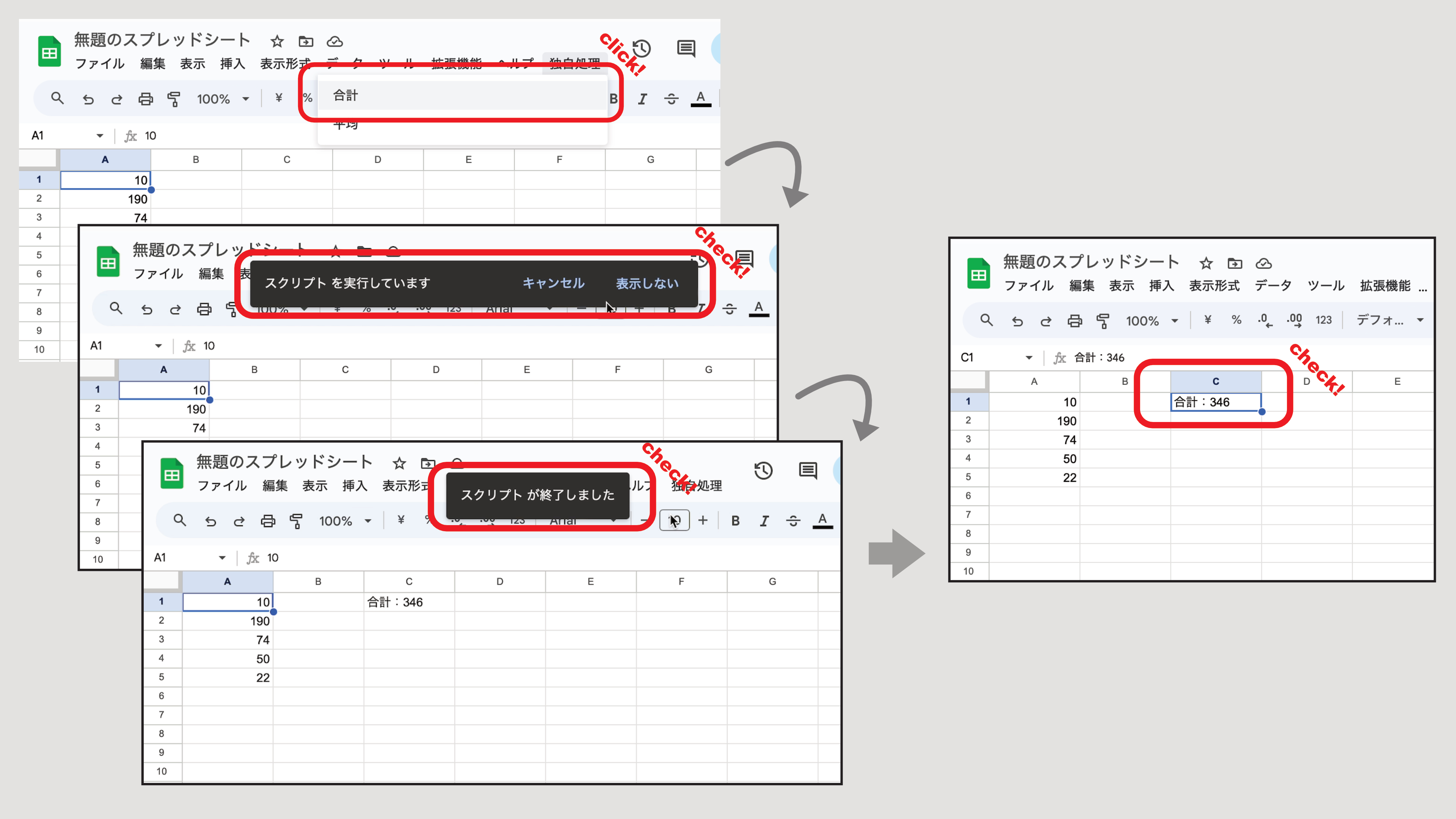
③ ②で開いた中に、今回例として追加する機能である、A列の数値の合計を算出する「合計」と、同じく平均を算出する「平均」という機能の項目があるとします。
今回は「合計」をクリックしてみます。
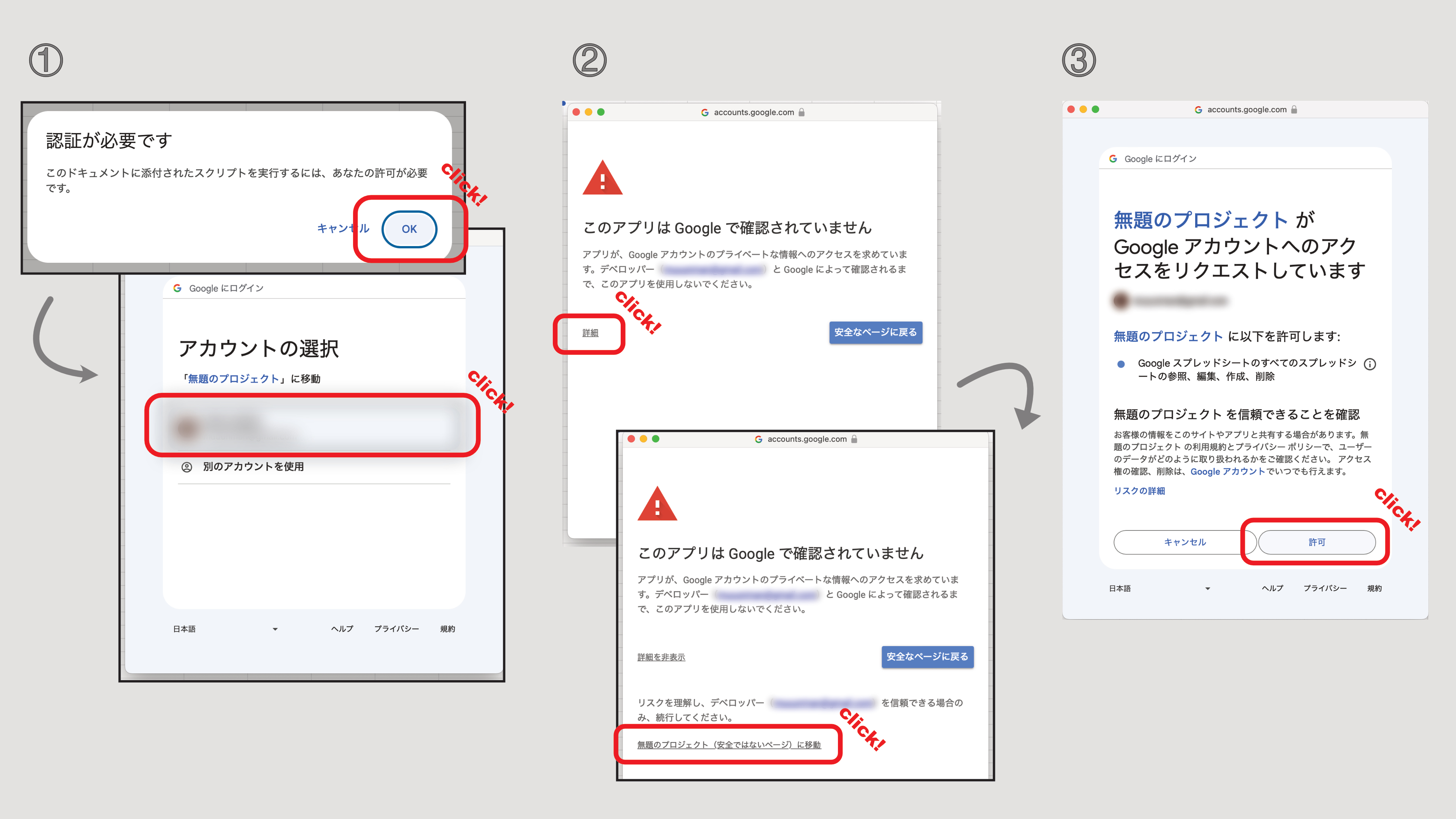
2. 初めてプログラムを実行する場合はセキュリティの関係で、「認証」する作業を行う必要があるため、それをしていきます。
① 「認証が必要です」というポップアップに対して、「OK」をクリックします。
次のポップアップで利用するアカウントを選択します。
② さらに表示されたポップアップの「詳細」をクリックしたら同じポップアップ内で、「プロジェク名(安全ではないページ)に移動」というリンクが出現するので、それをクリック。
③ 最後にポップアップが表示されるので、「許可」をクリックしたら完了です。
3. 再度、機能を実行してみます。
「1. 機能を実行してみる」と同じ手順で、「合計」の機能を選択し、実行します。
実行されると「スクリプトを実行しています」などと表示され、実行されていることがうかがえます。
「スクリプト」とは、おおよそこちらではプログラムと同じものと考えて下さい。
「スクリプトが完了しました」と表示されたら、セルにA列の合計が記入されている(今回の例では合計が表示された)ことが確認できたら、正常に機能したことになります。
以上が納品させて頂いたコードをスプレッドシートにて有効にする手順になります。