納品させていただいたコード(テキストファイル(txt拡張子のファイル))を実際にご利用いただくための手順をご紹介します。
ー用意していただくものー
・納品されたGoogleAppsScriptのコード(テキストファイル)
・インターネットに繋がったWEBブラウザ(Chrome, Edge, Safariなど)
・Googleのアカウント
それでは、納品されたコードをご利用するための流れとして、大まかに「コードをセットする」と「コードを実行する」に分けて説明させて頂きます。
<コードをセットする>
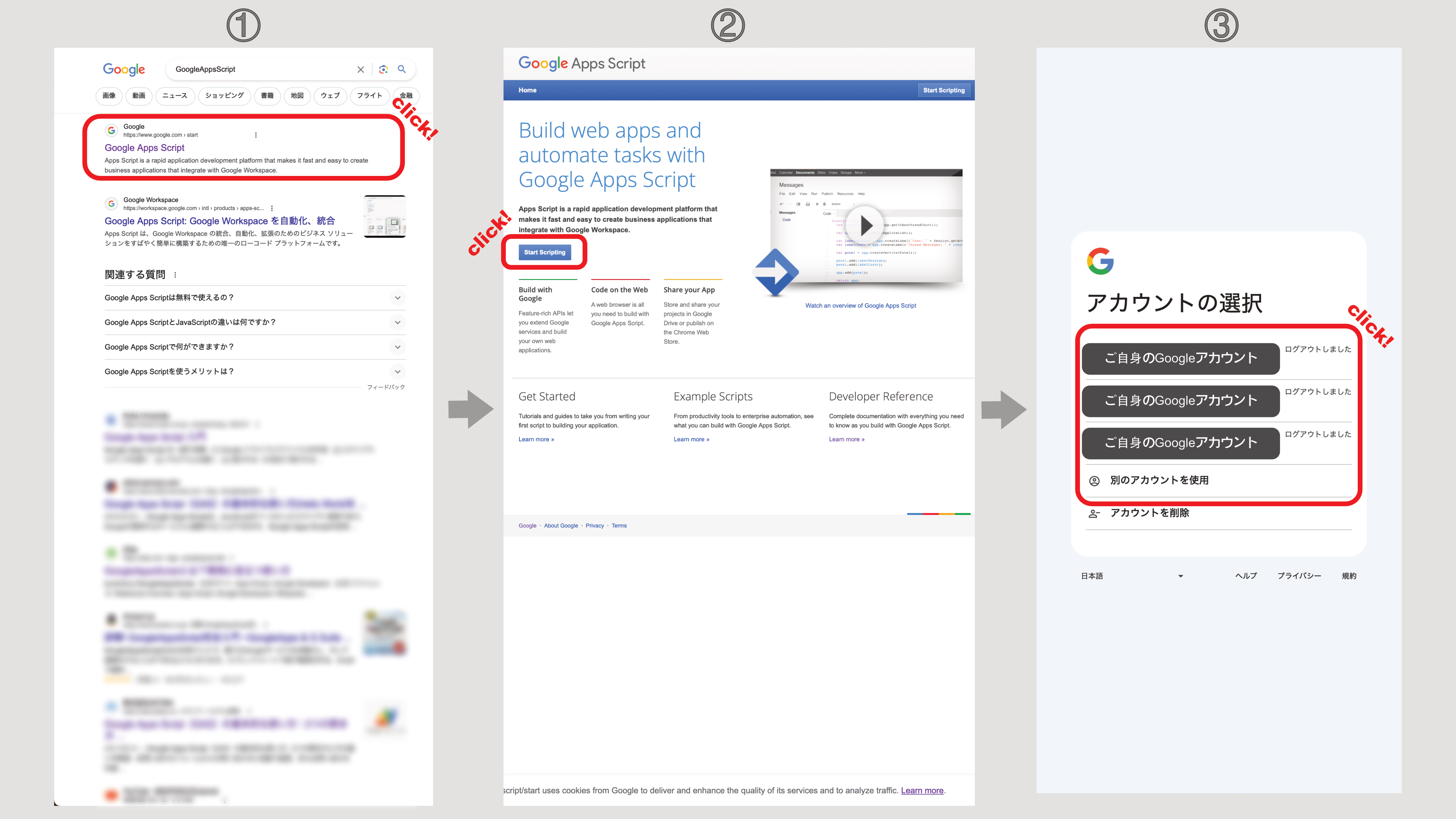
1. GoogleAppsScriptのサイトにアクセスします。ココナラのブログでは、外部のURLを載せることができないため、「GoogleAppsScript」と検索エンジンにて検索する方法でご案内させて頂きます。
① 検索エンジンにて「GoogleAppsScript」と検索し、Googleのドメインである検索結果をクリック。
②「start scripting」と書かれたボタンをクリック。
③ 使用するGoogleアカウントを選択する。(すでにログインしている場合は、表示されない)
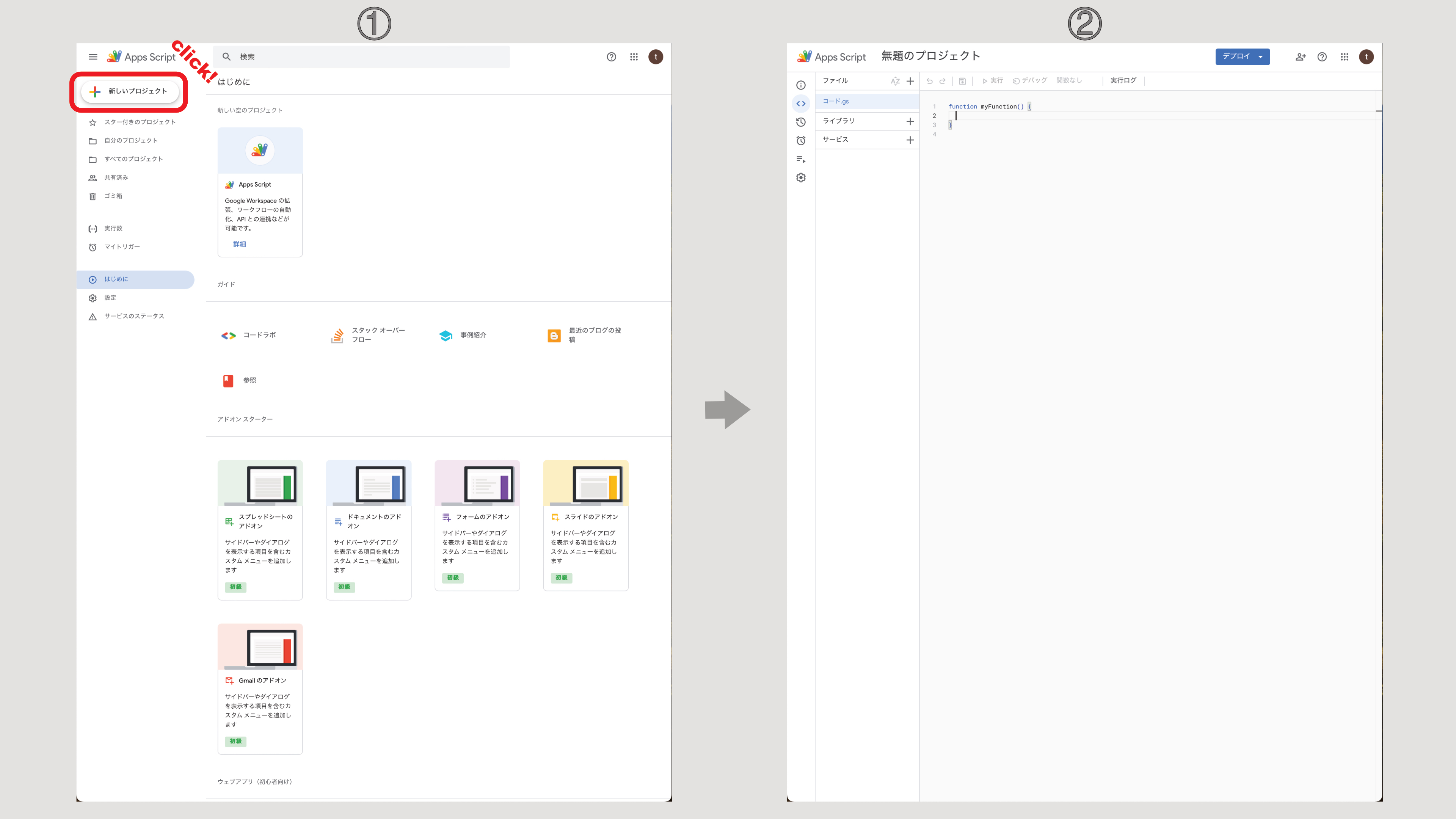
① GoogleAppsScriptを管理するメインページが表示れたら、「新しいプロジェクト」と書かれたボタンをクリック。
② GoogleAppsScriptのコードを作成、または編集するページ(エディタ)が表示される。
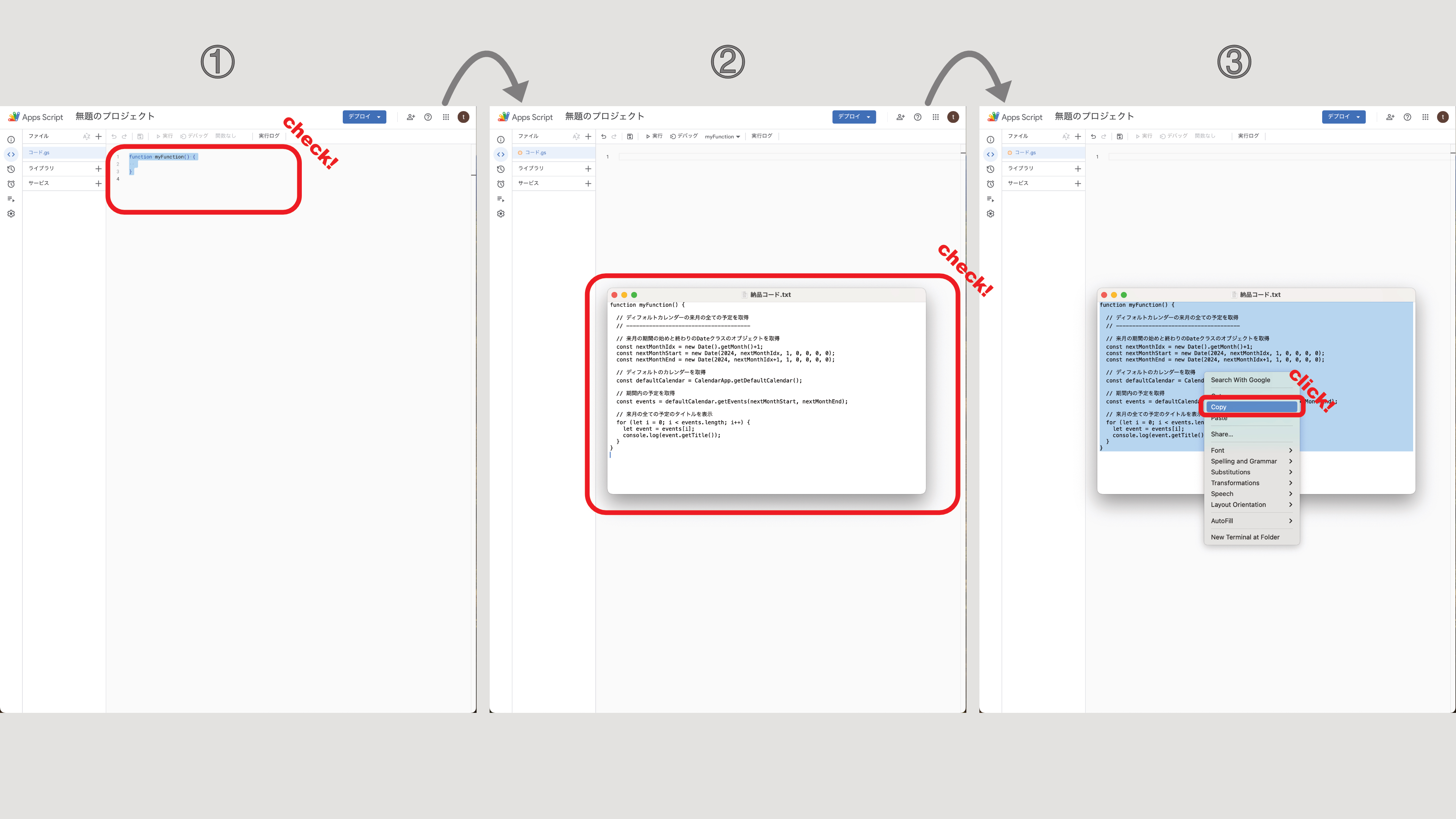
2. 納品されたコードのファイルを開き、内容(コード)をコピーする
① 元々書かれているコードは全て削除する。
② 納品されたコードのファイルを開く。
③ そのコードを全て選択(ショートカットのWin、Linux -> Ctrl+a Mac ->Cmd+a)し、
コピーする(右クリックでメニューを表示して、コピーを選択するか、ショートカットのWin、Linux -> Ctrl+c Mac -> Cmd+c)
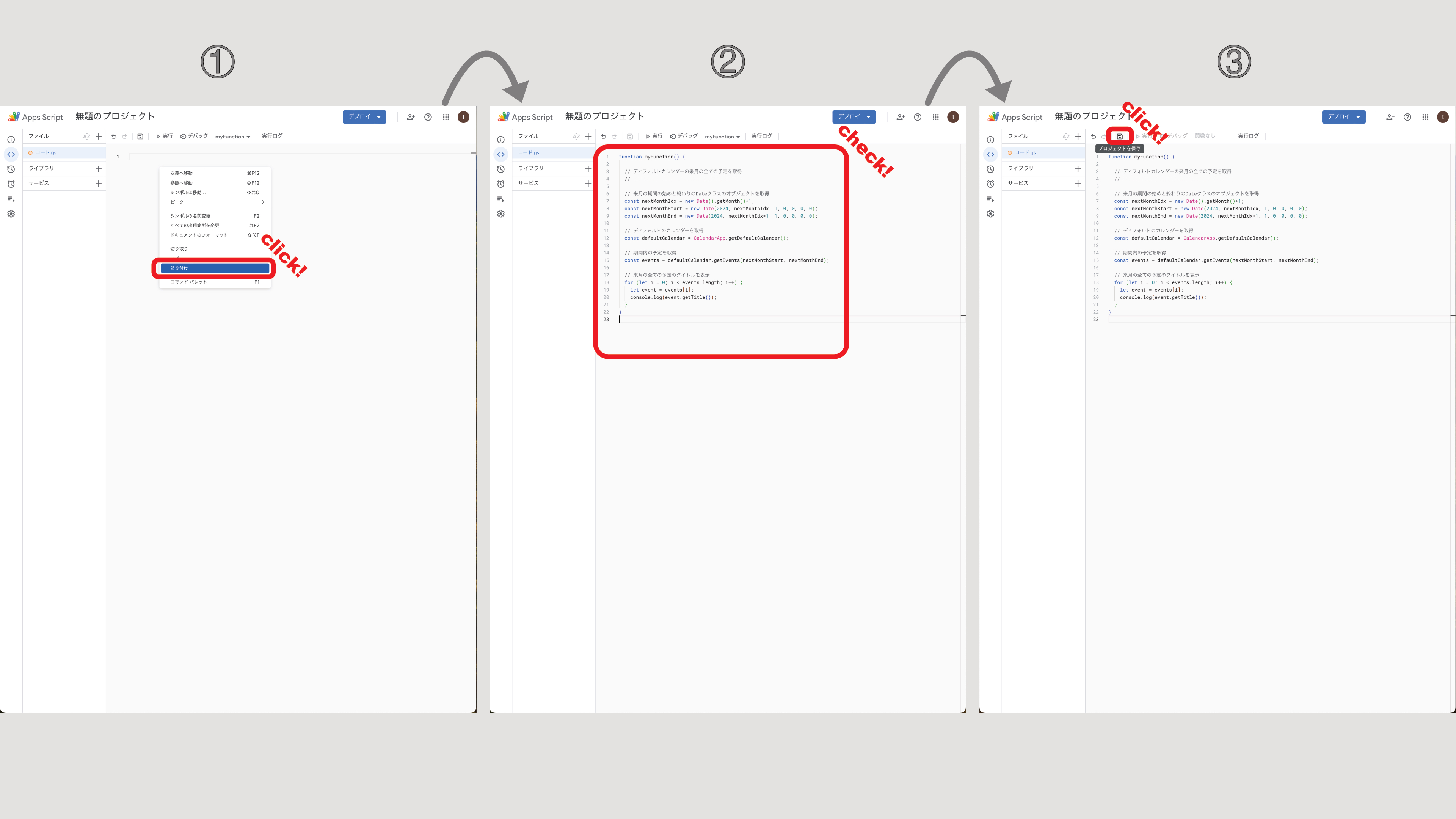
3. コピーしたコードをGoogleAppsScriptのエディタに貼り付けて、保存する
① エディタ上にコピーしたコードを貼り付ける。
エディタ上で右クリックでメニューを表示して、貼り付けを選択するか、
ショートカットのWin、Linux -> Ctrl+v, Mac -> Cmd+vを使う。
② コードがエディタに貼り付けられたことを確認。
③ フロッピーのアイコンをクリックして保存
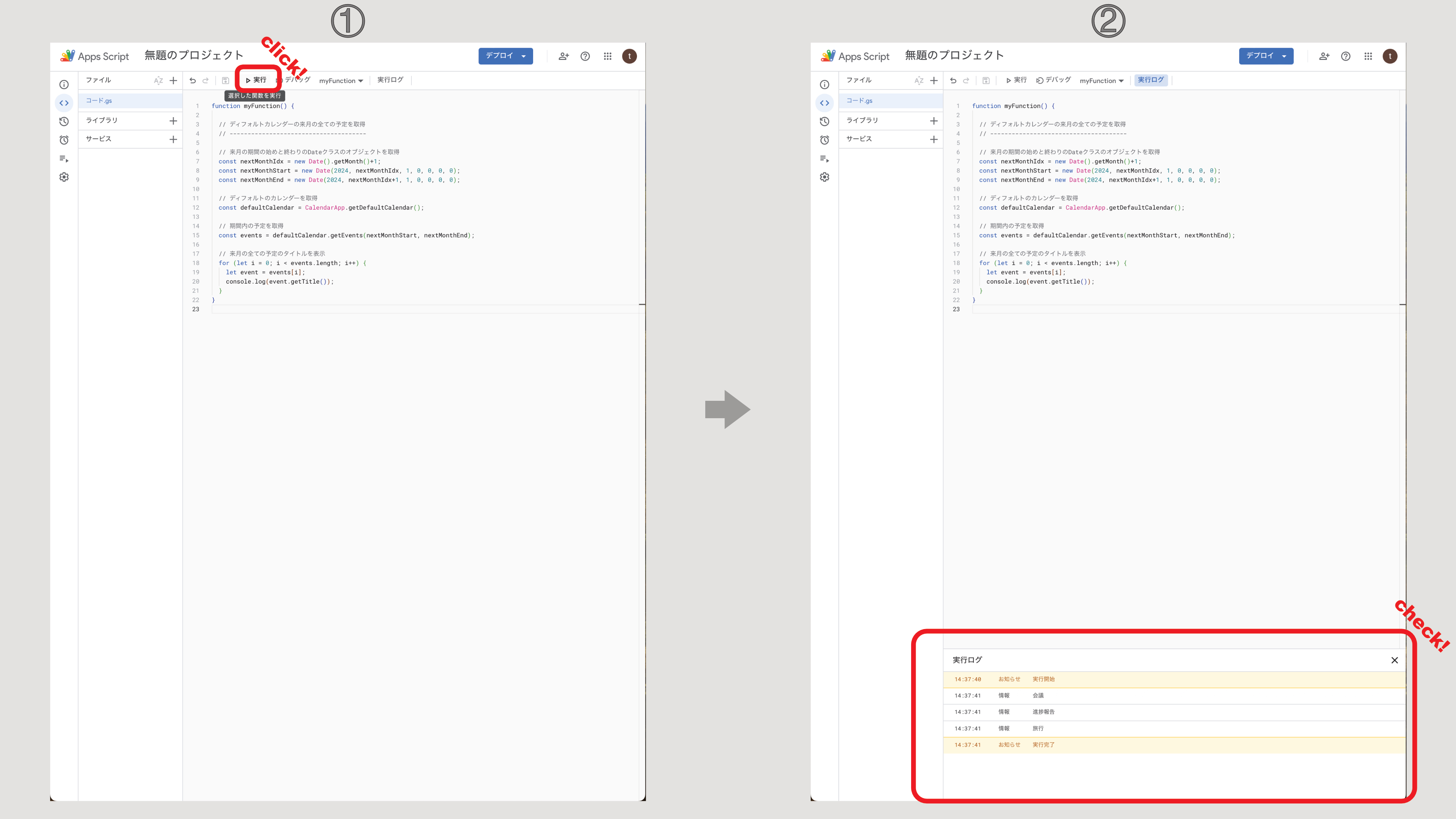
<コードを実行>
コードをそのプロジェクトで初めて実行する場合は、下記の<コードを実行(プロジェクト内で初実行)>をご参照ください。
①「実行」と書かれたボタンをクリック。
② 実行した結果を確認。
以上で完了になります。
<コードを実行(プロジェクト内で初実行)>
アカウントの情報であるメール、カレンダーやスプレッドシートにアクセスするGoogleAppsScriptのプログラムを実行する場合、セキュリティの観点からプログラムを初めて実行する際に、プログラムが安全なものかどうかの承認を求められます。
ここでは、初めて実行する時の承認する方法を説明します。
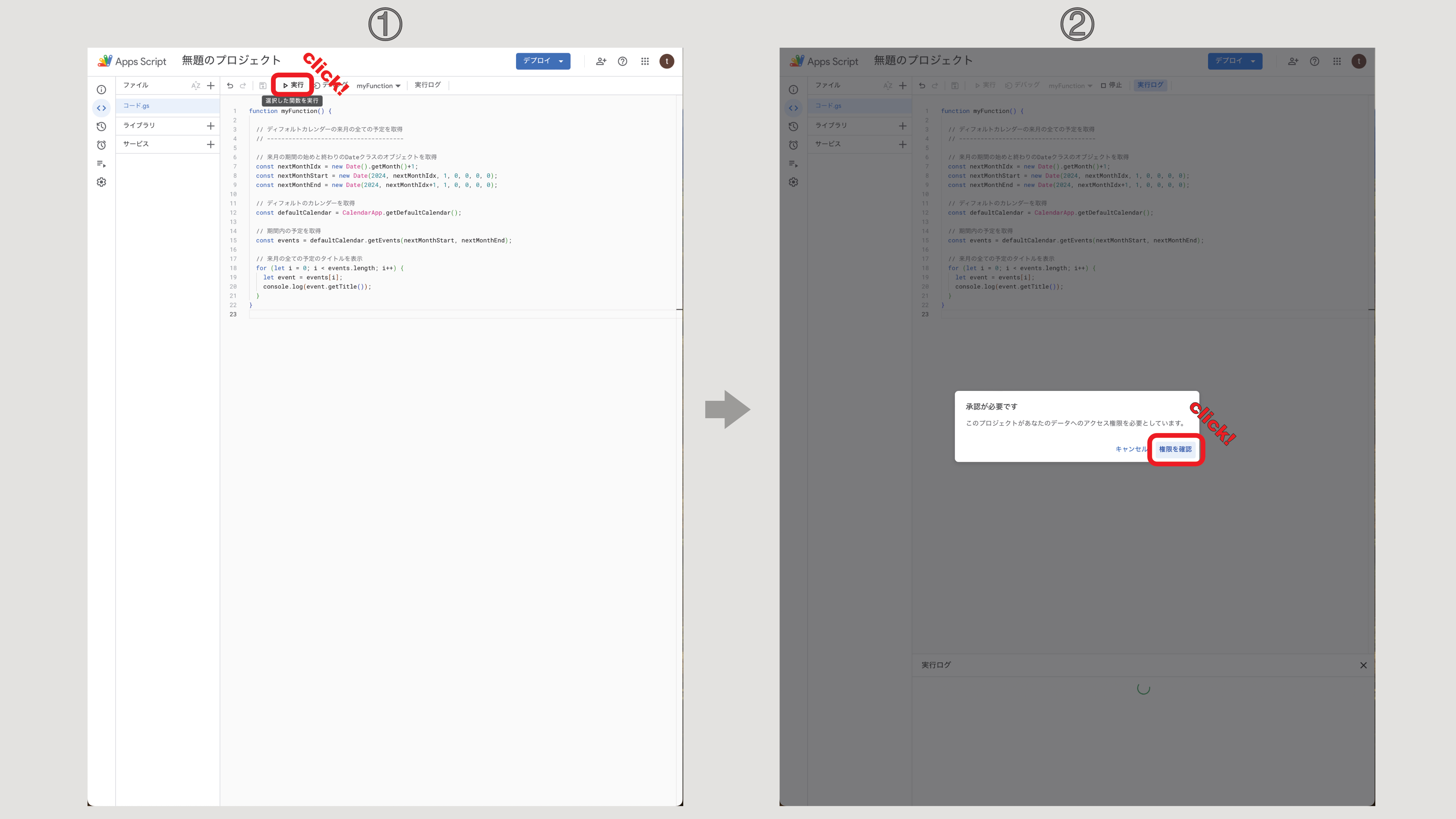
①「実行」と書かれたボタンをクリック。
②「承認が必要です」というポップアップが表示される。
「権限を確認」をクリック。
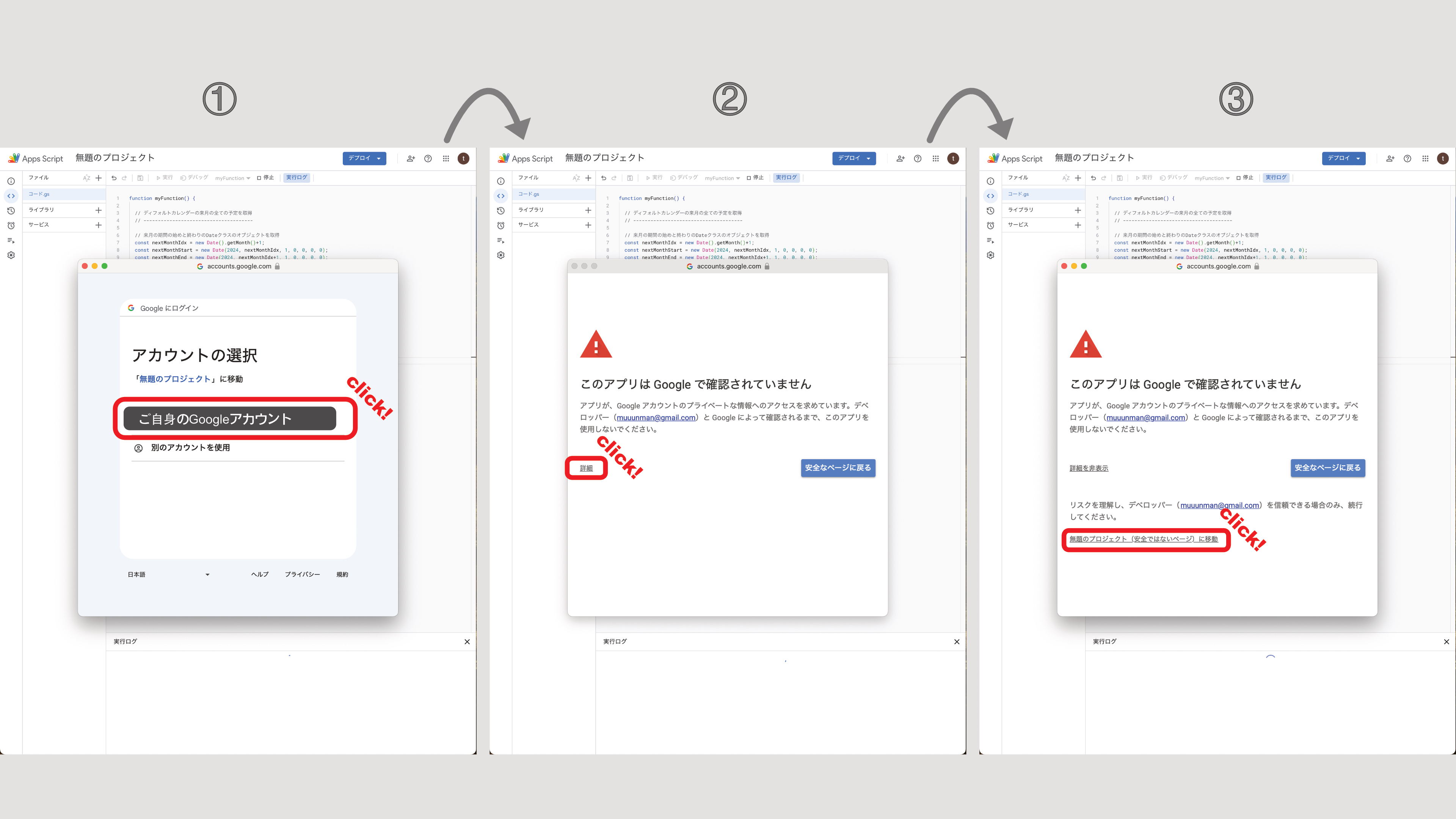
① 使用するアカウントを選択。
②「詳細」と書かれたリンクをクリック。
③「”プロジェクト名”(安全ではないページ)に移動」と書かれたリンクをクリック。
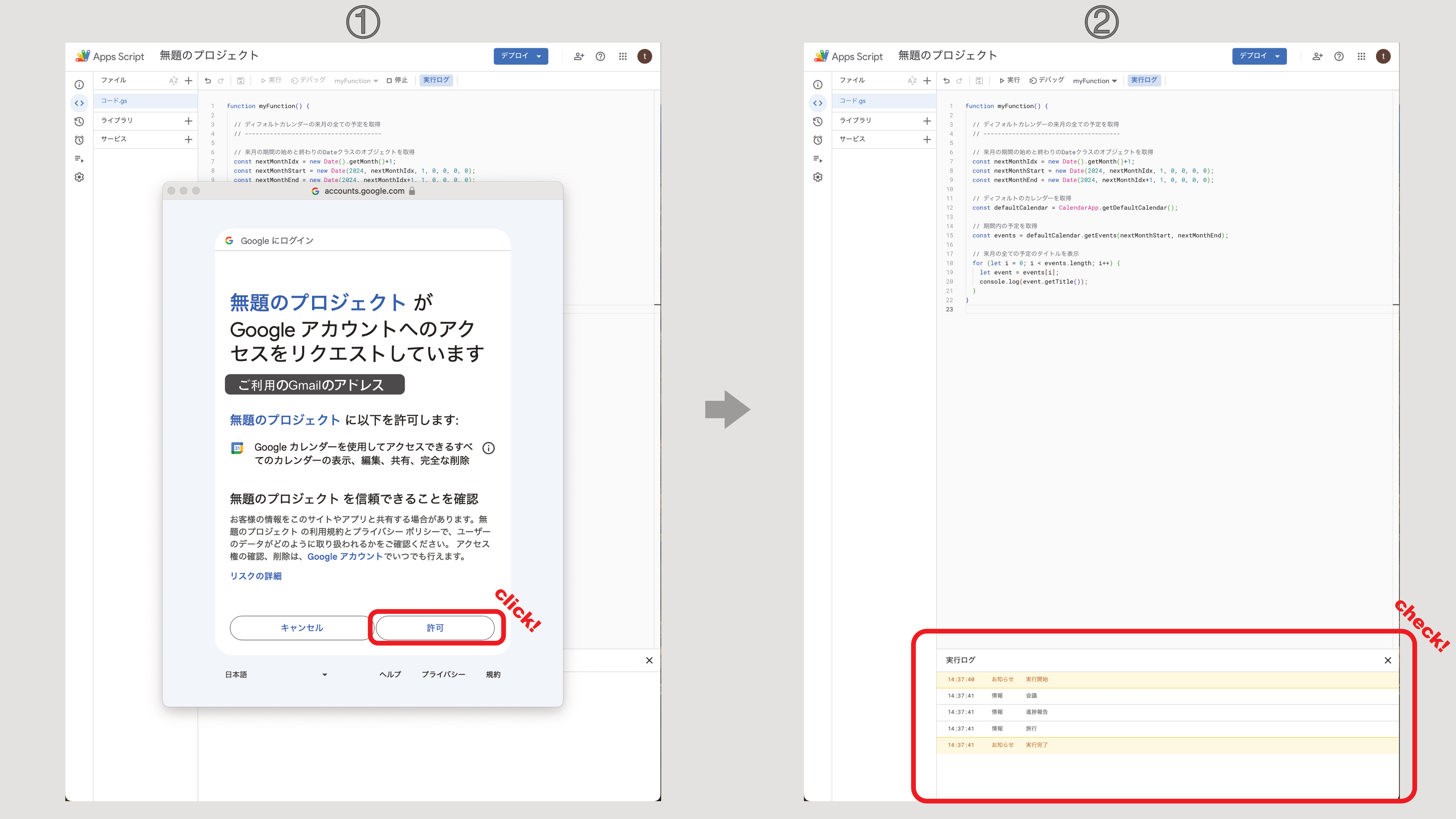
①「許可」と書かれたボタンをクリック。
② 実行した結果を確認。
以上で完了になります。