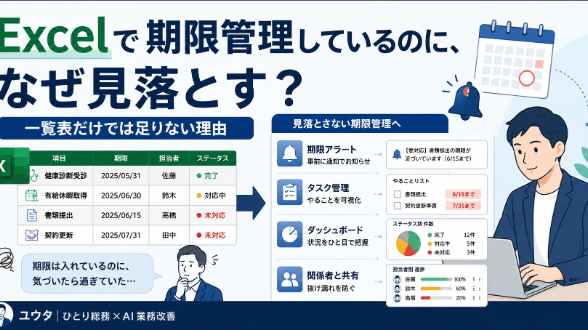
「最初は簡単な管理表だったんです」
「必要な機能を少しずつ追加していたら、誰も触れなくなりました」
「数字がおかしくなると、作った人を呼ぶしかありません」
Excelは便利です。
私自身、中小製造業でひとり総務に近い仕事をしていて、Excelやスプレッドシートにはかなり助けられています。
ただ、長く使っている管理表ほど、
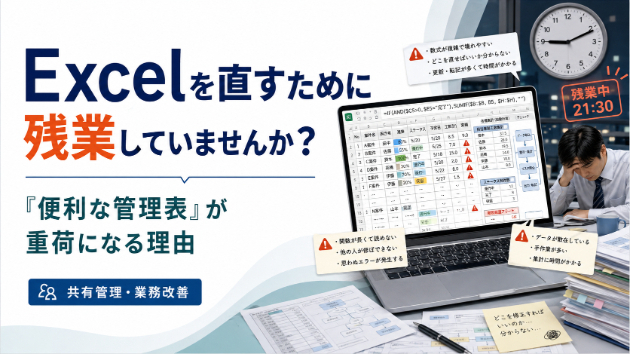
**業務を楽にするためのExcelが、Excelを維持するための仕事を生み出している**
ことがあります。
数式が壊れる。
参照先がずれる。
ファイルが重い。
前任者が作ったため中身が分からない。
修正すると別の場所がおかしくなる。
そして月末、数字が合わない原因を探すために残業する。
今回は、便利だったExcelがいつの間にか「触るのが怖い管理表」になる理由と、見直すポイントをまとめます。
## 最初は10列くらいの簡単な表だった
Excelが複雑になるのは、一度に巨大な表を作るからとは限りません。
最初は、
・日付
・担当者
・商品
・数量
・金額
くらいの簡単な管理表だった。
ところが運用しているうちに、
「部署別も見たい」
「前年と比較したい」
「担当者別に集計したい」
「未対応だけ色を付けたい」
「別のシートから自動で持ってきたい」
という要望が追加されます。
そのたびに、
・列を追加
・関数を追加
・別シートを追加
・条件付き書式を追加
・参照先を追加
していく。
気づけば、作った本人しか構造が分からないファイルになります。
## 「動いているから触らない」が一番怖い
複雑なExcelでよく聞くのが、
「今は動いているので、変に触らないでください」
という言葉です。
これは一見、安全な運用に見えます。
でも実際には、
**壊れたときに直せる人が限られている**
という状態です。
例えば、
担当者が異動する。
退職する。
長期で休む。
PCを交換する。
参照していたファイルの場所が変わる。
Excelのバージョンが変わる。
こうしたタイミングで問題が表面化します。
普段動いていることと、安定して運用できることは別です。
## Excelが重くなる原因は「データ量」だけではない
「ファイルが重いから、データが多すぎるんだろう」
と思うことがあります。
もちろん、データ量も原因になります。
ただ、それだけではありません。
例えば、
・大量のVLOOKUPやXLOOKUP
・列全体を参照する関数
・複雑なSUMIFS
・大量の条件付き書式
・別ファイルへのリンク
・画像の貼り付け
・使っていないシート
・同じ計算の繰り返し
などが積み重なると、ファイルは少しずつ扱いづらくなります。
そして、
「開くまで待つ」
「保存するまで待つ」
「計算が終わるまで待つ」
という小さな時間が、毎日発生します。
## 本当に怖いのは「数字が合わない」こと
Excelの問題で最も時間を取られるのは、ファイルが重いことより、
**数字が合わなくなったとき**
かもしれません。
例えば、
売上システム:1,250件
集計Excel:1,247件
月次報告書:1,248件
どれが正しいのか分からない。
すると、
元データを確認。
数式を確認。
転記した範囲を確認。
フィルターを確認。
削除された行がないか確認。
前月ファイルまで確認。
こうして、3件の差を探すために何十分も使います。
私も総務業務をしていて感じますが、
数字を入力することよりも、
**数字が正しいと証明する作業**
の方が時間がかかることがあります。
## 「誰でも使えるExcel」のはずが、誰も触れなくなる
便利な管理表ほど、機能が増えます。
しかし、機能が増えるほど、
「ここは入力していい」
「ここは触らない」
「この列は自動」
「このシートは管理者だけ」
というルールも増えます。
最終的には、
「分からないので担当者に入力してもらおう」
となります。
本来は複数人で使うためのExcelだったのに、入力まで一人へ集中する。
これでは、効率化したはずの仕組みが属人化を生みます。
## Excelを見直すときに最初にやること
いきなり新しいシステムを作る必要はありません。
まず、今のExcelを3つに分けて考えます。
### 1.入力
誰が何を登録するのか。
例えば、
・日付
・担当者
・数量
・内容
です。
### 2.データ
入力された情報を保存する場所です。
一般利用者が直接編集する必要はありません。
### 3.表示・集計
管理者が確認する、
・月次実績
・未対応一覧
・担当者別集計
・グラフ
・報告書
です。
この3つが一つのシートへ全部詰め込まれていると、壊れやすくなります。
## 「1枚の万能Excel」をやめる
よくあるのが、
一つのExcelで、
入力。
集計。
検索。
報告。
印刷。
履歴。
全部を行おうとすることです。
人数が少ないうちは便利です。
しかし、利用者やデータが増えると複雑になります。
そこで、
入力する人には入力画面。
管理する人には管理画面。
報告には報告用の画面。
というように役割を分けます。
元になるデータだけは一つにします。
## Googleフォームなら簡単に分けられる
入力内容が単純なら、Googleフォームを入口にする方法があります。
例えば日報なら、
・日付
・担当者
・作業内容
・件数
・備考
だけ入力。
回答は自動でスプレッドシートへ保存。
集計用の数式へ利用者が触れる必要はありません。
これだけでも、
「数式を消してしまった」
「違う行へ入力した」
という事故を減らせます。
## もう少し複雑ならGASで専用画面を作る
Googleフォームでは、
・登録済みデータを検索したい
・自分の案件だけ見たい
・ステータスを変更したい
・承認したい
・過去データを編集したい
といったことが難しくなります。
このような場合は、GASで専用のWeb画面を作る方法があります。
例えば、
利用者
↓
専用画面へ入力
↓
スプレッドシートへ保存
↓
管理者画面へ一覧表示
↓
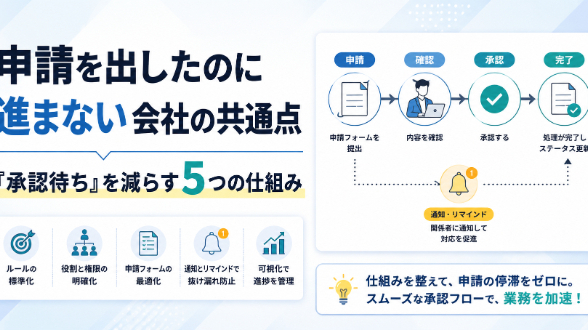
処理・承認
↓
完了通知
という形です。
スプレッドシートは裏側のデータベースとして使い、一般利用者には直接触らせません。
## Excelを捨てる必要はない
ここは大事です。
私は、
「Excelは古いから全部システムにしましょう」
とは思いません。
Excelのまま使った方がよい業務もたくさんあります。
例えば、
・利用者が1~2人
・月に数回しか使わない
・データ量が少ない
・複雑な権限が不要
・入力ミスの影響が小さい
なら、Excelで十分です。
逆に、
・複数人が毎日入力する
・数式が頻繁に壊れる
・データ量が増えている
・誰が変更したか管理したい
・通知や承認が必要
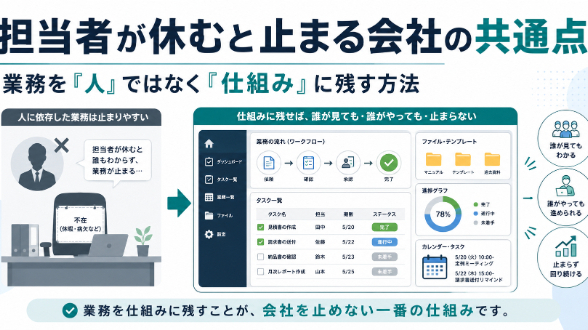
・担当者が休むと止まる
という状態なら、仕組みを分ける価値があります。
## 「Excelを直す時間」が発生していたら黄色信号
私は、自動化するかどうかを考えるとき、
**Excelを使う時間ではなく、Excelを維持する時間**
を見るのも大切だと思っています。
例えば、
「数式が壊れたので直した」
「参照先を変更した」
「誰かが消したデータを戻した」
「数字が合わない原因を探した」
「最新版のファイルを探した」
こうした作業が頻繁に発生しているなら、
Excelそのものではなく、運用設計を見直すタイミングかもしれません。
## まずは5分でできるチェック
今使っているExcelを一つ開いて、次を確認してみてください。
・入力者は何人いる?
・入力するセルはいくつ?
・数式セルはいくつ?
・直接触ってほしくない場所はいくつ?
・別ファイルへのリンクはある?
・同じ数字を別シートにも入力している?
・壊れたときに直せる人は何人いる?
・担当者が1週間休んでも使える?
最後の質問に、
「ちょっと厳しいかも」
と思ったなら、属人化が始まっている可能性があります。
## ココナラでExcel業務の見直しをしています
### Excelを入力画面・管理画面に分けたい方
**丸投げOK!GASで業務システムを構築します**
現在のExcelやスプレッドシートを確認し、
・入力画面
・データ管理
・自動集計
・管理者画面
・通知
・PDF・帳票作成
などを業務に合わせて構築します。
### Excelのままでいいのか判断したい方
**その事務作業をGASで自動化できるか診断します**
現在の運用を確認し、
・Excelのまま改善する部分
・自動化する部分
・システム化しない方がよい部分
・概算費用
をご提案します。
「このExcel、作った人しか触れません」
という状態からでも大丈夫です。
ファイルをご共有いただく場合は、氏名・会社名・金額・顧客情報などを架空データへ置き換えてください。
## まとめ
Excelは便利です。
だからこそ、
「もう少しだけ」
と機能を追加し続けてしまいます。
その結果、
・誰も数式を理解していない
・壊れるのが怖くて触れない
・数字が合わないと原因調査
・担当者が休むと止まる
という状態になることがあります。
そんなときは、
「もっと便利な関数を追加できないか」
ではなく、
**そもそも全員がこのExcelを直接触る必要があるのか**
から考えてみてください。
入力。
データ。
集計。
この3つを分けるだけでも、仕組みはかなりシンプルになります。
Excelを維持するために残業するのではなく、
Excelが人の仕事を減らしてくれる状態に戻す。
それが、本来の業務改善だと思います。
---
ユウタ|ひとり総務×AI業務改善
中小製造業で総務・管理業務に携わりながら、Googleスプレッドシート、Googleフォーム、GAS、生成AIを使った業務改善に取り組んでいます。
#Excel
#業務改善
#業務効率化
#GAS
#Googleスプレッドシート
#自動化
#属人化
#ひとり総務
#中小企業
#DX