ROBLOX STUDIOでは標準でいくつかのパーツが用意されており、そのパーツを組み合わせたり配置することで簡単なゲームを作ることができます。
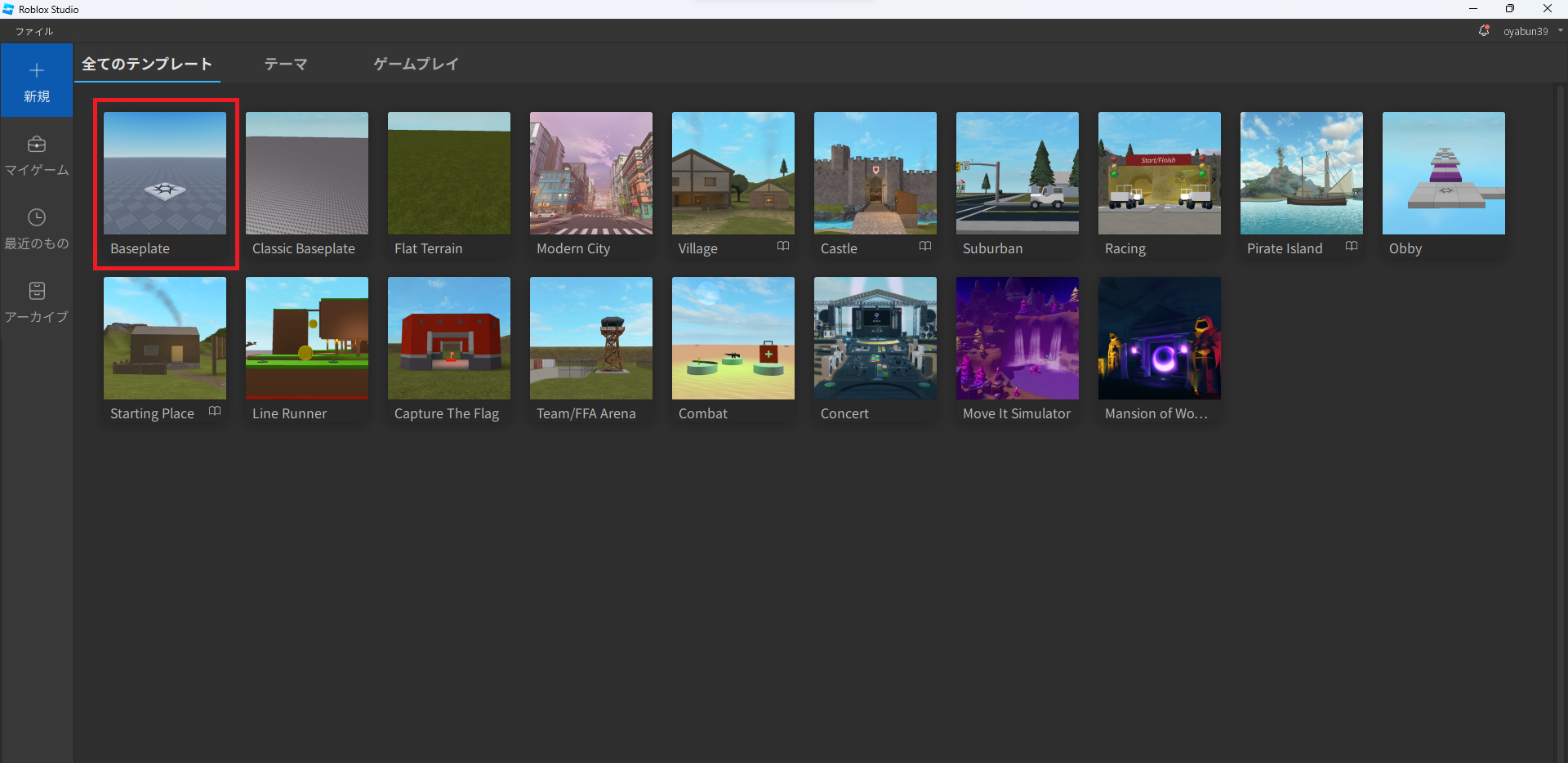
まずは下の画面の新規作成から「Baseplate」を選択
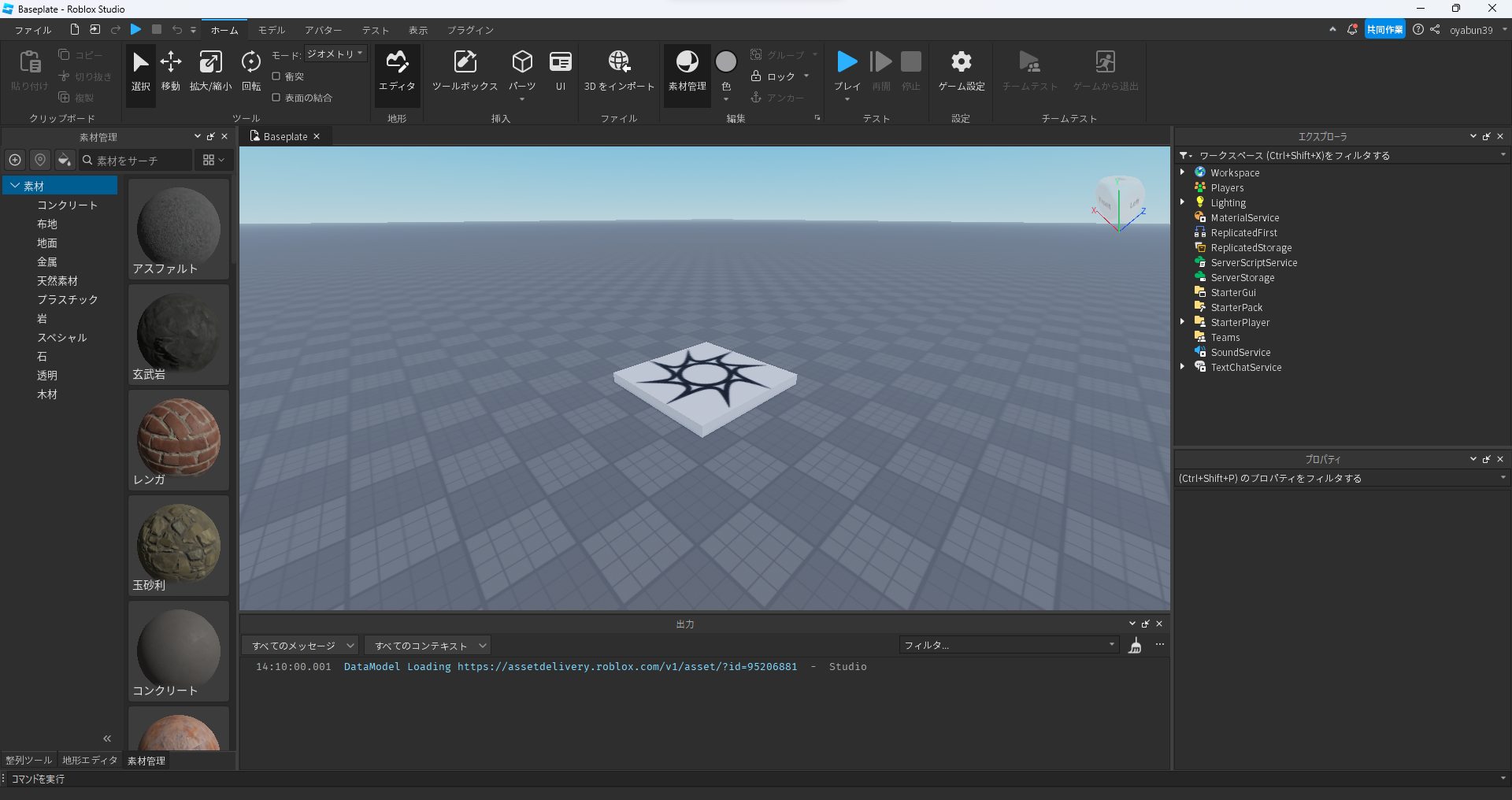
開発画面が表示されます。
この画面中央に表示されている四角いプレートがSpawnLocationといい、ゲーム開始時にキャラクターのスタート地点となります。
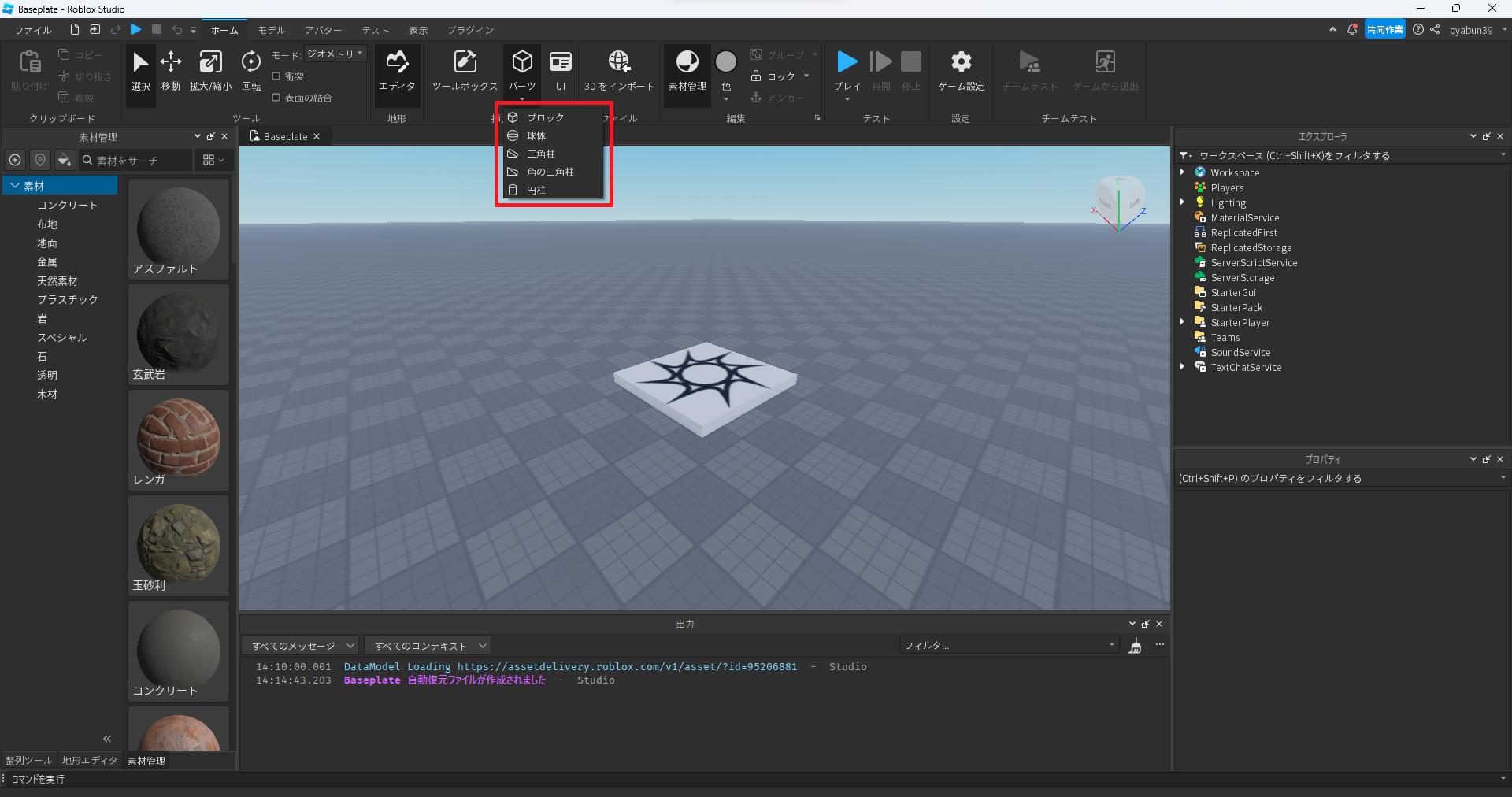
まずは画面上部にある「パーツ」のボタンをクリックしてみましょう。
下にメニューが開かれ、表示されている一覧からパーツを追加することで画面に配置することができます。
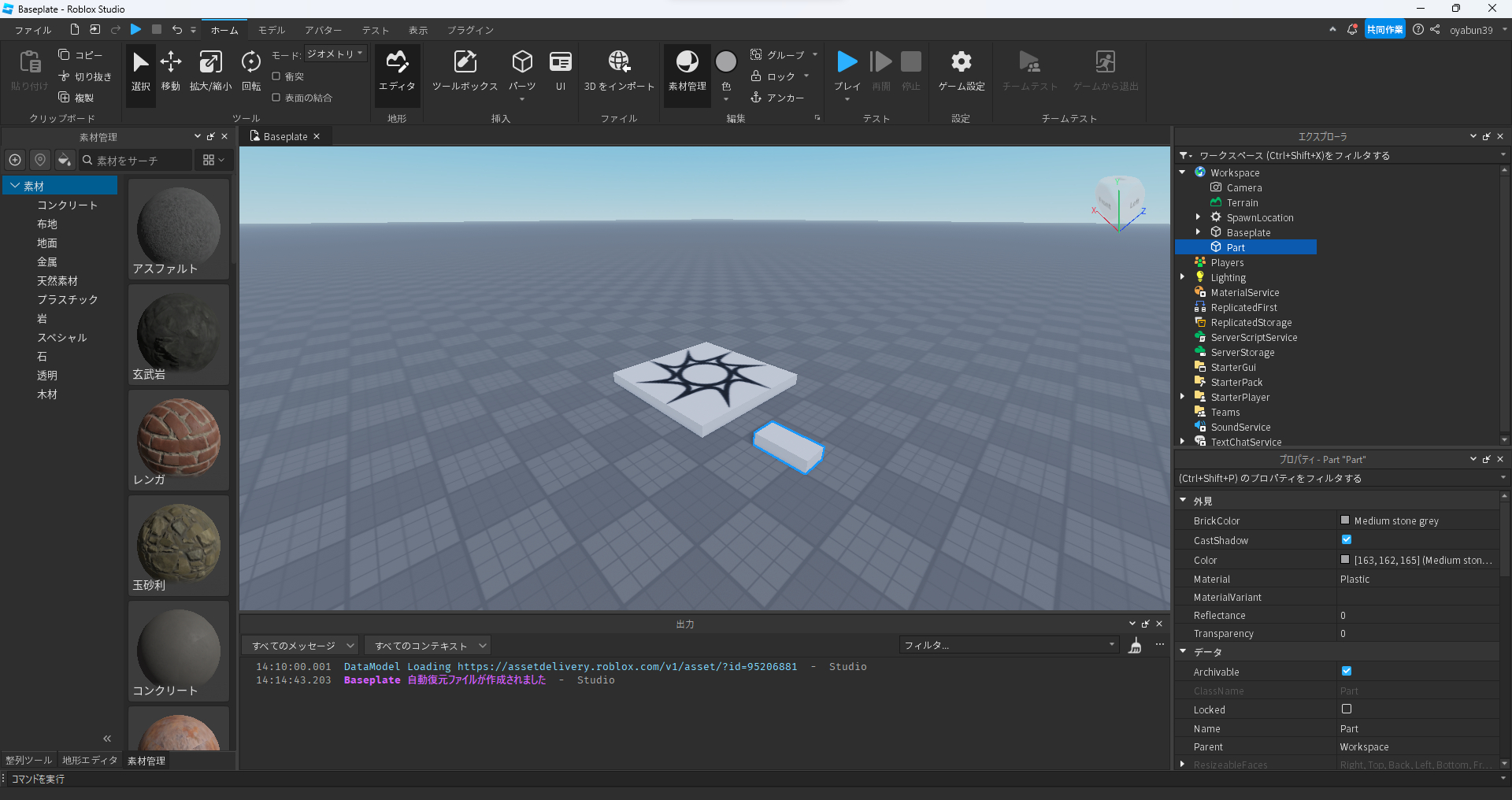
試しにブロックを配置してみます。
ブロックを配置すると画面右側の「Workspace」に「Part」という項目が増え、画面にも長方形のブロックが追加されます。
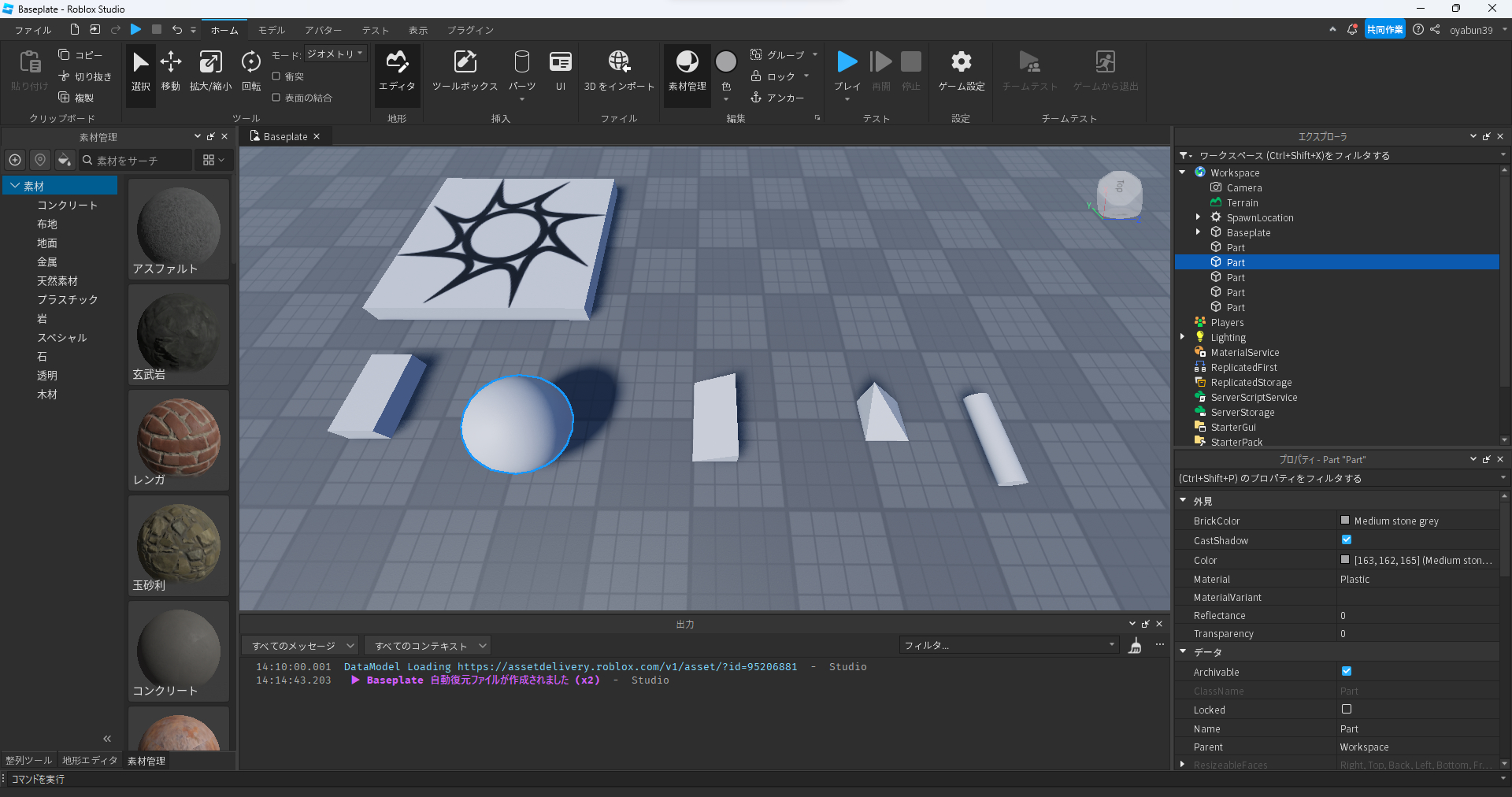
他にも選択できるパーツは下にある5種類です。
左から「ブロック」「球体」「三角柱」「角の三角柱」「円柱」になります。
パーツはそれぞれサイズや方向、配置を自由に変えることができます。
パーツを選択した状態で画面上部の「選択」「移動」「拡大/縮小」「回転」から行いたい操作を選択することでアイコンが変わり、操作することができます。
■「選択」状態
■「移動」状態
■「拡大/縮小」状態
■「回転」状態
赤/青/緑はそれぞれ方向を表しており、画面右上にあるサイコロのようなマークにある方向と同じ色になります。
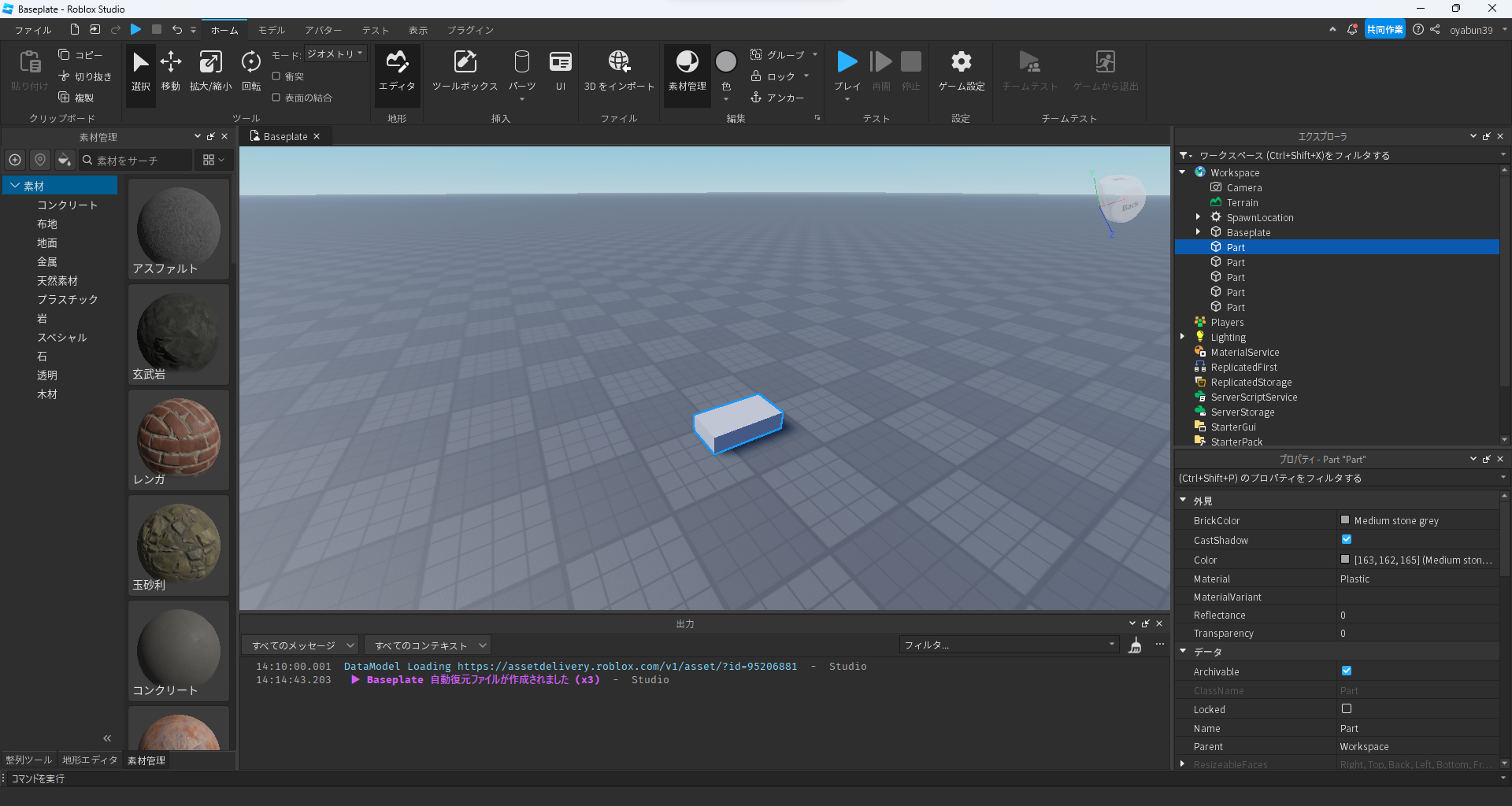
サイズ変更や配置、回転を使って変更するとこのように空中に配置することも可能です。
今後も基本的な操作からコーディングまで随時更新していきますので、興味ある方はぜひ見に来ていただけたらと思います。

.png)
.png)
.png)
.png)



.png)