「近くの整体」「大阪市中央区 美容室」――こうした検索をすると、地図と一緒に店舗情報が並んで表示されます。あの表示の仕組みが、Googleビジネスプロフィールです。無料で設定でき、ホームページより先に効果が出ることもある、地元集客の入り口について詳しく解説します。
Googleビジネスプロフィール(旧:Googleマイビジネス)は、Googleが提供する無料のビジネス情報管理ツールです。登録・設定することで、Google検索やGoogleマップに店舗情報を表示させることができます。
ホームページがなくても登録できますが、ホームページと組み合わせると効果がより高まります。まず何も整っていない状態から始めるなら、Googleビジネスプロフィールの設定が最初の一歩です。
この記事で分かること
・Googleビジネスプロフィールとは何か、どこに表示されるか
・登録・設定の手順と、特に重要な項目
・写真・クチコミ・投稿をどう活用するか
・設定したあと、継続的にやるべきこと
どこに、どのように表示されるのか
設定したビジネス情報は、主に2つの場所に表示されます。一つはGoogle検索の結果画面、もう一つはGoogleマップです。「近くの〇〇」「〇〇市 ××」のような検索をすると、地図の下に複数の店舗が並ぶ「ローカルパック」と呼ばれるエリアが表示されます。この3枠に入ることが、地元集客においてとても重要です。
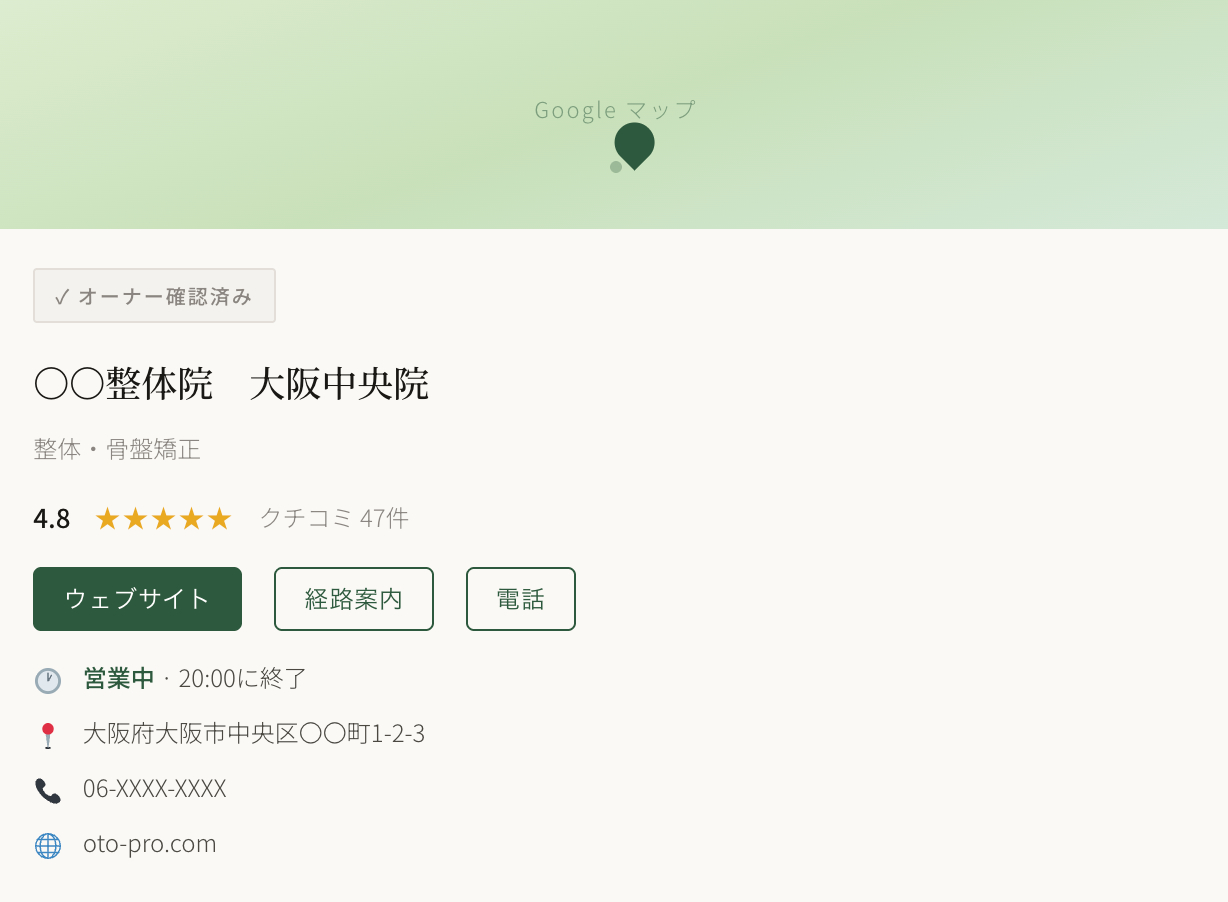
上のようなプロフィールパネルが、店名を検索したときに検索結果の右側(PC)や上部(スマートフォン)に大きく表示されます。ここに何も登録していなければ、この表示自体が現れないため、顧客に基本情報を届ける機会を逃してしまいます。
・登録・運用にかかる費用:無料
・スマホで近所を検索後当日中に来店する割合:76%
・プロフィール充実で増えるウェブサイト訪問:2.7倍
登録から公開までの手順
1. Googleアカウントでログインする
Googleビジネスプロフィールの管理には、Googleアカウントが必要です。店舗・ビジネス専用のGoogleアカウントを新たに作成しておくと、個人用と分けて管理できるため便利です。
2. ビジネス情報を入力する
「ビジネス名」「業種カテゴリ」「住所」「電話番号」「ウェブサイトURL」「営業時間」を入力します。カテゴリ選びは重要で、「整体院」「美容室」「鍼灸院」など、最も近い業種を選択しましょう。メインカテゴリは1つ、サブカテゴリは複数設定できます。
3. オーナー確認を行う
Googleは「本当にそのビジネスのオーナーか」を確認するため、認証を求めます。以前はハガキによる郵送確認が主流でしたが、現在は電話・SMS・ビデオ確認など複数の方法から選べます。確認が完了すると、情報が公開されるようになります。
4. 写真・説明文・サービスを追加する
基本情報の入力が終わったら、外観・内観・スタッフ・施術の写真を追加します。また「ビジネスの説明」欄に、顧客に伝えたいことを200〜300文字で書きましょう。提供サービスの一覧も登録できます。
5. 公開後も定期的に更新する
登録して終わりではありません。「投稿」機能を使ってキャンペーン情報やお知らせを発信したり、クチコミへの返信を続けることで、Googleからの評価が上がり、検索での表示順位が改善されていきます。
特に力を入れたい、3つの項目
① 写真の質と量
Googleのデータによると、写真を登録している店舗はそうでない店舗に比べて、ウェブサイトへのアクセスが増加する傾向があります。外観(昼・夜)、入口、待合室、施術スペース、スタッフの写真など、顧客が「実際に行く前に知りたいこと」を写真で伝えましょう。スマートフォンで撮影した写真でも、明るく・ブレなく撮れれば十分です。
② クチコミへの返信
クチコミは集客に大きく影響します。星の数や件数だけでなく、オーナーがきちんと返信しているかどうかも、顧客は見ています。高評価のクチコミには感謝を伝え、低評価のクチコミには誠実に対応する姿勢を見せることで、むしろ信頼感が増すことがあります。
※クチコミへの返信は、書いた人だけでなく、それを読む次の顧客へのメッセージでもある。
③「投稿」機能を活用する
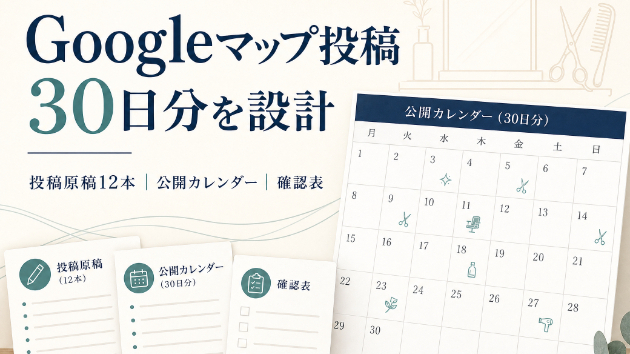
Googleビジネスプロフィールには、SNSのように近況を発信できる「投稿」機能があります。期間限定キャンペーン、季節のお知らせ、新メニューの紹介などを定期的に投稿することで、プロフィールに「最近も動いている店」という印象を与えられます。投稿の鮮度もGoogleの評価に影響するとされています。
設定する前と後の違い
設定前 ✕、設定後 ◎
✕ 「近くの整体」検索に表示されない
◎「近くの〇〇」検索に表示される
✕ 店名で検索しても情報が出てこない
◎ 店名検索で情報パネルが表示される
✕ 営業時間・電話番号を調べられない
◎ タップ1回で電話・経路案内ができる
✕ 地図で場所が見つけられない
◎ Googleマップで場所を確認できる
✕ クチコミが集まる仕組みがない
◎ クチコミが集まり信頼が積み上がる
✕ 外観・内観を事前に確認できない
◎ 写真で来店前の不安を取り除ける
やっておきたい、設定後のチェックリスト
✓ ジネス名・住所・電話番号が正確に登録されているか(NAP情報の一致)
✓ 営業時間が最新の状態になっているか(祝日・臨時休業も更新する)
✓ 外観・内観・スタッフの写真が5枚以上登録されているか
✓ ビジネスの説明文が記入されているか(200〜300文字を目安に)
✓ 提供サービスの一覧が登録されているか
✓ ウェブサイトのURLが正しくリンクされているか
✓ 既存のクチコミに返信が済んでいるか
✓ 直近1ヶ月以内に「投稿」が更新されているか
ホームページとの連携を忘れずに
Googleビジネスプロフィールで興味を持った顧客は、次にウェブサイトを確認します。「ウェブサイト」ボタンをタップしたときに、整ったホームページに着地できるかどうかで、問い合わせ率が大きく変わります。Googleビジネスプロフィールとホームページはセットで整えることで、はじめて地元集客のサイクルが回り始めます。
数十件の店舗のGoogleビジネスプロフィール設定、オーナー確認のサポートを行ってきた経験で、あなたのビジネスプロフィールの設定も、まとめてご相談いただけます。
ホームページ制作と合わせて、集客の仕組みを一緒に整えましょう。