年末年始、Googleマップの営業時間は合っていますか?
「元日に来店したお客様から『マップでは営業中だったのに閉まっていた』と言われた」
毎年この時期によく聞く声です。Googleビジネスプロフィール(GBP)の営業時間が実際とずれていると、せっかく来てくれたお客様をがっかりさせ、低評価の口コミにつながることもあります。
営業時間の誤りは、来店前の段階で信頼を失う原因になりかねません。
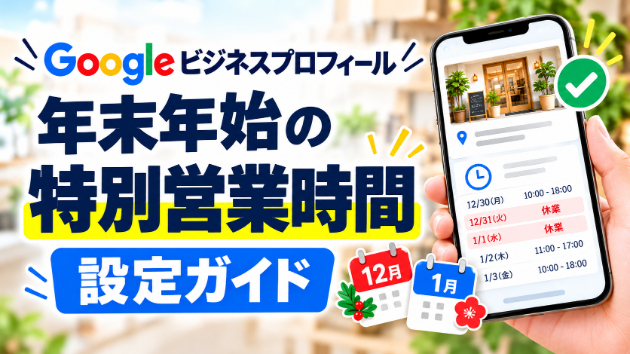
年末年始は営業時間が変則的になる店舗が多い一方で、検索が増える時期でもあります。今のうちに「特別営業時間」を設定しておきましょう。
特別営業時間とは?
特別営業時間は、祝日や年末年始など特定の日だけ通常と異なる営業時間を表示できる機能です。
通常の営業時間はそのままで、指定した日付だけ上書きされます。
期間が過ぎれば自動で通常の表示に戻るので、戻し忘れの心配もありません。
通常の営業時間を書き換えるのはNG
よくある失敗が、年末だけ通常の営業時間そのものを変更してしまうケースです。
年明けに戻し忘れると、1月以降もずっと間違った時間が表示されます。日付限定の変更は必ず特別営業時間で行いましょう。
設定の手順
Googleにログインし、検索やマップで自分のビジネスを表示して管理画面を開く
「プロフィールを編集」から「営業時間」を選ぶ
「特別営業時間」で日付を追加する
休業日は「休業」、時間が変わる日は開店・閉店時間を入力する
保存する
反映まで時間がかかる場合があるため、12月の早い段階で設定しておくのがおすすめです。
設定しておきたい日付の例
12月24日・25日(クリスマスで延長営業する場合)
12月29日〜31日(短縮営業・年内最終営業日)
1月1日〜3日(休業または短縮営業)
1月11日(2027年の成人の日)
「通常どおり営業する日」も特別営業時間として登録しておくと、「この日は営業している」と明確に伝えられます。
「営業時間の確認」の案内が出たら
祝日や年末年始が近づくと、管理画面に「この日の営業時間を確認してください」といった案内が表示されることがあります。
表示されたら放置せず、その場で入力してしまいましょう。
案内が出ていない日でも、営業時間が変わる日は自分から登録しておくのが確実です。
あわせてやっておきたい3つのこと
1. 投稿で年末年始の営業案内を出す
特別営業時間を設定しても、見落とすお客様はいます。
「最新情報」の投稿で「年末年始の営業のお知らせ」を出しておくと、プロフィールを見た人に伝わりやすくなります。
2. ホームページやSNSと情報をそろえる
GBPとホームページで営業時間が違うと、お客様が迷ってしまいます。
情報はすべての媒体でそろえておきましょう。
予約サイトやグルメサイトを使っている場合は、そちらの休業日設定も忘れずに更新してください。
どれか1つだけ古い情報が残っていると、お客様はどれを信じればいいのかわからなくなります。
3. 長期休業は「臨時休業」と使い分ける
改装などで長く休む場合は、特別営業時間ではなく「臨時休業」の設定を使います。
ただし、年末年始の数日の休みに臨時休業を使うのは避けましょう。再開時に戻し忘れると、営業していないお店に見えてしまいます。
まとめ:今日のうちに5分で設定を
年末年始の営業時間が正しく表示されているだけで、お客様の信頼を守り、無駄足による低評価を防げます。
設定は5分ほどで終わります。
年末のシフトが決まったら、その日のうちに特別営業時間を登録し、営業案内の投稿もセットで出しておきましょう。