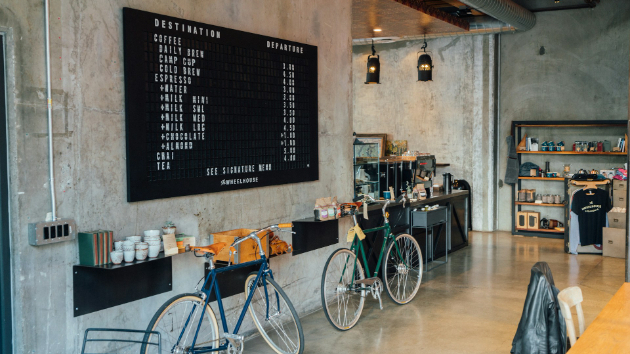
「プロに頼む予算がないから、写真は後回しでいいか」と思っていませんか?ホームページの第一印象は、文章よりも先に写真が決めています。でも実は、今持っているスマートフォンで、ホームページに十分使えるクオリティの写真が撮れます。コツを知っているかどうかだけの差です。
ホームページ制作の相談を受けるとき、「写真の準備がまだで…」という言葉をよく耳にします。写真を用意するためにプロのカメラマンを手配するのは、費用も時間も必要です。しかし、最近のスマートフォンのカメラ性能は非常に高く、撮り方のポイントをおさえるだけで、フリー素材より何倍も「伝わる写真」が撮れるようになります。
この記事では、機材や専門知識がなくてもできる「ホームページに使える写真」の撮り方を、具体的に解説します。
この記事で分かること
・なぜ写真がホームページの印象を左右するのか
・スマホ撮影で絶対に押さえるべき3つの基本
・業種別・シーン別の撮り方のコツ
・撮った後の簡単な補正方法
・フリー素材との使い分けの考え方
なぜ写真がここまで重要なのか
人の脳は、テキストよりも画像をはるかに速く処理します。ホームページを開いた瞬間、訪問者は文章を読む前に写真から「このお店はどんな雰囲気か」「信頼できそうか」「自分に合っているか」を直感的に判断しています。
・脳が画像を処理する速さはテキストの約6万倍
・写真の質がサイトへの信頼感に影響すると答えた割合:94%
・実際のお店の写真はフリー素材より信頼度が高い:実写 > 素材
特に「フリー素材の写真を使いすぎたサイト」は、訪問者に「どこかで見たことがある感」を与えてしまいます。笑顔の外国人モデルやきれいすぎるオフィスの写真は、「本物のお店らしさ」を逆に削いでしまうことがあります。多少粗くても、実際のお店・スタッフ・商品の写真のほうが信頼感を生みます。
「うまく撮れた写真」より「本物の写真」。フリー素材の完璧な1枚より、自分で撮ったリアルな1枚のほうが、顧客の心に届く。
スマホ撮影で絶対に押さえる3つの基本
01. 光を味方につける——自然光が最強
スマートフォンのカメラが最も得意とするのは「明るい場所での撮影」です。室内の蛍光灯の下では黄色っぽく、影が出やすく、のっぺりした写真になりがちです。窓の近くで自然光を使うだけで、写真の雰囲気がぐっと変わります。光が被写体の正面や斜め前から当たる「順光」か「斜光」が最も撮りやすく、逆光(光が後ろから当たる)は白とびしやすいため注意が必要です。曇りの日の柔らかい光は、影が出にくく均一に明るくなるため、実は撮影に適しています。
02. 水平を保つ——傾きは信頼感を下げる
写真が傾いていると、それだけで「雑なサイト」という印象を与えます。スマートフォンのカメラには「グリッド線」表示機能があります(設定から有効にできます)。このグリッド線を建物の垂直線や机の水平線に合わせる習慣をつけるだけで、写真の安定感が一気に増します。また三脚や卓上スタンドを使うと、手ブレを防ぎながら水平を保った撮影が安定してできます。千円台から購入できるため、用意しておくと便利です。
03. 背景を整える——余計なものを映さない
写真の印象を大きく左右するのが背景です。生活感のある小物、段ボール、電源コード、散らかったデスク……こうした「映り込み」は、写真全体の雰囲気を下げてしまいます。撮影前に背景を整える時間を5分取るだけで、写真の質は劇的に変わります。白い壁・木目のテーブル・植物など、シンプルで清潔感のある背景を意識しましょう。室内が難しければ、屋外や自然光の入る窓際を背景に使うのも効果的です。
業種・シーン別の撮り方のコツ
こう撮ると使える写真になる ◎、やりがちな失敗 △
外観・入口
◎日中の自然光で・看板が読める距離・入口が分かるアングルで
△夜に撮影・看板が暗くて見えない・駐車場が大きく映っている
内観・空間
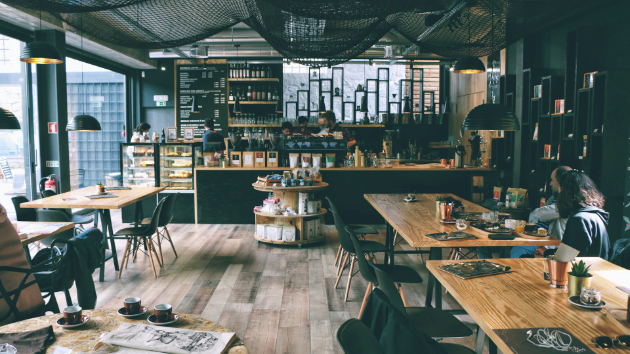
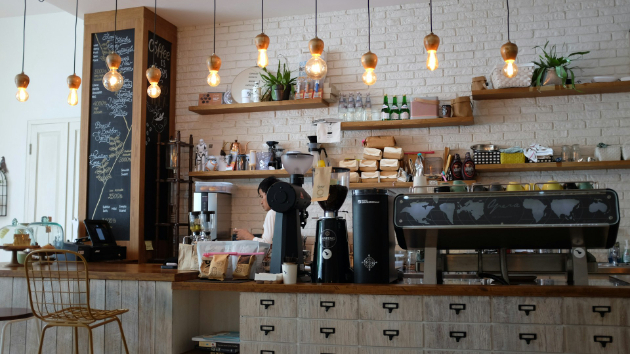
◎窓の光を活かす・広角気味に・椅子やテーブルをきれいに整えてから
△蛍光灯だけで暗め・荷物や私物が映り込んでいる
スタッフ・自分
◎自然な表情・白い壁や明るい窓を背景に・目線のある写真
△正面から棒立ち・表情が硬い・背景が暗くてぼやける
商品・メニュー
◎白背景か木目背景・真上か斜め45度・自然光または白色LED
△暗い・影が強い・背景にいろんなものが写っている
施術・作業中
◎手元にピントを合わせる・明るい窓際で・プロらしい道具が見える構図
△ピントが合っていない・暗くてぼやける・手元が見切れている
撮るときの具体的な手順
1. 撮影リストを先に作る
「外観・入口・内観2〜3カット・スタッフの顔・施術の手元・使用道具・商品」のように、必要なカットをリストアップしてから撮影に臨みます。場当たり的に撮ると、後でホームページに使えるカットが足りなかったということになりがちです。1シーンにつき10枚以上撮って、後から選ぶ余裕を持ちましょう。
2. 撮影前に5分、背景と光を整える
余計なものをフレームの外に出す・カーテンを開けて自然光を入れる・照明の色を確認する(暖色系の照明は黄色みが強く出やすい)。この準備の5分が、後の編集時間を大幅に減らします。スマートフォンのグリッド線表示を事前にオンにしておきましょう。
3. ピント・明るさを手動で調整する
スマートフォンのカメラは画面をタップするとピントと明るさをその場所に合わせてくれます。必ずメインの被写体(顔・商品・手元など)をタップしてからシャッターを切りましょう。明るさはタップした後に縦スライダーで調整できます。全体的に少し明るめに撮っておくと、後の補正がしやすくなります。
4. 同じシーンを「縦・横・寄り・引き」で撮る
ホームページでは縦長のスマートフォン向けと横長のパソコン向けで、使う写真の比率が変わります。同じ被写体を縦構図・横構図の両方で、さらに「寄った」「引いた」の2パターン撮っておくと、後の配置で迷わずに済みます。
5. 撮り終わったらすぐ見直して「再撮」する
その場でスマートフォンの画面を拡大して、ピントのズレ・傾き・映り込みを確認します。「だいたいいい」ではなく、気になった点はその場で撮り直す勇気が大切です。撮影場所を片付けてしまってから「ここがおかしかった」と気づいても、再現が難しくなります。
撮影後の補正——アプリ1つで十分
撮影後の補正(レタッチ)は、難しいソフトがなくても、無料アプリで十分対応できます。やりすぎは逆効果なので、「明るさ・コントラスト・色温度」の3項目だけを軽く整える程度で止めておきましょう。
📱Lightroom(Adobe)— 無料で使える
プロも使う定番アプリ。明るさ・コントラスト・色温度・シャープネスの調整が直感的にできます。「自動補正」ボタンを押すだけでかなり改善されることも多いため、まず自動補正から試してみてください。
📱Snapseed(Google)— 無料
操作が非常にシンプルで初心者向け。「フィルター」と「ツール」で明るさ・色調整・トリミングが一通りできます。「傾き補正」機能があるため、撮影後に水平を直したいときにも便利です。
📱iPhoneの「写真」アプリ— 追加不要
iPhone標準の写真アプリにも「編集」機能があり、明るさ・コントラスト・彩度の調整が可能です。「自動」ボタンを一度押すだけで自動補正してくれます。アプリを追加したくない方はまずここから試してみましょう。
フリー素材との上手な使い分け
「フリー素材は使わないほうがいい」というわけではありません。自分で撮影できない場合や、雰囲気を補完する目的で使う分には有効です。重要なのは、「見せたいもの(実際のお店・スタッフ・商品)は自分で撮り、それ以外の装飾的な写真にフリー素材を使う」という使い分けです。
自分で撮る ◎
お店の外観・内観・入口
スタッフ・自分の顔写真
実際の商品・メニュー
施術・作業・接客の様子
フリー素材でも可 △
ブログ記事のアイキャッチ(テーマに合うもの)
サービスの概念を表す背景的な写真
季節感を出すための装飾的な素材
地図や案内図に使うシンプルなイラスト
撮影前の準備チェックリスト
✓ スマートフォンのカメラのグリッド線表示をオンにしているか
✓ レンズの汚れを拭いたか(指紋がついているだけでぼやけの原因になる)
✓ 撮影リスト(何をどこで撮るか)を書き出してあるか
✓ 背景に映り込む不要なものを片付けたか
✓ 自然光が入る時間帯・場所を確認したか(午前中の窓際がおすすめ)
✓ スタッフ写真は服装・髪型を整えてあるか
✓ 縦・横・寄り・引きの複数パターンを撮る余裕があるか
✓ 撮影後すぐ画面で確認して、問題があれば再撮するつもりでいるか
今日から試せる、写真が劇的に変わる3つのこと
・窓の近くで撮る
室内照明ではなく自然光を使うだけで別物になる
・背景を整える
余計なものを5分かけて片付けてから撮る
・グリッド線を使う
傾きをなくすだけで「ちゃんとしたサイト」の印象になる
こちらのサービスでは、制作にあたって「どんな写真を何枚用意すればいいか」を事前にリストアップしてお渡ししています。「写真の準備ができていない」という段階でも、まずはご相談ください。一緒に進めていきましょう。
写真の準備から、一緒に始めましょう
どんな写真が必要かのリスト作成も、制作相談の中で対応しています。