電話相談の時、メモってしてますか?
そのメモってどうやってまとめていますか?
スプレッドシート、Excel、Notion、手書きのメモ…きっと出品者さんによって様々ですよね。
私の中で電話メモの必須条件がいくつかあります。
それがこちら。
・スマホ、iPad、パソコンどの媒体でも見れること
・自由が利くこと
・その人だけの情報を一覧で見れること
・その人だけの情報を一瞬で選んで見れること
この条件をなかなかクリアするものがなくて。
やっと見つけた方法がNotionでした。
Notionを使えば先ほど挙げた条件はクリアしてくれますし、ほんとありがたいです。
私個人でずっと使っていたのですが、まあせっかくなら世にこうかいしちゃえ!ということで今回テンプレートを配布してみることにしました。
欲しいっていう天使のような方がいましたら、私にメッセージしてください。
テンプレートをお送りします。
(外部の連絡先と繋がるなどは一切ありませんのでご安心ください。)
本当はね。有料にして販売してもいいと思うんですけど…
ここが私の欠点といいますか。ただ自分のためだけに作ったものを有料にする勇気がないんですよねえ。若干使い方もなれるまではややこしいですし。
なので、もし心優しい方がいたら、私と雑談電話しましょ!笑
楽しいですよ~!!(宣伝)
では、使い方を説明していきますね!
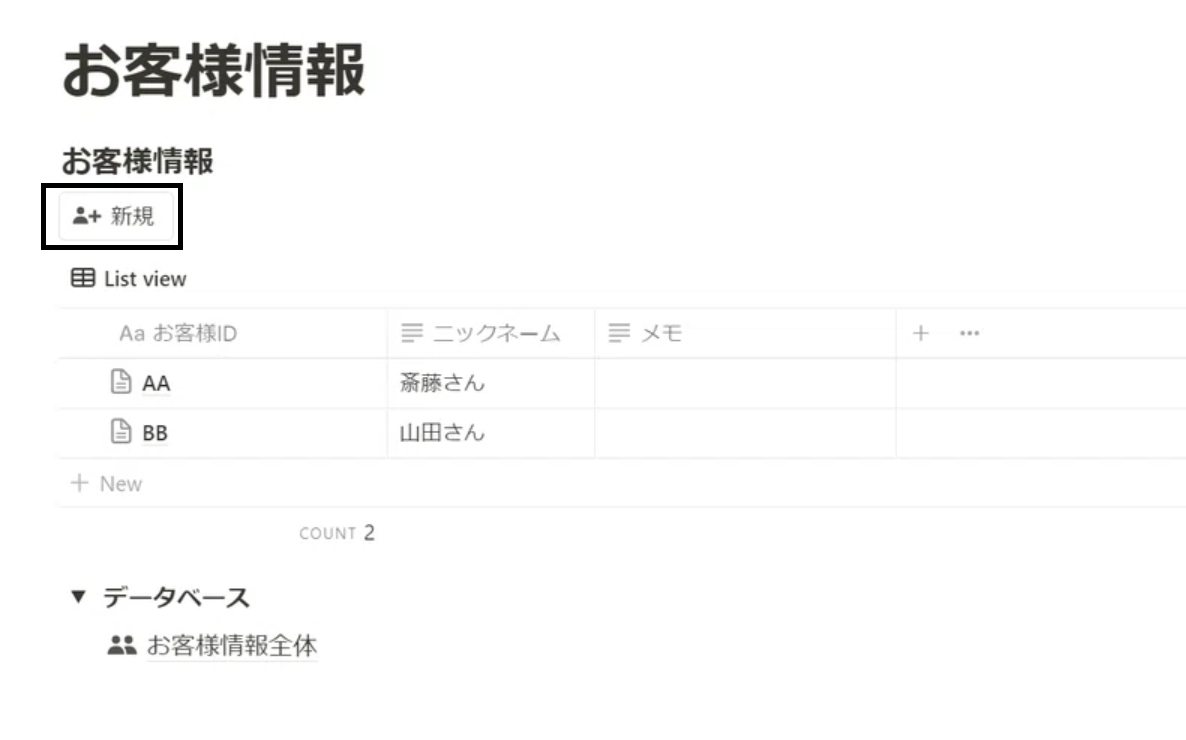
お客様情報の新規登録の仕方
①お客様を追加する
左上の新規ボタンをクリック。
すると、新しいお客様のページが作成され、そのページへ飛びます
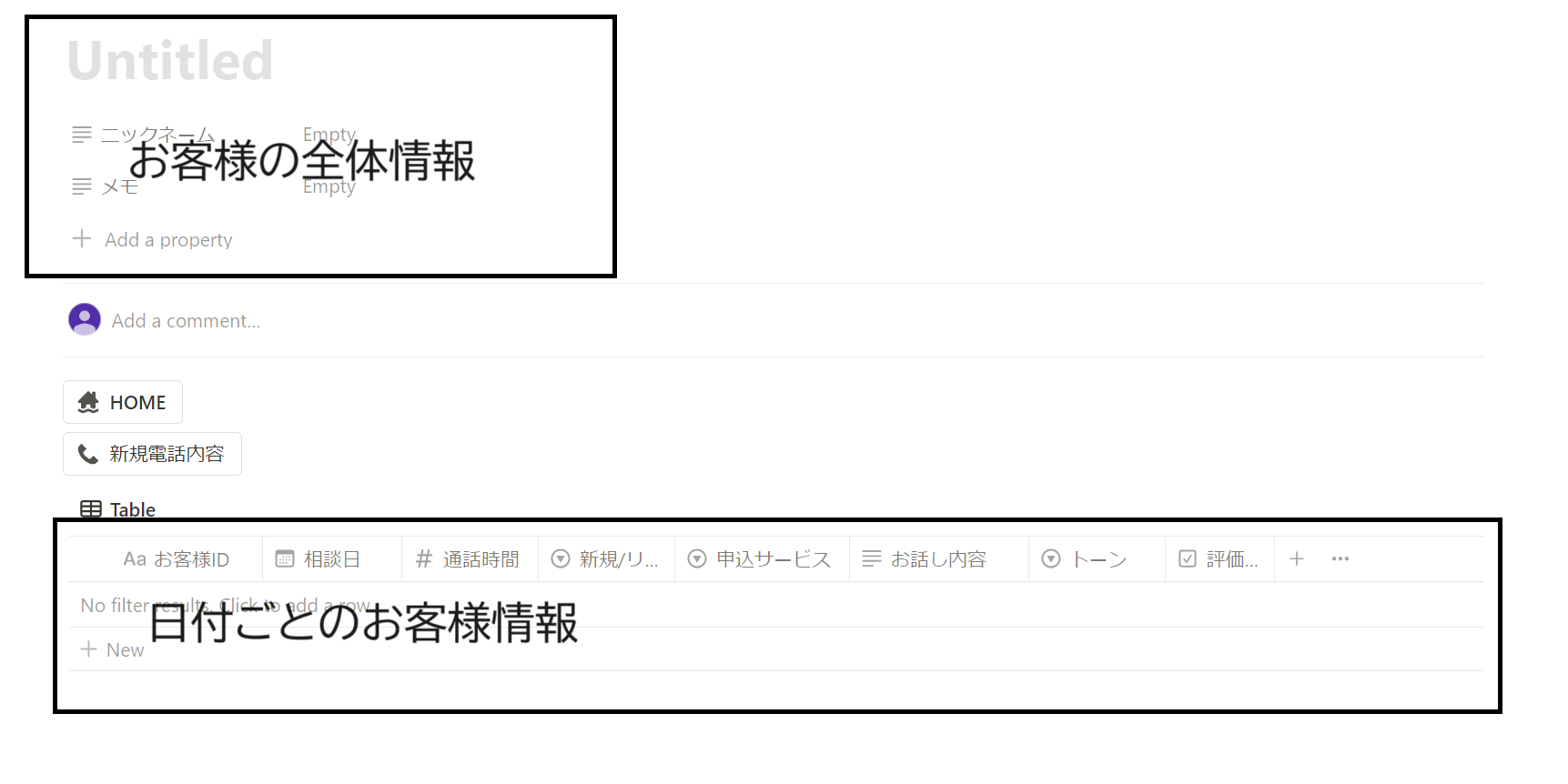
②お客様の全体情報を記入する
上はお客様全体の情報。
下は、日付ごとでのお客様の情報をまとめるところです。
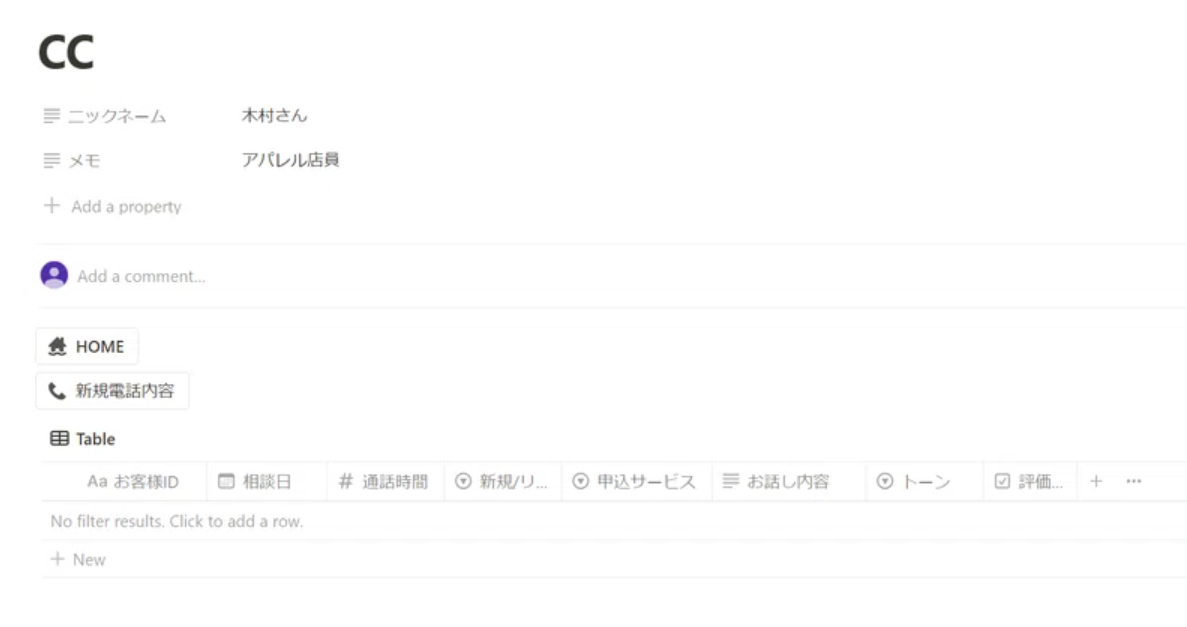
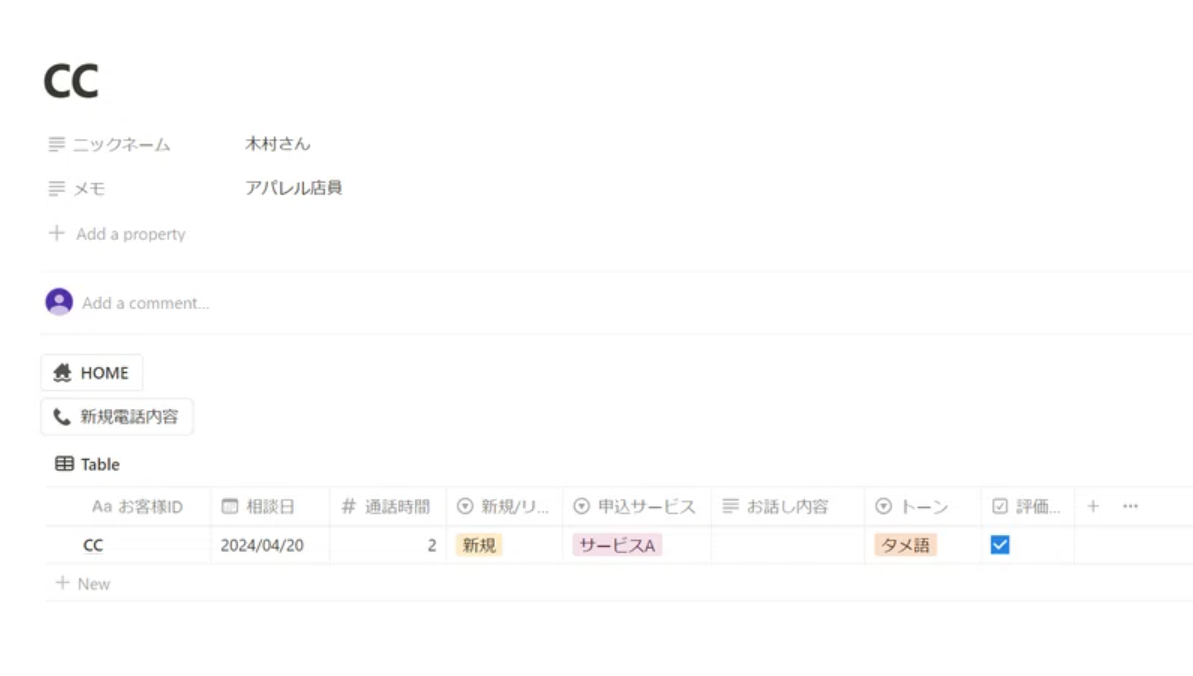
仮に、全体情報をこのように記入してみます。
CCはお客様IDです。ココナラではお客様の表示名ですね。
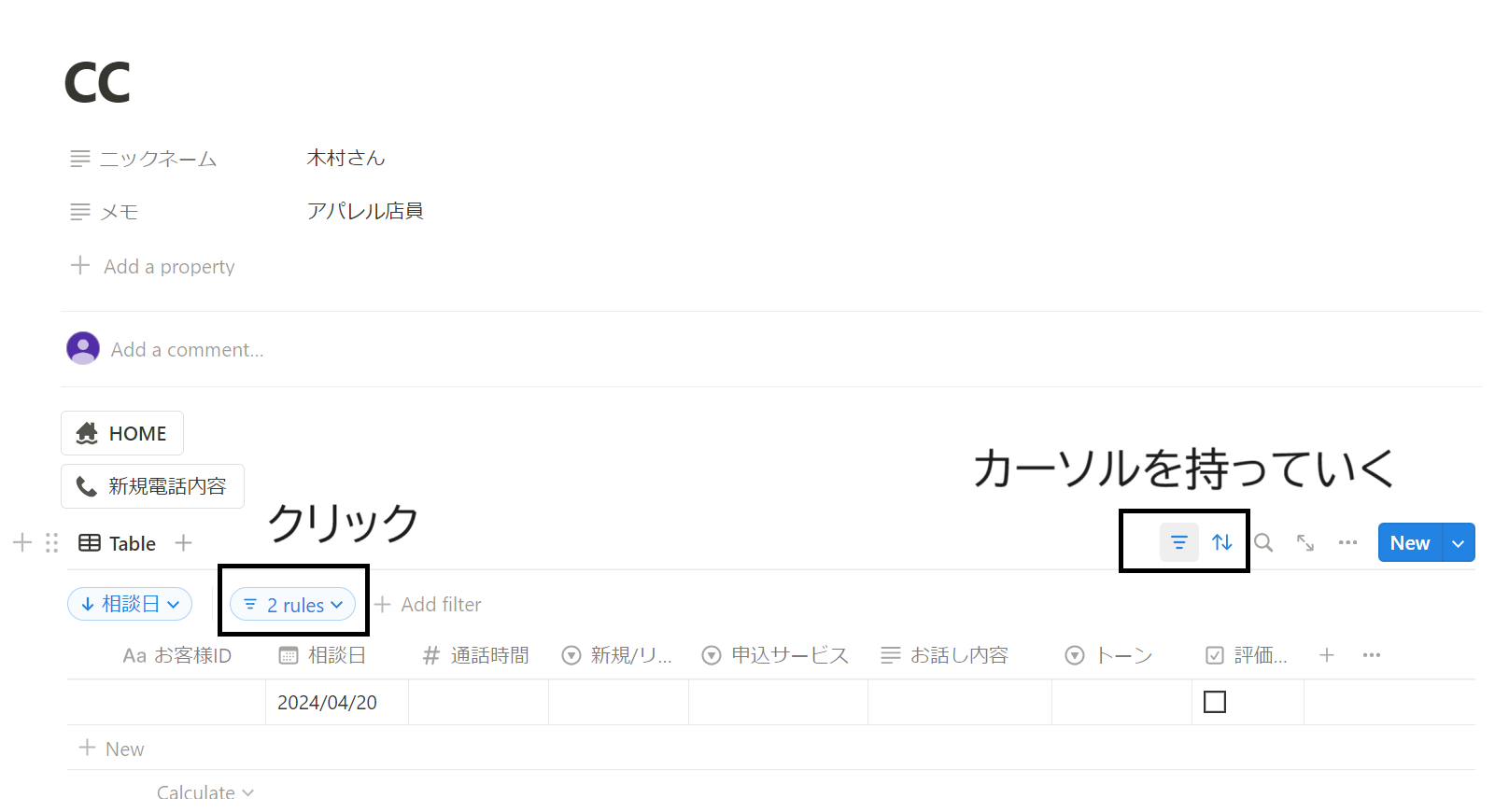
③フィルターを設定する
ここで一番重要な点!
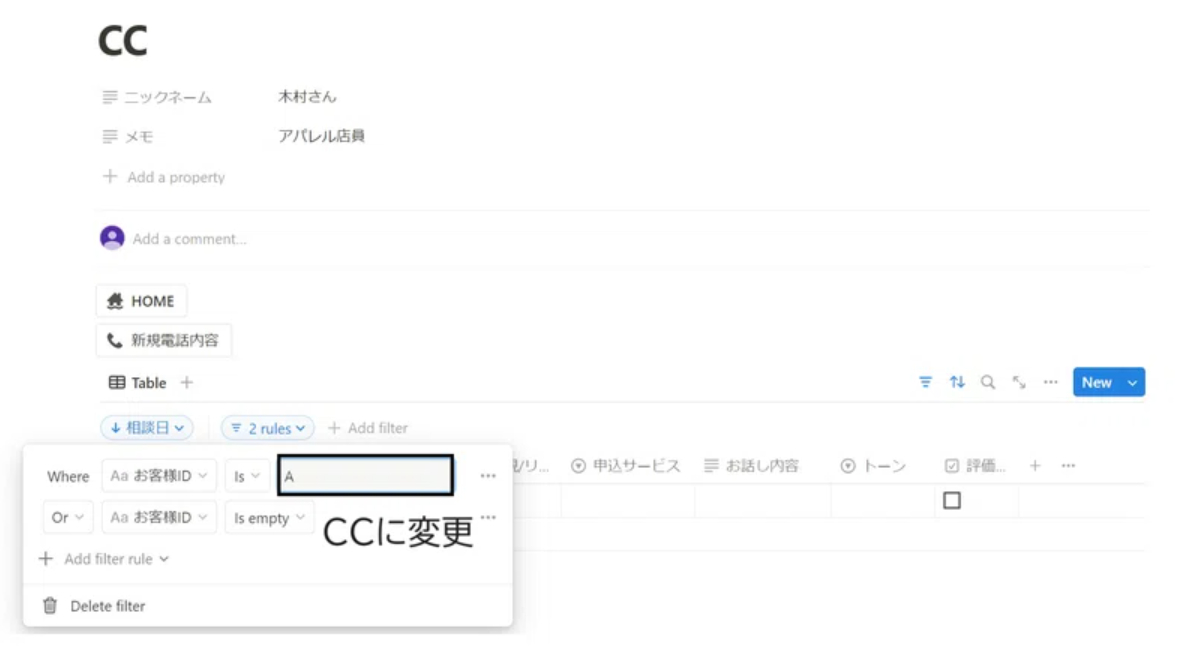
新規のお客様を登録する際は、フィルターの設定を変更します。
カーソルを持っていくとフィルターのマークが出てきますので、2 rulesをクリック。
デフォルト設定では、Aとなっていますので、そのページのお客様IDを記入します。今回の場合はCCですね。
④日付ごとのお客様情報を記入する
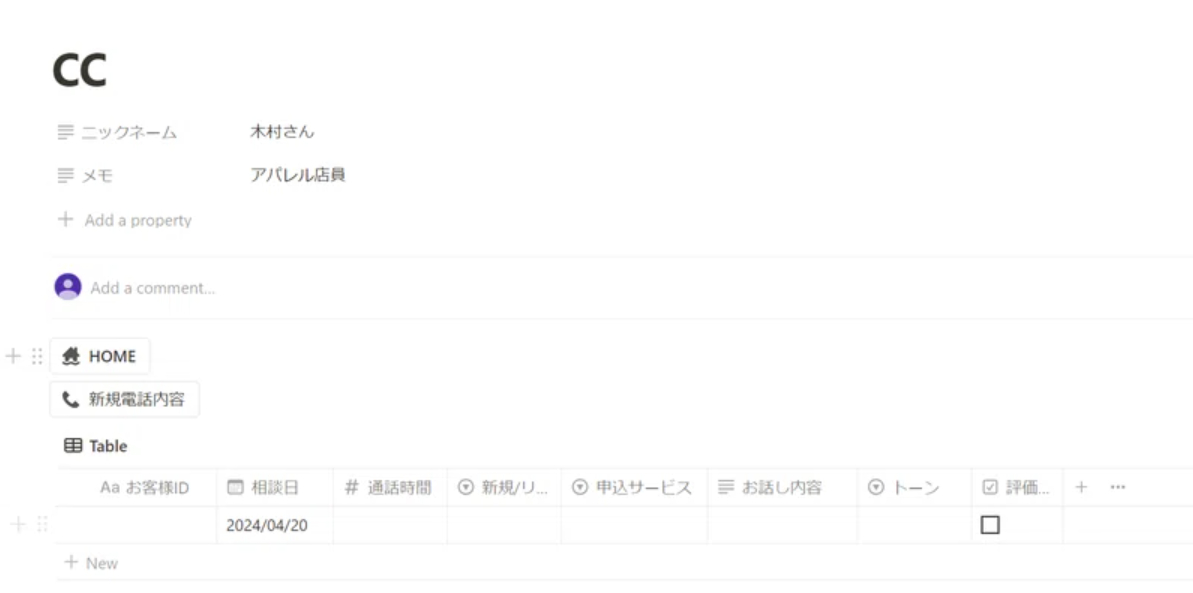
次に、日付ごとでのお客様情報を記入していきます。
そのためにボタンの新規電話内容をクリックします。
すると、今日の日付だけ入力された行が追加されます。
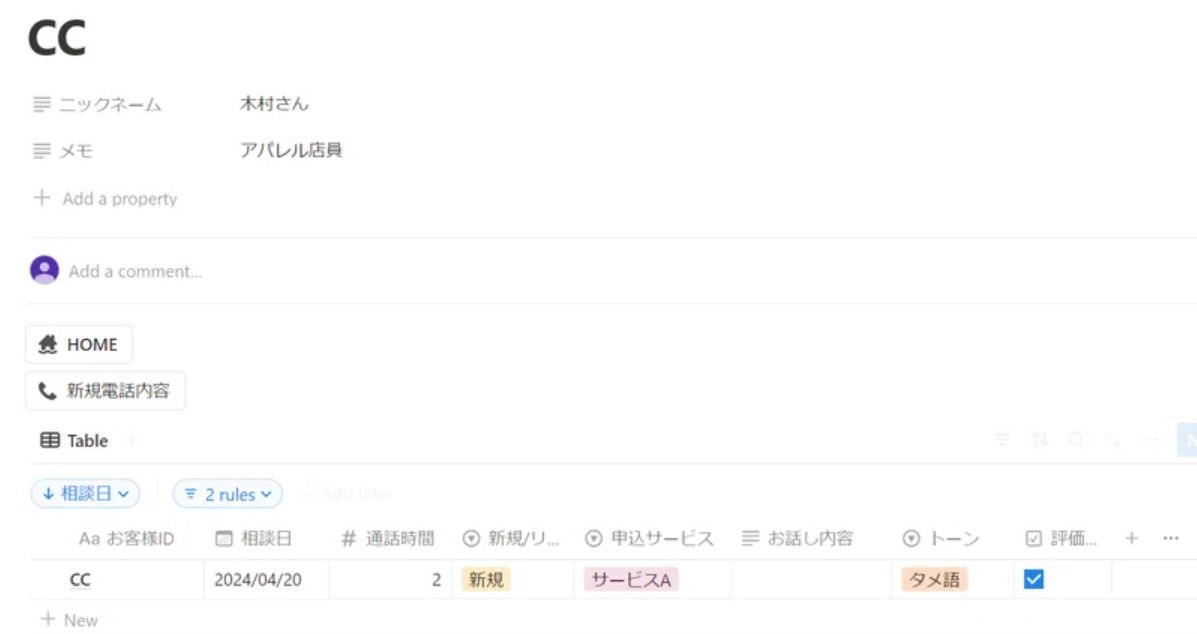
そして、その行に記入していくとCCのお客様情報だけが表示されるようになります。(その表には他のお客様情報も本当はありますが、フィルターで見えなくしています。)
お客様情報を閲覧する
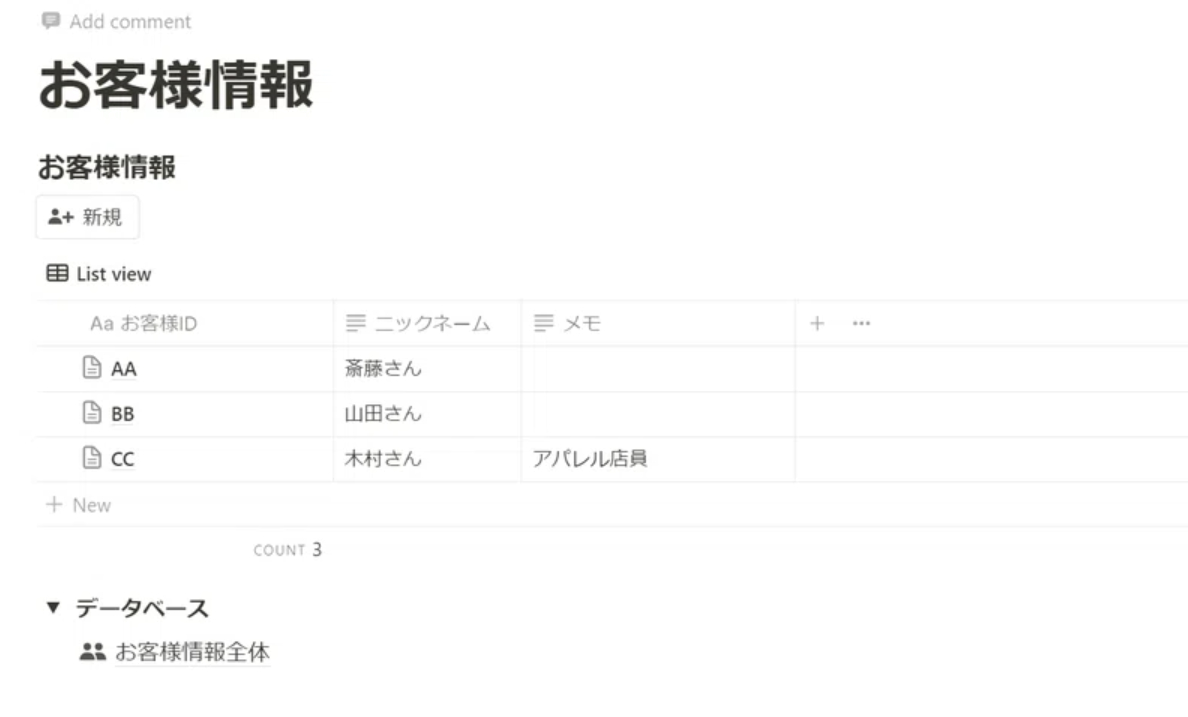
最初の画面のお客様情報の一覧があるので、見たいお客様のページをクリックします。
もし、CCのお客様情報を見たい場合は、こちらの画面が見れます。
その他使い方
各ページにHOMEボタンを置いてあります。
これは、最初のページに戻るボタンなので、ポチっと押せばすぐ移動できて地味に便利です。使ってみてください。
項目などはご自身でアレンジしていただければと思います。
よかったら使ってみてください!
便利なところ
これのいいところは、見たいお客さま情報をクリックすれば、そのお客様の情報だけ見れること。他のお客様情報が混じっていないので、こんがらがらなくてとても良いです。
おわりに
最後までみてくださってありがとうございます。
若干使い方がややこしいですが、慣れれば使いやすくなると思います!
誰かのお役に立てるのであれば幸いです。

.png)