ガントチャートを使ったタスク管理スクリプトの構成解説

記事
IT・テクノロジー
業務効率化を目指す皆さん、Google Apps Script (GAS) で作業を自動化することで、日常のタスク管理をよりスムーズに行えるのをご存知ですか?

今回は、ガントチャートを使ったタスク管理スクリプトの構成方法について簡単に解説します。具体的なコードは示しませんが、GASでのスクリプト構成の流れを見ていきましょう。

Screenshot 2024-10-08 04.50.26.png

ガントチャートとは?

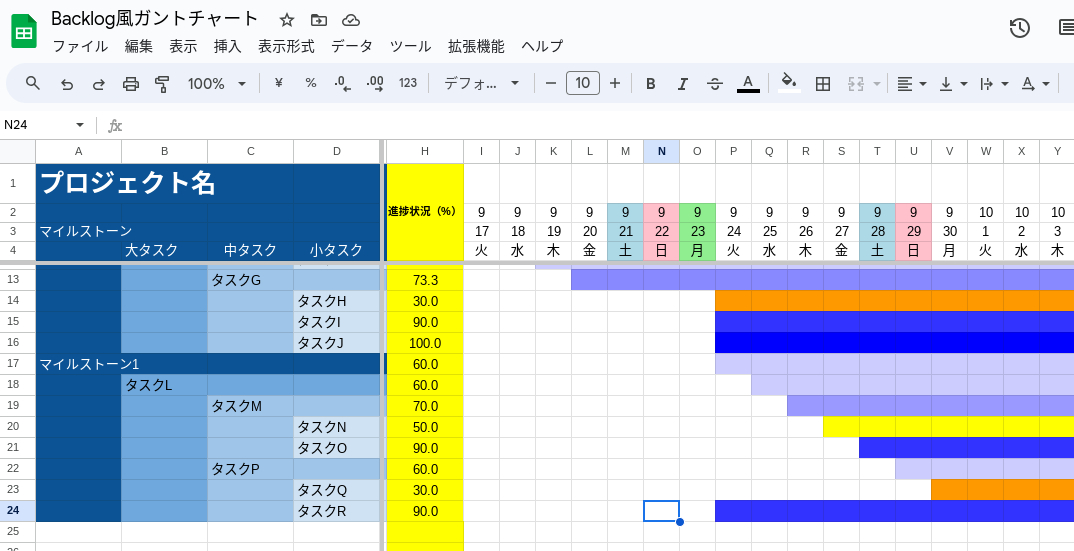
まず、ガントチャートは、プロジェクトのスケジュールや進捗状況を視覚的に管理できるツールです。横軸に時間、縦軸にタスクを並べることで、各タスクの期間や進捗を一目で把握できます。GASを使って、スプレッドシート上で自動的にこのチャートを更新する仕組みを作ることができます。

スクリプトの基本構成

GASでガントチャートを構築する際、以下のステップでスクリプトを構成します。
シートの準備
スプレッドシートと特定のシートを開くための設定を行います。ここでデータの取得やシートの存在チェックを行います。
タスクデータの取得
スプレッドシート内にあるタスクのデータを取得します。各タスクの開始日や終了日を使って、どの期間にどのタスクが行われるのかを計算します。
ガントチャートのリセット
既存のガントチャートをクリアして、次の更新に備えます。これにより、古いデータが残らないようにします。
ガントチャートの更新
タスクの開始日と終了日に基づいて、ガントチャートを生成します。進捗状況に応じた色分けを行い、視覚的に進捗を把握できるようにします。
日付と曜日の色付け
カレンダーと連携し、土日や祝日などの特別な日を色分けします。これにより、プロジェクトがどのタイミングで進行するのかが分かりやすくなります。

解決事例:チームのプロジェクト管理での活用

ある企業では、複数のチームが並行して異なるプロジェクトに取り組んでいました。しかし、進捗状況の把握や共有に時間がかかり、毎回会議で手動で報告を求められていました。この企業ではGoogle Apps Scriptを使ったガントチャートの自動化ツールを導入し、プロジェクト管理を一元化しました。

GASで構築されたガントチャートでは、各チームメンバーがスプレッドシートに入力するだけで進捗が自動的に反映され、リーダーはいつでも最新の進捗状況を確認できるようになりました。また、土日や祝日を考慮した計画が視覚的に示されるため、無理なスケジュールの見直しも容易に行えました。結果として、会議の時間を半分に短縮でき、プロジェクトの進行に集中できる環境が整いました。

GASを活用するメリット

GASを使うと、プロジェクト管理の手間が大幅に削減されます。毎日の進捗を手動で入力したり、表を作成する手間を自動化できるだけでなく、データに基づいた正確なガントチャートを瞬時に作成することが可能です。また、進捗率に応じた色分けや、特定の日付に応じたカスタムカラーを設定することで、プロジェクトの全体像を直感的に把握できます。

自動化であなたの業務効率を向上させませんか?

業務効率化を考えている方、自動化に興味があるけれどもどこから始めていいかわからない方、Google Apps Scriptでガントチャートを導入して、業務をもっとスマートにしてみませんか?ココナラで私が提供するサービスでは、あなたのニーズに合わせたスクリプト作成をサポートします。AI生成コードを活用しながらも、そのコードの理解が業務にどう生かせるかを一緒に考えていきましょう。

サービス数40万件のスキルマーケット、あなたにぴったりのサービスを探す ココナラコンテンツマーケット ノウハウ記事・テンプレート・デザイン素材はこちら