Google Apps Scriptで花火大会のマイマップを作成する方法

記事
エンタメ・趣味

はじめに

皆さん、こんにちは。今年の夏もいよいよ花火大会の季節がやってきました。今回は、Google Apps Script(GAS)を使って、花火大会のオリジナルマイマップを作成する方法をご紹介します。この記事を読むことで、花火大会の情報をポリゴンで示したカスタムマップを簡単に作成できるようになります。

Google Apps Scriptとは?

Google Apps Scriptは、Googleのサービス(Gmail、スプレッドシート、Googleドライブなど)をプログラムで操作できるスクリプト言語です。特に、地図作成やデータ管理など、さまざまな業務を効率化するのに非常に便利です。

花火大会のマイマップ作成のメリット

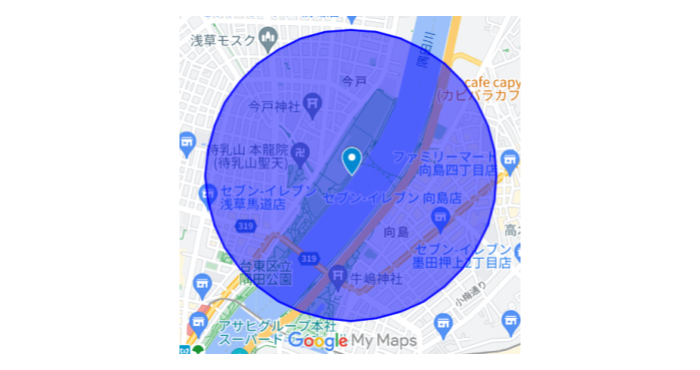
map-sumidagawa.png

視覚的にわかりやすい:花火大会の場所や範囲を地図上で視覚的に示せるため、わかりやすくなります。
カスタマイズ可能:自分の好みに合わせてマップをカスタマイズできます。
共有が簡単:作成したマップを簡単に他の人と共有できます。

スクリプトの構成手順

花火大会のマイマップを作成するためのスクリプトを、以下の手順で構成します。

ステップ1:スクリプトエディタの起動

Googleスプレッドシートを開きます。
メニューから「拡張機能」→「Apps Script」を選択します。

ステップ2:スクリプトの作成

スクリプトエディタが開いたら、新しいプロジェクトを作成し、スクリプトを書くことができます。以下は、スプレッドシートに記載された花火大会のデータを使用して、マイマップにポリゴンを追加する方法の概要です。

データの取得:スプレッドシートから花火大会のデータ(名前、場所、範囲など)を取得します。
KML形式の生成:取得したデータを基に、KML(地図情報の標準フォーマット)を生成します。
ポリゴンの追加:KML形式のデータを使用して、マイマップにポリゴンを追加します。

ステップ3:スクリプトの実行

スクリプトを書き終えたら、「実行」ボタンをクリックしてスクリプトを実行します。初回実行時には、Googleの認証プロセスが必要です。実行後、作成されたKMLファイルをGoogleマイマップにインポートすることで、花火大会のポリゴンが地図上に表示されます。

まとめ

Google Apps Scriptを使って、花火大会のオリジナルマイマップを作成することで、視覚的にわかりやすい地図を簡単に作成・共有することができます。この夏、ぜひオリジナルの花火大会マップを作成して、友人や家族と共有してみてください。

もし、自分でスクリプトを作成するのが難しいと感じた方や、もっと詳しく学びたい方は、ぜひ私のココナラ出品をご覧ください。あなたのために、最適なGoogle Apps Scriptを作成します!

サービス数40万件のスキルマーケット、あなたにぴったりのサービスを探す ココナラコンテンツマーケット ノウハウ記事・テンプレート・デザイン素材はこちら