Excelで介護支援記録管理システムを作ってみる~7日目
これまでの段階で、介護支援記録管理システムの根幹である記録テーブルへの入力を効率化するため、必要項目となる利用者名などについて、パワークエリを使って無駄のないテーブルを作り、これをデータの入力規則で使用できるようにしてきました。これにより、記録データの入力が、少しは効率的に行えるようになったと思います。
次はシステム機能としての、検索や抽出作業(フィルタリング)を効率的に行うことができるような工夫です。
介護支援記録管理システムにとって、記録データ入力の省力化は勿論のこと、入力済のデータから日誌や動静記録などを簡単にわかりやすく作成、印刷できることが重要となります。
まず日誌ですが、文字通り特定の日付における施設内の動向を記録した文書のことです。
一般的内容としては、利用者の入退所・入退院等の動きのほか、施設内でのイベント等の結果、会議等の職員の動きをすべてまとめた部分と、ケース記録として特定の利用者に対する職員の対応等の内容をまとめた部分とで構成されています。
これを職員全員が閲覧することで情報共有を図るとともに、介護保険法で義務付けられた介護記録を、目に見える形で記録・保存する形となります。
次に動静記録ですが、これは通常、利用者の処遇内容を記した介護計画などを作成するさいに必要となるもので、計画が必要な利用者に対し、前回の計画を策定した時点から、今回の策定に至るまでの介護支援記録を時系列順に並べた記録書です。
この内容に基づいて看護師や介護職員など関係職員が検討を行い、前回の計画を修正・変更するかどうか判断を行う根拠となります。
他にも、利用者に何か事故や病変が起きたときにその原因を調べたり、利用者や家族からの苦情や要望に対して、その後の対応ができているかどうかフィードバックするときなどに、記録データの検索や抽出を行うこともあります。
これら二つの記録文書作成では、全ての記録データに対し、日付や利用者名などテーブルの列(フィールド)をキーとするフィルタリング作業が必要となりますが、誰でも簡単にそれができることが重要です。
テーブルにはフィルター機能が付いているため、これで十分と思いがちですが、フィルターはExcelの標準機能というだけで、それ以外の別な方法があるのなら、誰にでも優しく効率的であると言えるかは疑問です。
実際に日誌を作成する場合での、記録テーブル内のデータの検索、抽出作業を行ってみます。
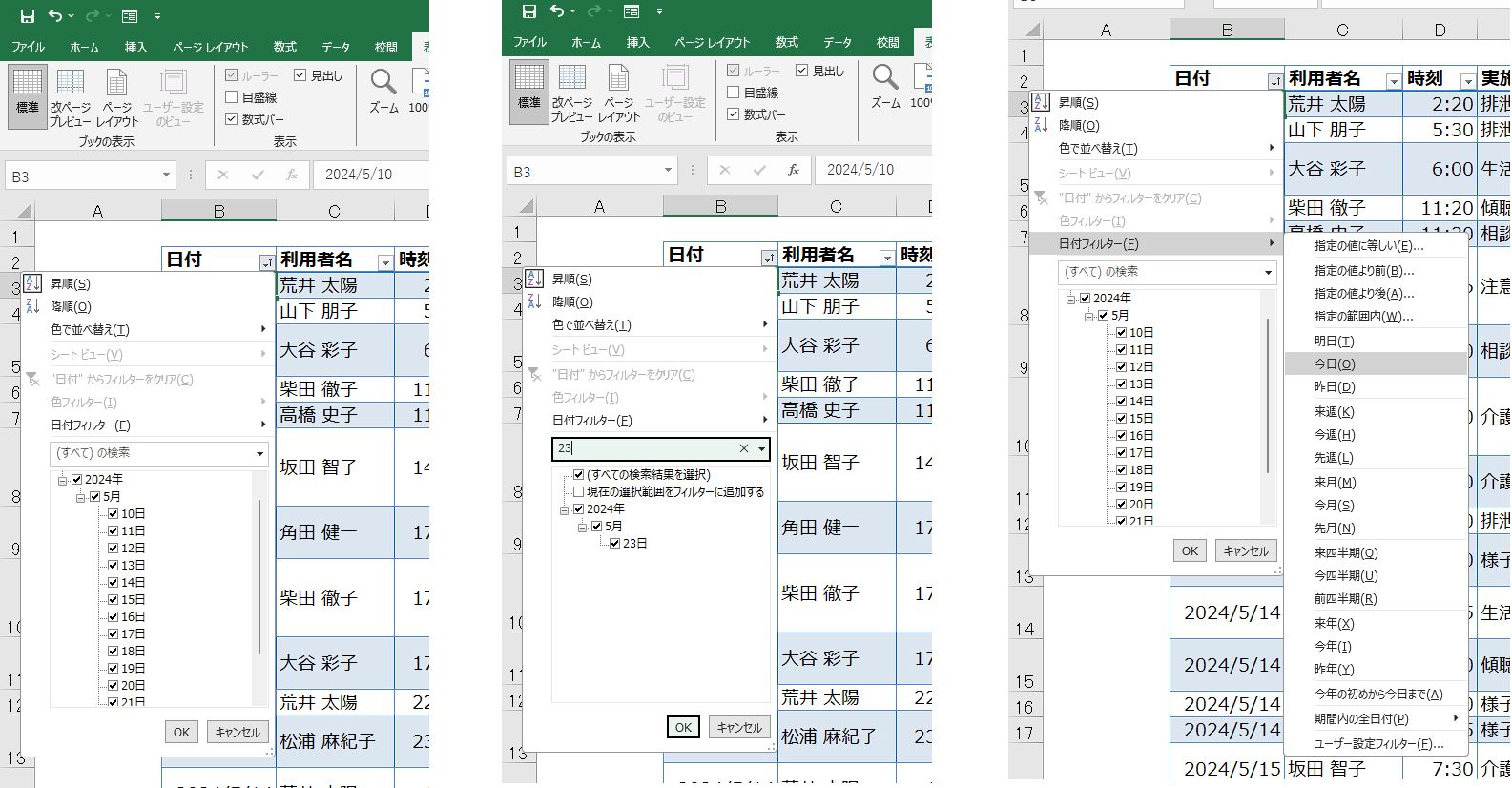
記録テーブルの「日付」項目名の右に表示された▼フィルターボタンをクリックすると下図左のようなメニューが表示されますが、特定の日付を検索するにはいくつか方法があります。
一つ目として左下図のメニューから、下の候補リストに表示されたデータのチェック(選択)を全て解除した上で、特定のデータにチェックを入れる方法、二つ目は下図中央のように「(すべて)の選択」と表示された入力ボックスに日付を入力する方法、三つ目として右下図のとおり「日付フィルター」をクリックし、現れたメニューの中から、例えば当日の日付のデータを探したい場合は「今日」を選ぶという方法です。
方法が複数あるのは、テーブルのデータ量やその並び方などに応じて方法を選ぶことができるメリットを表しますが、方法を選ぶことに負担を感じてしまう気もします。単純な日付の項目についてだけ検索を行うのであれば、それほどの負担ではありません。
次に特定の利用者について動静記録を作成する場合はどうでしょうか。
例として「柴田徹子」さんの2024年5月11日から17日までの1週間の記録を抽出してみます。
まず「利用者名」についてフィルターメニューを表示させ、候補リストの中から柴田徹子さんのみにチェックを入れて検索します。利用者数が多い施設なら「検索」と表示された入力ボックスに氏名を入力して行うほうが効率的です。Excelの優れているところは、姓だけ入力しても下の候補リストが更新され、候補が絞り込まれて表示されるので、合わせ技が使えることです。
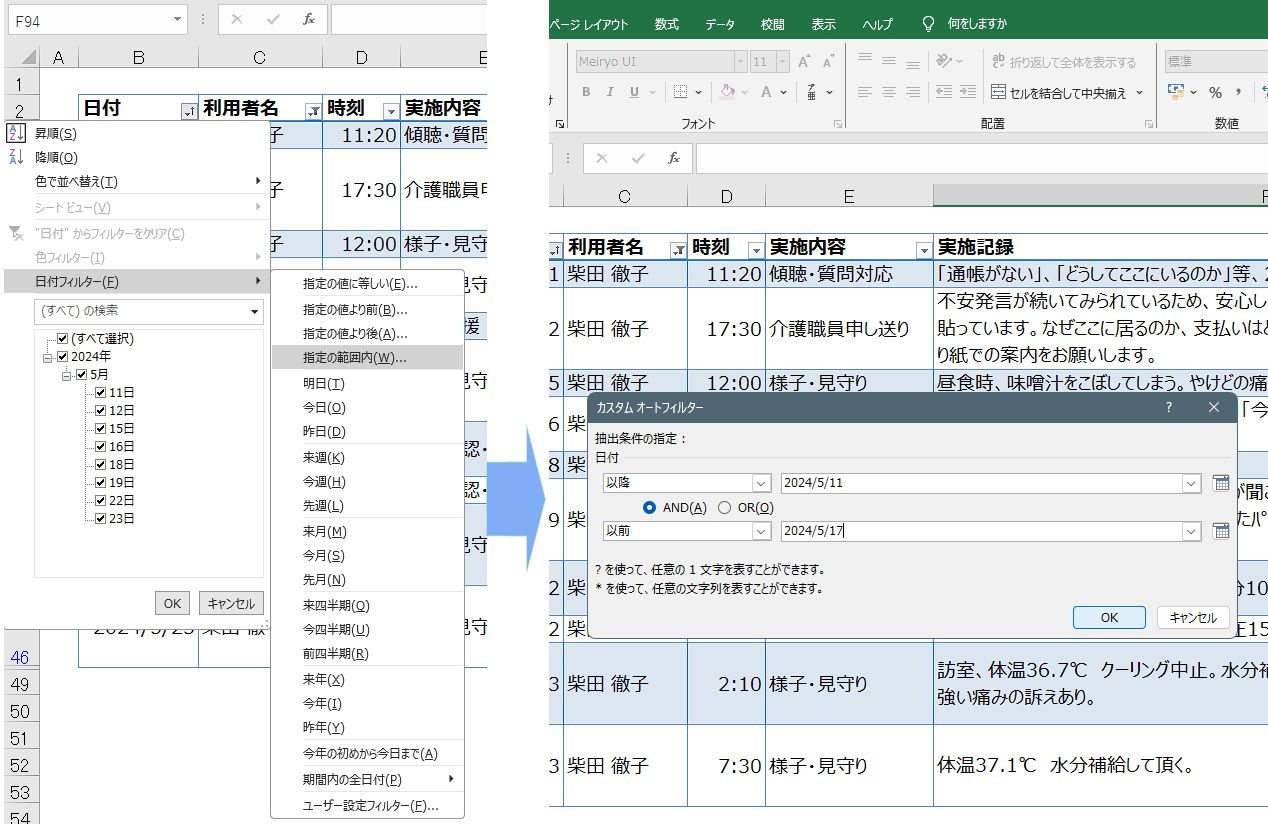
日付に関しては期間で検索することになるため、下図左のように「日付フィルター」を使い、そのメニューの中から「指定の範囲内」をクリックし、下図右のとおり表示されたフィルター設定に開始日と終了日を入力し検索します。
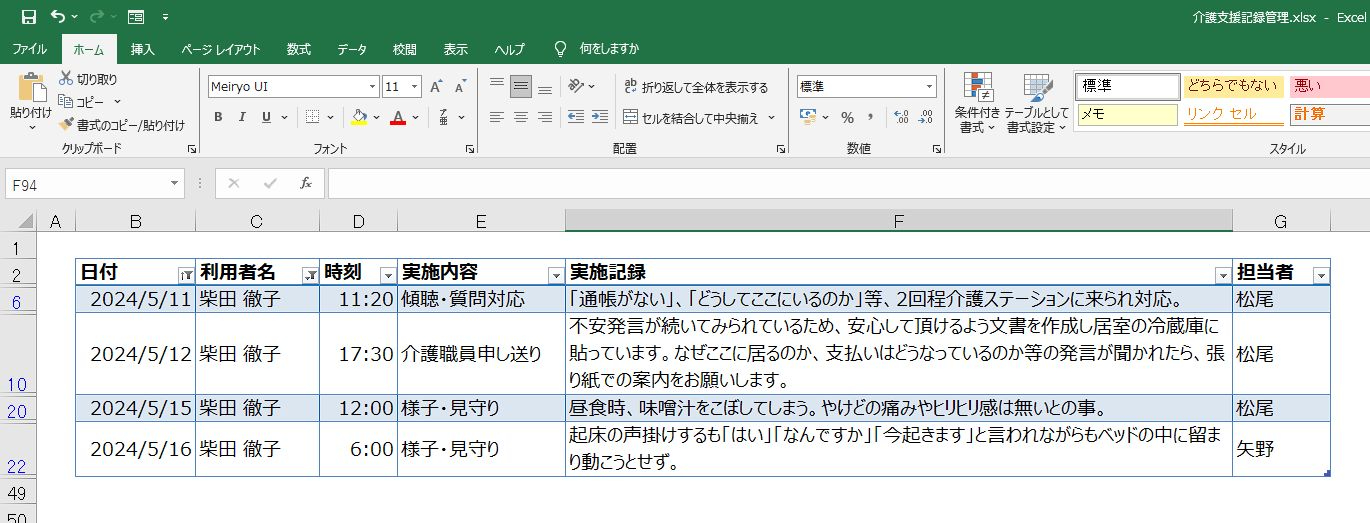
これによりさらに下の画像のとおり記録データを絞り込むことができました。
このようにフィルターは一見便利なように見えますが、Excel初心者には慣れるまで時間がかかりますし、慣れたとしても意外と手間がかることに気づきます。しかもこれで終わるのではなく、かけたフィルターを解除しないと次の別の作業には進めないことがデメリットとなります。
これらを踏まえ、この介護支援記録管理システムではテーブルのフィルター機能には頼らずに、単純にに検索のキーワードを入力するだけでフィルタリングが実行される仕組みを導入することにしたいと思います。
これを可能にするのは関数ですが(VBAは使わない約束です)次回以降で取り組むこととします。
>次回の投稿を読む