近年、エクセルのマクロを使用する際、セキュリティ上の対策が強化されました。その結果、悪意のないマクロファイルであっても、有効化するために手間がかかるようになり、特に初心者にとってはわかりにくくなってしまいました。本記事では、その手間を解消し、誰でも簡単にマクロを有効化できるよう、具体的な手順を詳しく説明していきます。
方法1:エクセルのセキュリティ警告を確認しマクロを有効化する方法
エクセルを開く
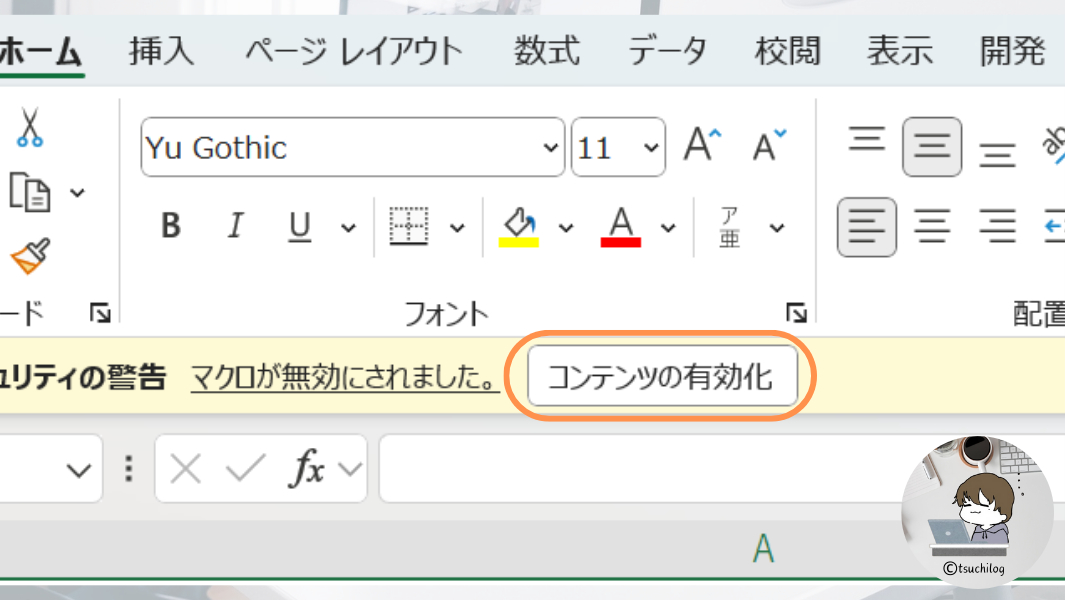
エクセルファイルを開いた際、画面上部に「セキュリティ警告」が表示されることがあります。これは、そのファイルにマクロが含まれており、現在無効化されていることを示します。
「コンテンツの有効化」をクリック
セキュリティ警告のメッセージ内にある「コンテンツの有効化」ボタンをクリックします。これで、そのファイル内のマクロが有効化されます。
方法2:エクセルのトラストセンター設定でマクロを有効化する方法
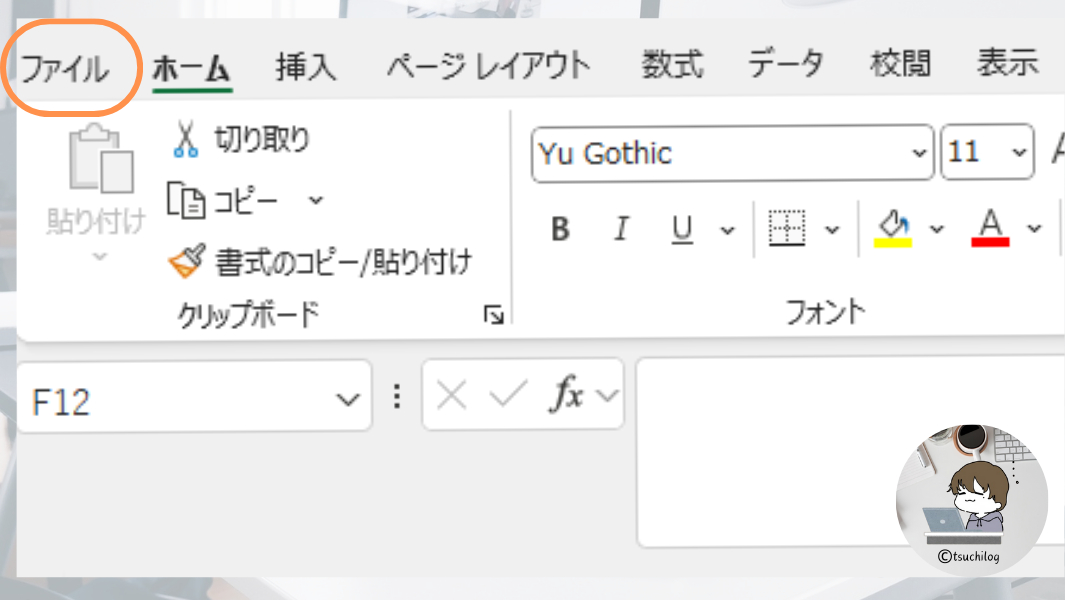
「ファイル」タブをクリック
エクセルの上部にある「ファイル」タブをクリックします。
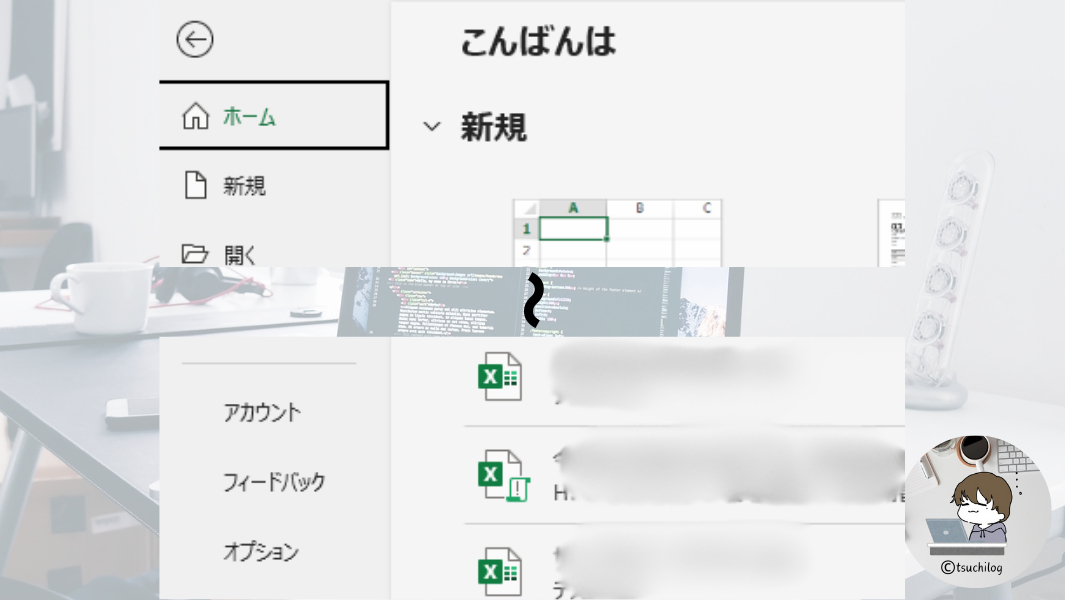
「オプション」を選択
左側のメニューから「オプション」を選択します。
※ノートPCのように小さいモニターを使用している場合、「オプション」を選択する前に「その他」をクリックする必要がある場合があります。
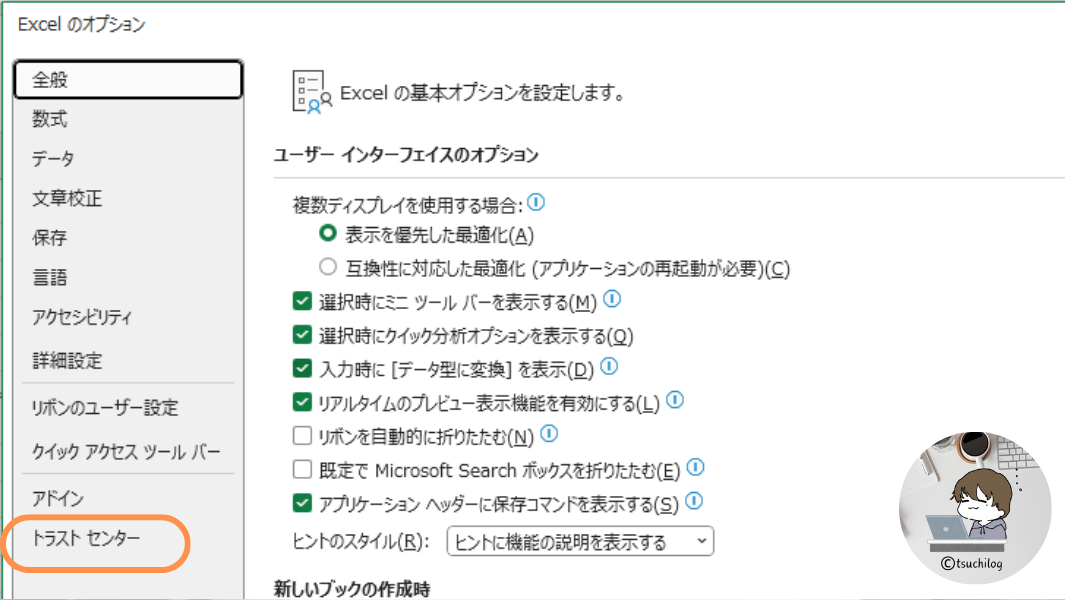
「トラストセンターの設定」を開く
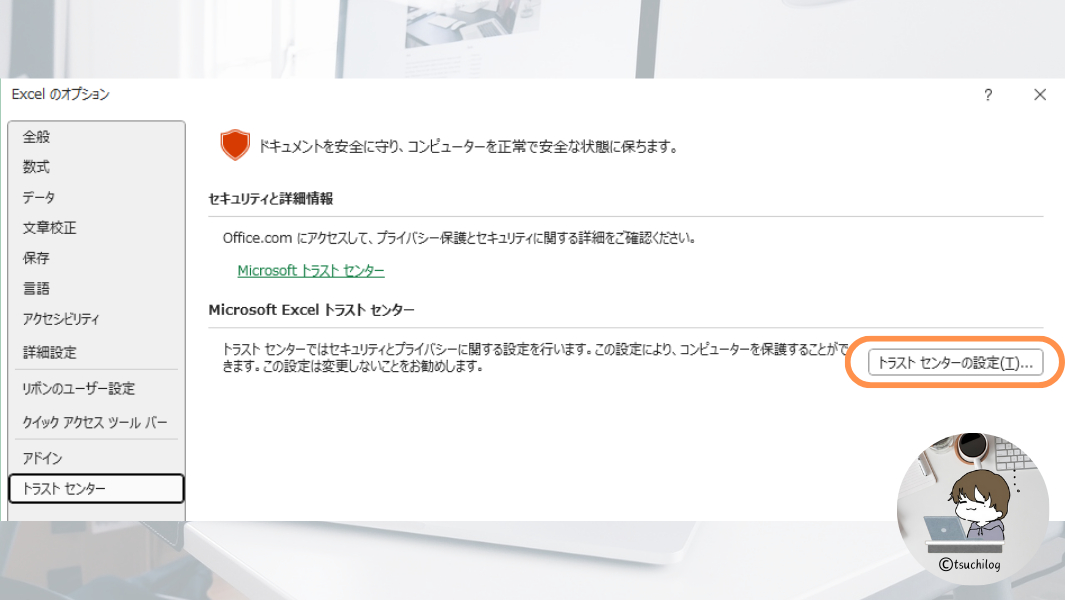
「エクセルオプション」ウィンドウで、左側のメニューから「トラストセンター」を選びます。
右側にある「トラストセンターの設定」ボタンをクリックします。
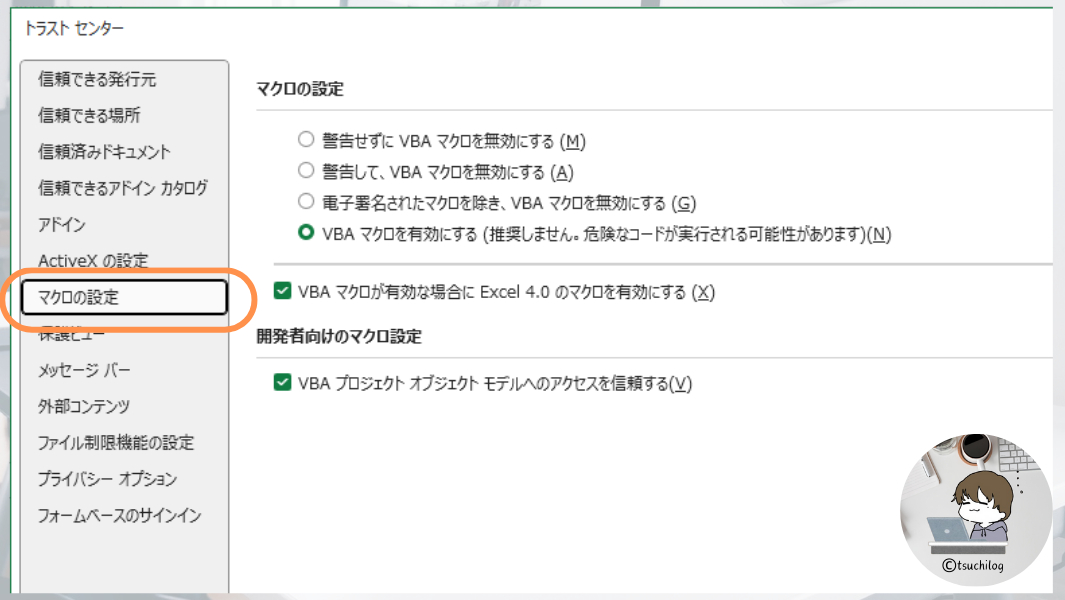
「マクロの設定」
新しいウィンドウが開きますので、左側のメニューから「マクロの設定」をクリックします。
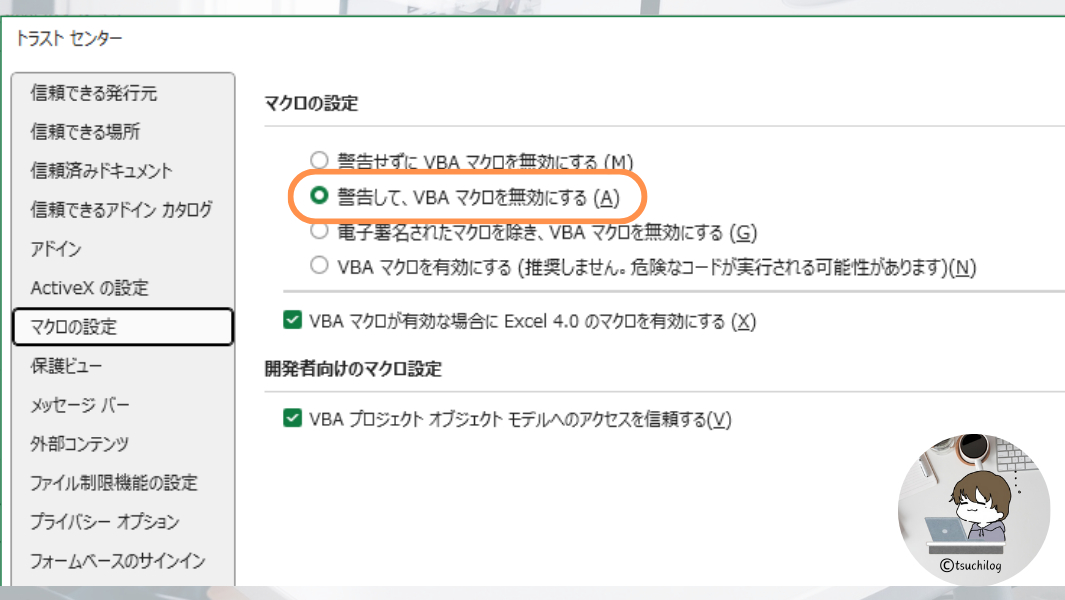
「警告を表示してすべてのマクロを無効にする」を選択
この設定では、マクロが含まれているファイルを開くと、警告が表示され、必要に応じてマクロを有効化できます。
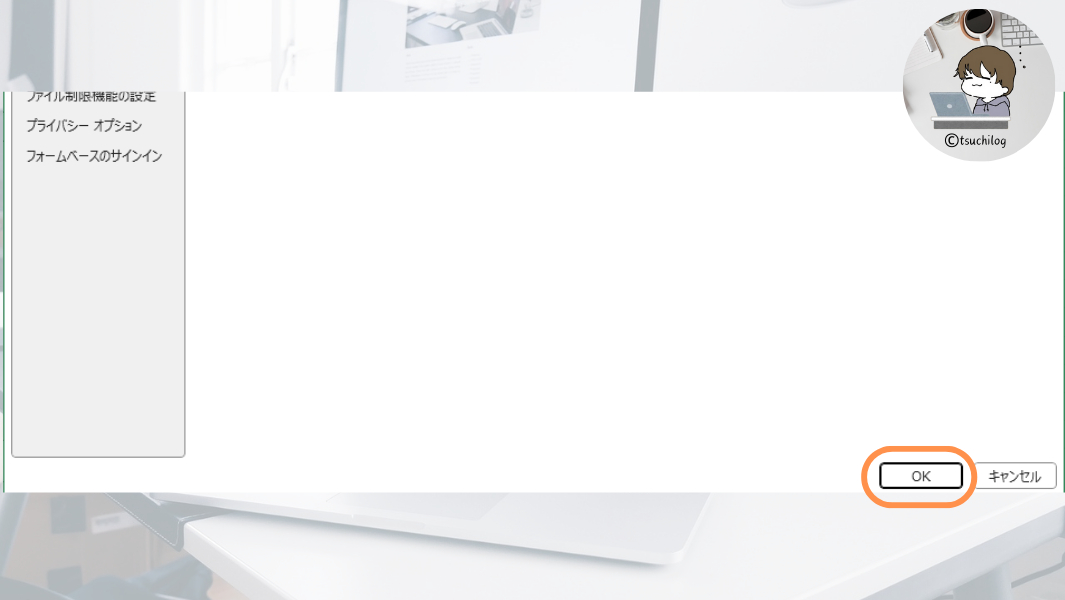
「OK」をクリック
設定を保存して、ウィンドウを閉じます。
方法3:外部からダウンロードしたエクセルファイルのブロック解除方法
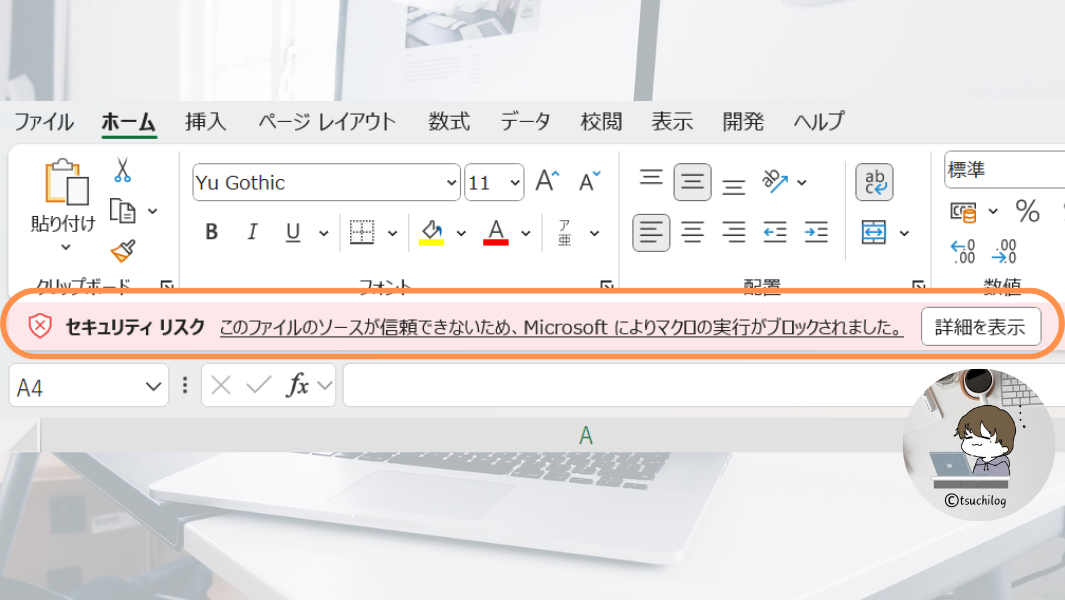
警告の確認
このような警告(セキュリティリスク)が出ている場合、以下の手順で解決できるかもしれません。
ファイルを閉じます。
エクセルファイルを右クリック
ダウンロードしたエクセルファイルを右クリックします。
「プロパティ」を選択
コンテキストメニューから「プロパティ」を選びます。
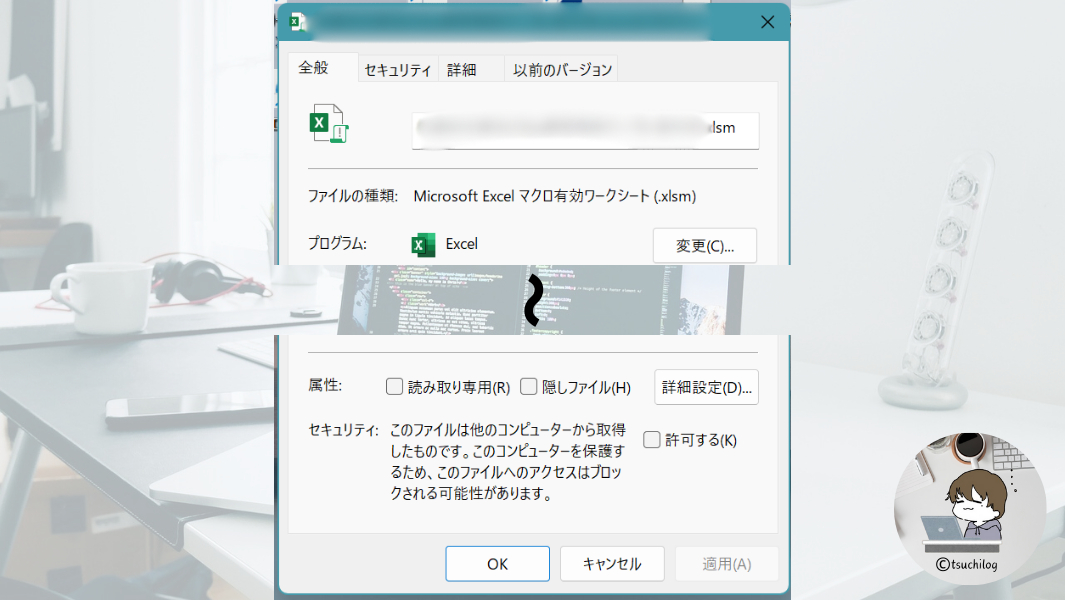
「全般」タブで「セキュリティ:」を確認
プロパティウィンドウが開いたら、「全般」タブの一番下に
「このファイルは他のコンピュータから取得したもので、コンピュータを保護するために、このファイルへのアクセスはブロックされている可能性があります。」
というメッセージが表示されることがあります。
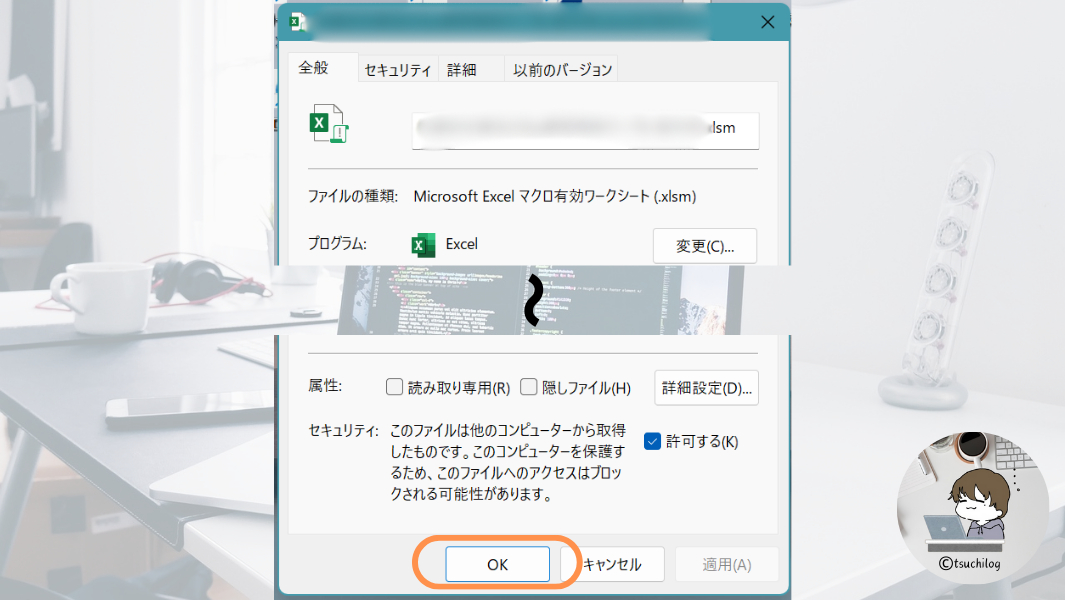
「許可する」にチェックを入れる
そのメッセージの横に「許可する(K)」というチェックボックスがある場合は、それにチェックを入れます。
「OK」をクリックそ設定を保存して、ウィンドウを閉じます。
方法4:信頼できる場所を設定してエクセルのマクロを自動で有効化する方法
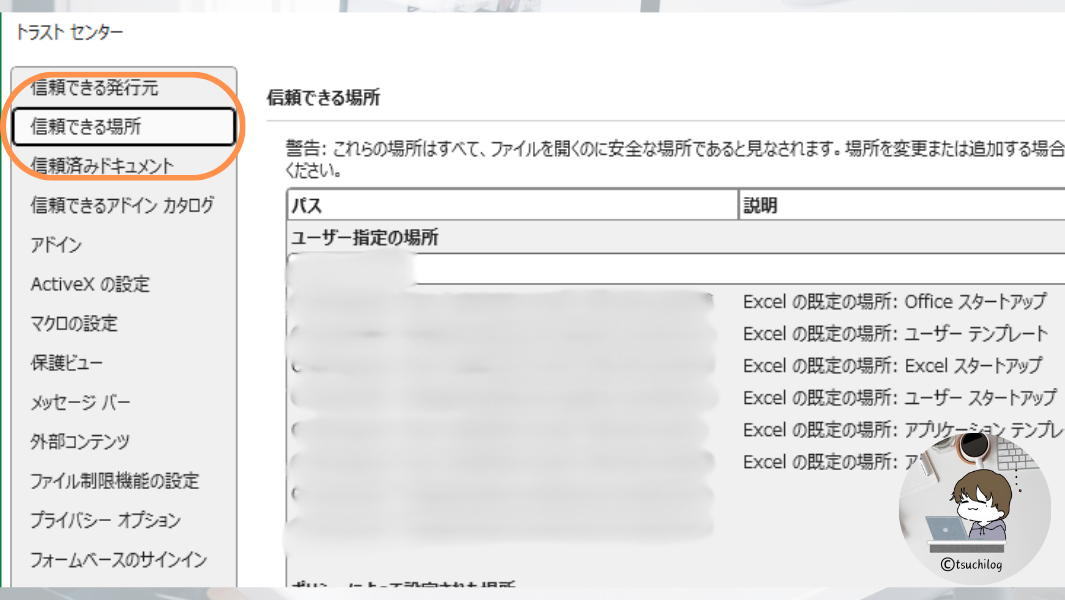
※まず初めに「トラストセンターの設定変更」のSTEP3まで実施してください。
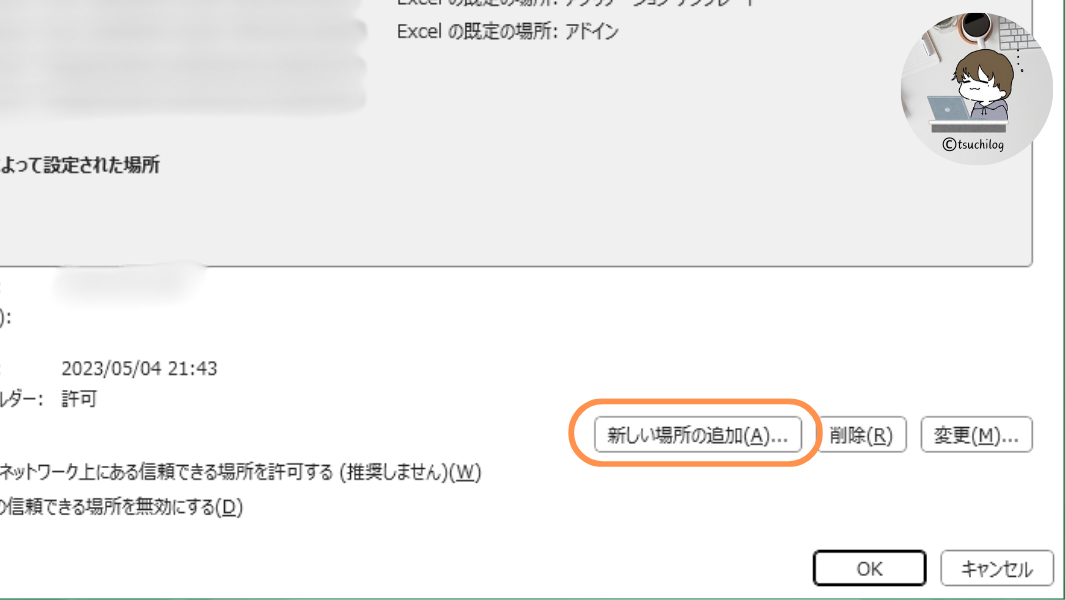
「新しい場所の追加」をクリック
トラストセンターの「信頼できる場所」内にある「新しい場所の追加」ボタンをクリックします。
「新しい場所の追加」ボタンをクリック。
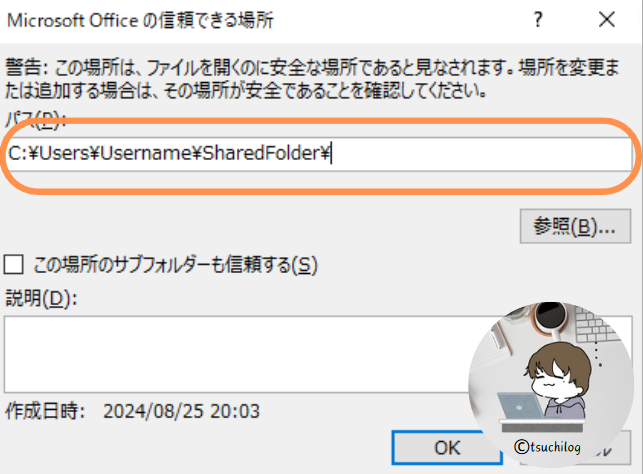
URLまたはネットワーク共有フォルダーを指定する
フォルダーのパス入力欄に、信頼できるWebサイトのURLを入力または、PC内・ネットワーク上の共有フォルダのパスを入力します。
例\\networkshare\folder\
例C:\Users\Username\SharedFolder\
例https://〇〇.〇〇.com/files/
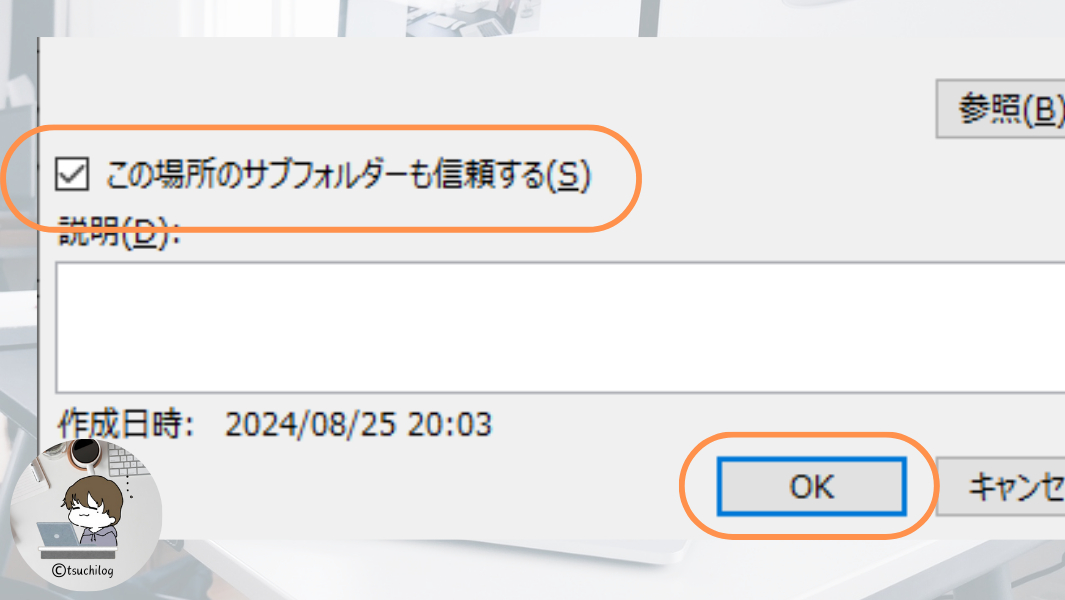
「サブフォルダーを信頼する」にチェックを入れる(任意)
共有フォルダー内のサブフォルダーも信頼できるようにしたい場合は、このオプションにチェックを入れます。
「OK」をクリック
設定を保存して、ウィンドウを閉じます。
まとめ
エクセルには、業務効率化のための便利なマクロがたくさんあります。しかし、セキュリティの観点からマクロの有効化手順が少し複雑になったことで、せっかくの便利なファイルが使えないというのはもったいないですよね。そこで、今回の説明を通じて、初心者の方でも安心してマクロを有効化し、活用できるようにお手伝いしたいと思いました。
今回紹介した方法のいずれか、または複数の方法を試してみていただくことで、エクセルのマクロ機能を問題なく使用できるようになるはずです。