今日はAffinityで売上グラフを作ります。
今回つくるモノ
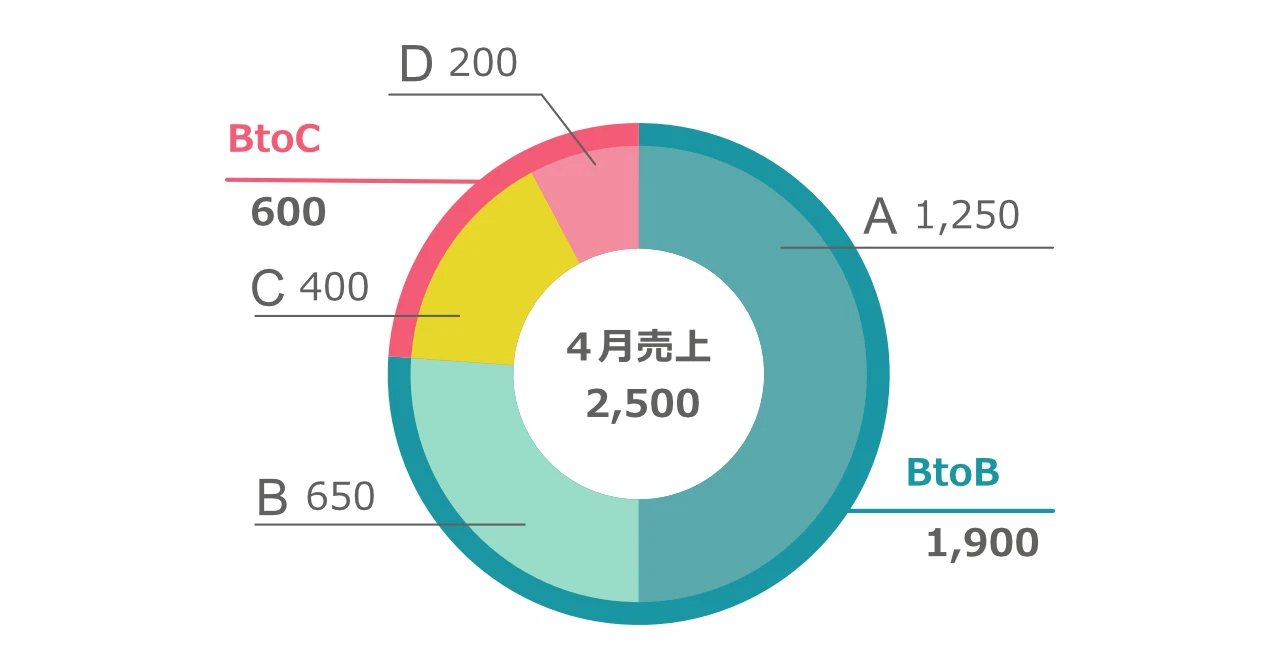
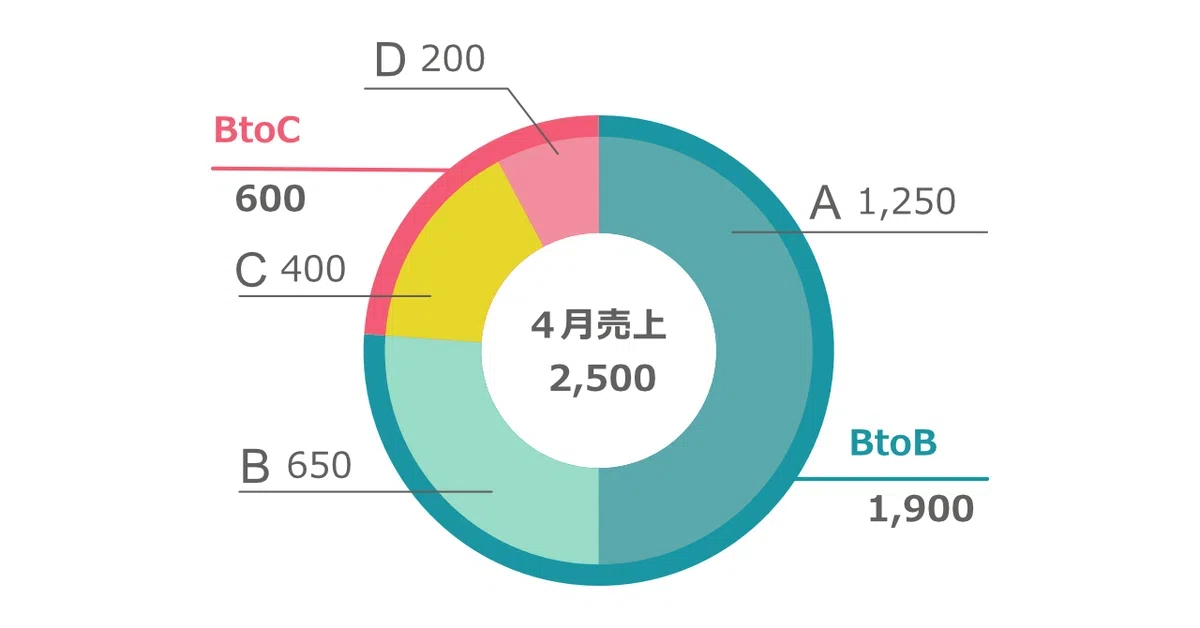
個人事業者(架空)の4月の売上を円グラフにします。
この事業者は、企業向け(BtoB)と個人向け(BtoC)のサービスを提供しており、月の売上はだいたい200万~300万であるとします。
1. 売上表の作成
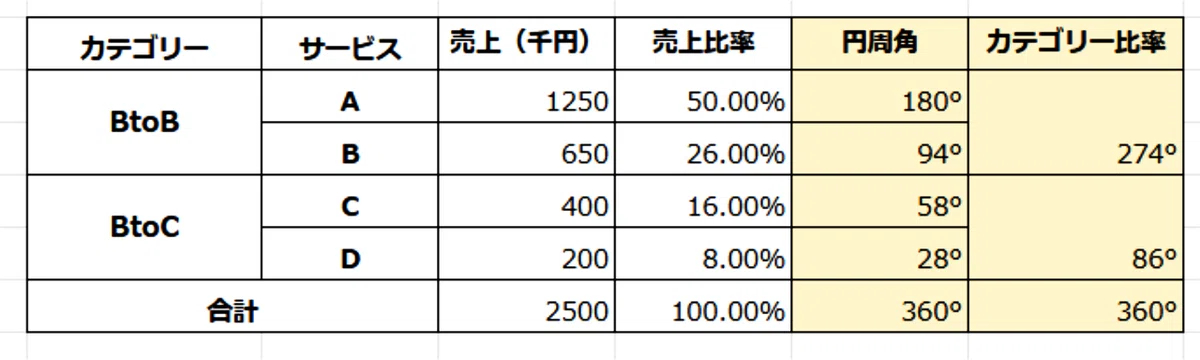
あらかじめエクセル、またはGoogleスプレッドシートを使用して、売上表を作っておきます。
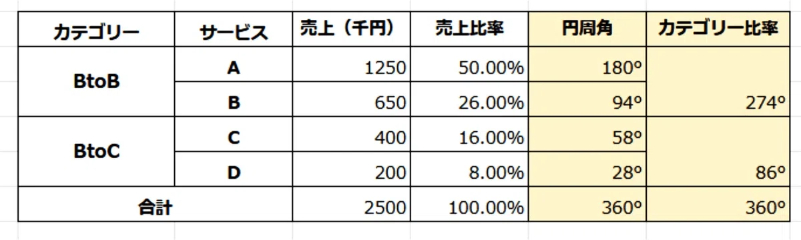
ここでは、A~Dのサービスごとの売上を入力し、個々の売上比率、カテゴリごとの売上比率、そして360°を100とした時のそれぞれの円周角を出して入力します。
円グラフで使うのは、上記表の黄色の部分(円周角)です。
affinityの「表ツール」は、「レイアウト」スタジオで使えますが、「ベクター」・「ピクセル」では使用できません。
2.新規ドキュメントの作成
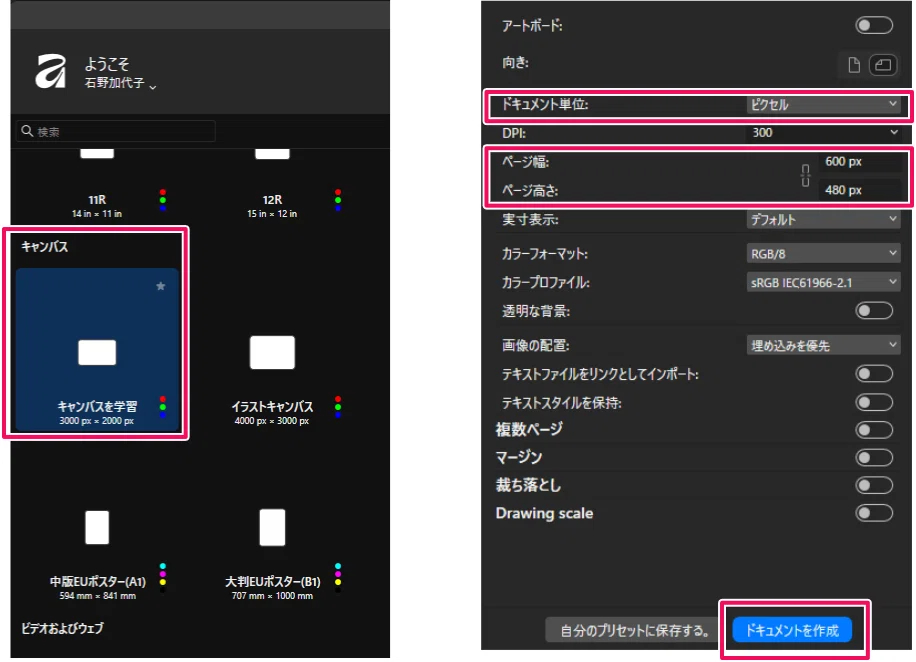
aqffinityを起動して、左上にあるスタジオメニューから「ベクター」を選択して「ベクタースタジオ」を開いたら、ドキュメントを新規作成します。
上部のメニューバーから「ファイル」>>「新規」と進み、ドキュメントの設定画面でアートボードの設定を行います。
ドキュメント設定: ピクセル
ページ幅: 600px
ページ高さ: 480px
ここまで設定したら、「ドキュメントを作成」をクリックします。
3. 基準線を設定
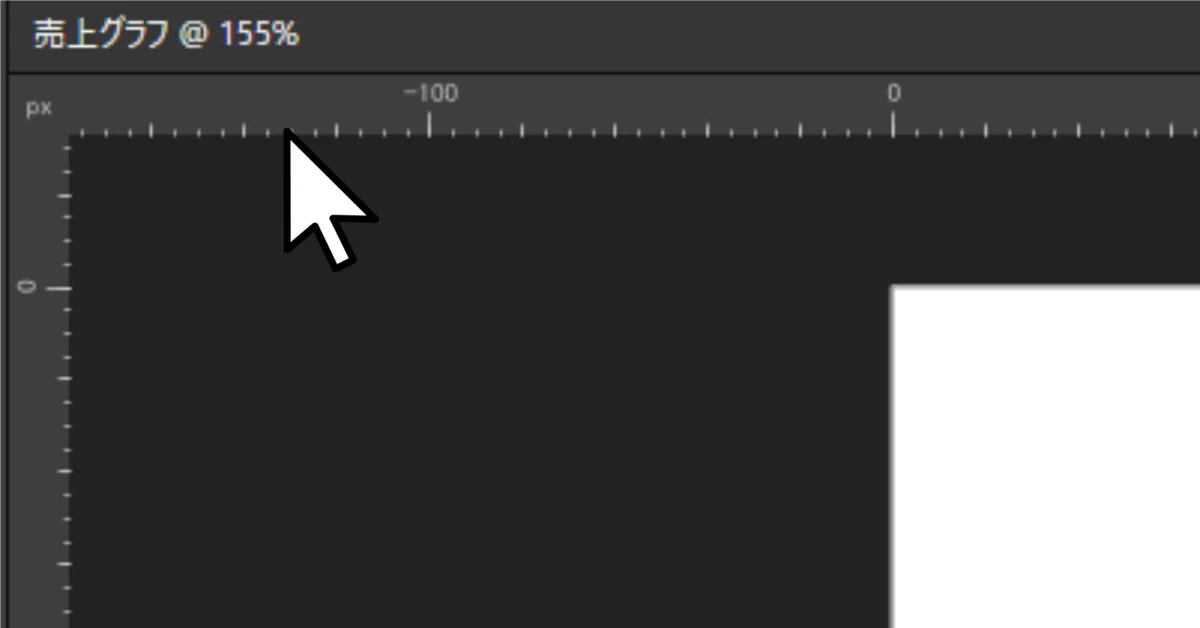
基準線を引くために、ルーラーを表示させます。
上部メニューから「表示」>>「表示」と進み、「ルーラー」を選択します。作業画面にルーラーが表示されます。
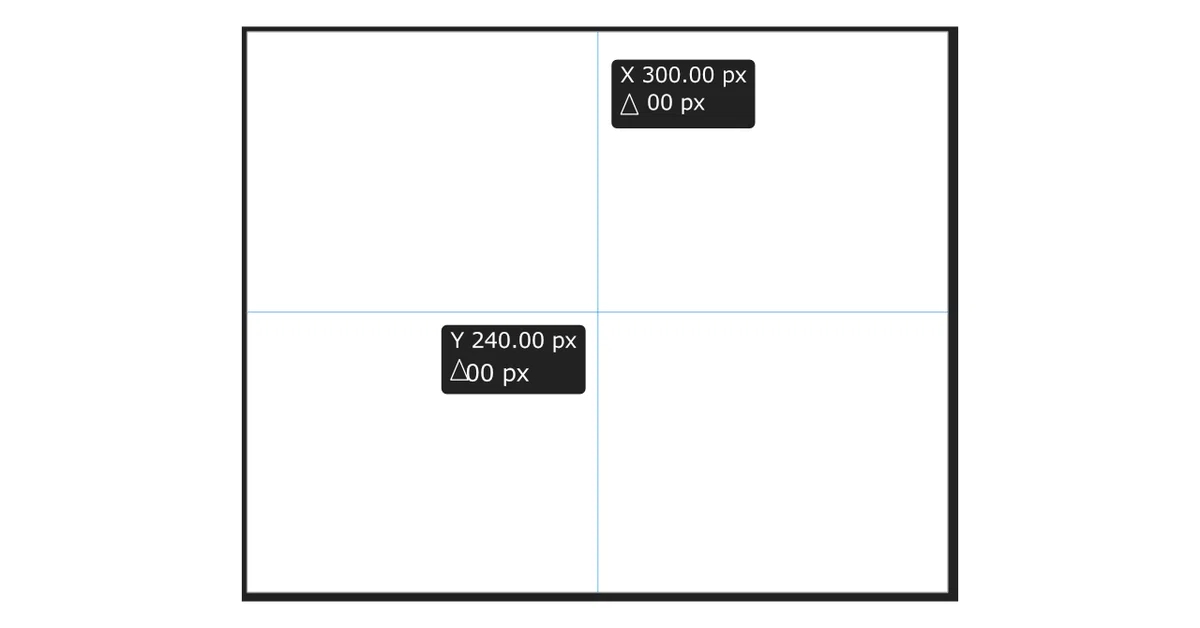
移動ツールで上部のルーラーの境をクリックすると、X軸の新規ルーラーが表示されますので、キャンパスの半分の高さであるY座標 240.0までドラッグします。同様に、Y軸の新規ルーラーを表示させ、キャンパス幅半分にあたるX座標 300.0までドラッグします。
キャンパスに、縦と横のルーラーが設置されました。
これで中心がどこかわかるようになりました。
4. 新規スウォッチの作成
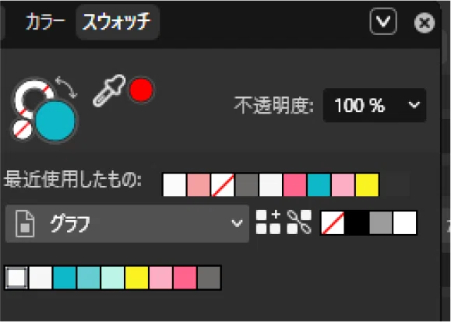
ここで使う色を、あらかじめスウォッチに登録しておきます。
パレットを追加し、「売上グラフ」と名前を付けます。
次に任意の矩形を描き、カラーパネルで「塗り」に追加したい色コードを入れた後、矩形右クリック>>スウォッチ追加>>塗りから で「売上グラフ」パレットに追加します。
【追加する色コード】
#EBEBEB グレィッシュホワイト
#FFFFFF 白
#1A95A2 ターコイズ
#5BA8AC ライトターコイズ
#98DBC6 ライトグリーン
#E6D72A イエロー
#F18D9E ライトピンク
#F35B75 コーラルピンク
#625F5F チャコール
5. 基本となる円グラフの作成
基本となる円グラフを作成します。
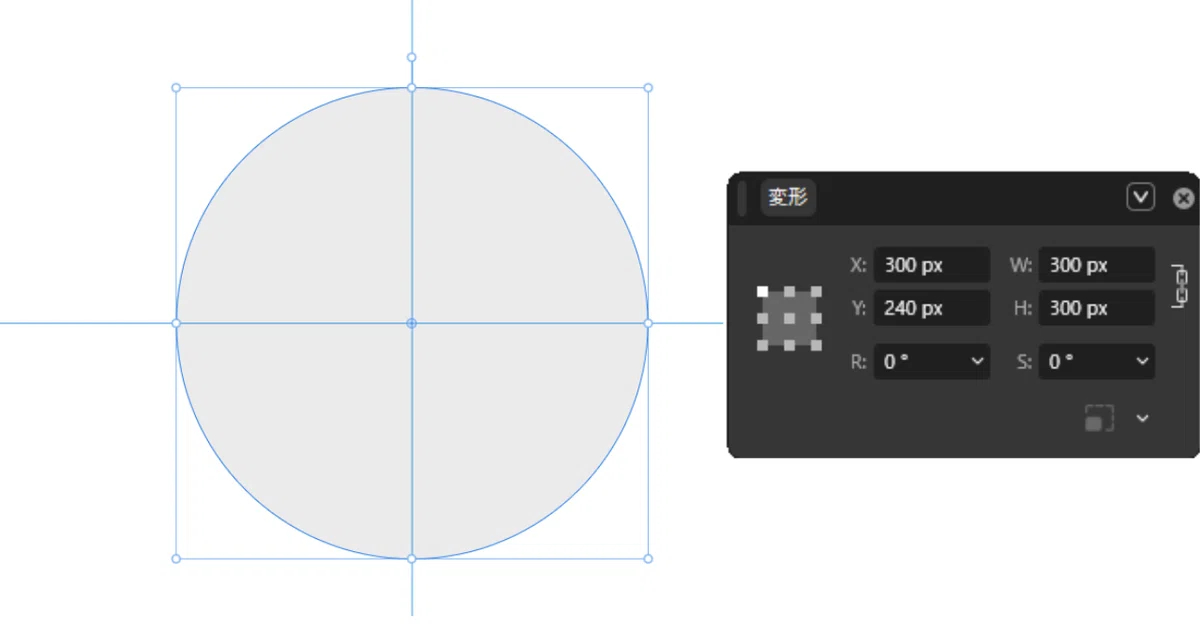
まず、ツールバーから「楕円ツール」を選択し、「線なし」任意の「塗り」の W:300 H:300pxの正円を描きます。
円の中点(中心)をキャンバスの中点(X:300px Y:240px)と合わせてください。
円を選択した状態で、上部メニューのネジアイコンをクリックし、プルダウンの「変形の起点を有効にする」にチェックを入れます。
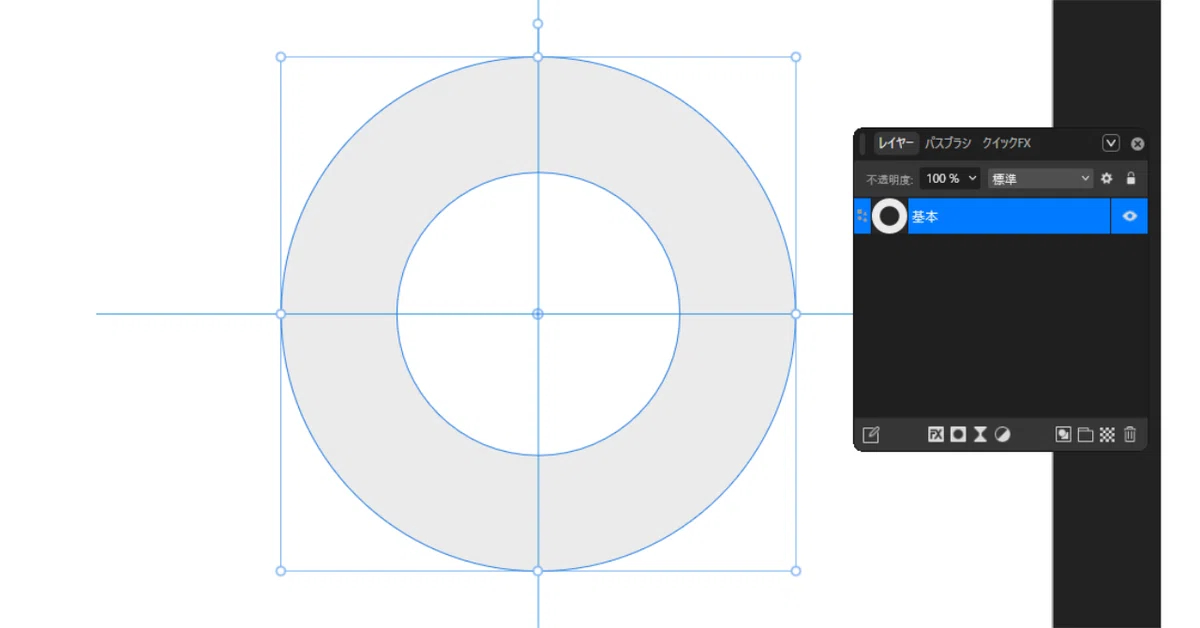
続けて、円を選択した状態で、上部メニューの「ドーナツ形に変換」をクリックし、ドーナツ形状の細かな設定を行います。
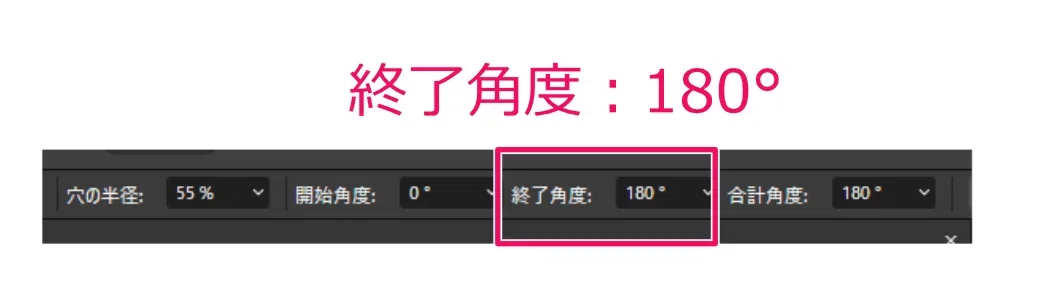
穴の半径: 55%
開始角度: 0°
終了角度: 0°
合計角度: 360°
基本の円グラフができました。
レイヤー名は「基本」にしておきます。
6. 円グラフを4つ複製
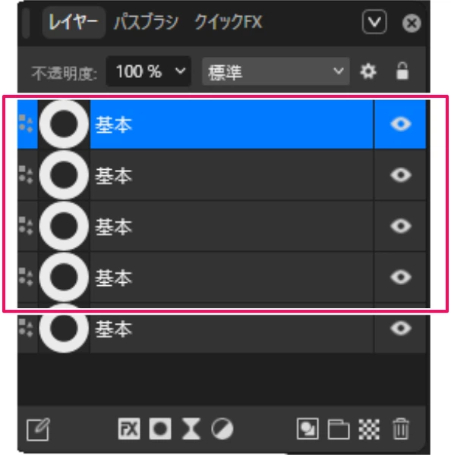
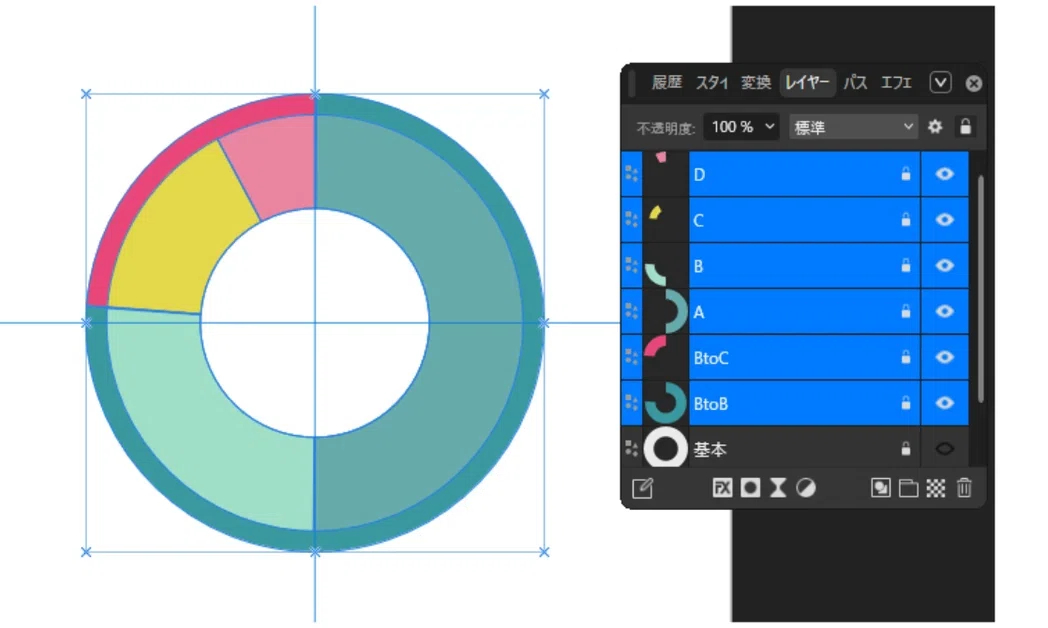
基本グラフを選択した状態で、「Ctl」キーを押しながら「J」キーを4回押し、基本グラフを4個複製します。
7. 円グラフに色を付ける
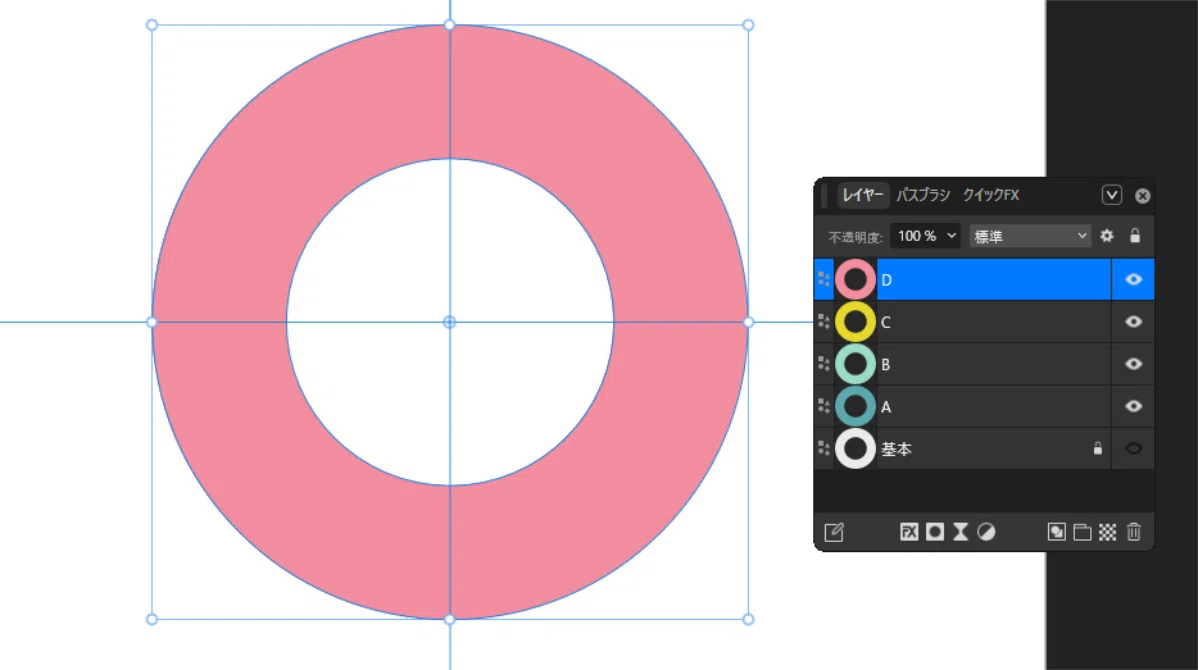
基本グラフのレイヤーを非表示・ロックし、複製した4つのグラフに、スウォッチに登録した色を反映させます。
1番目のグラフ:#5BA8AC (ライトターコイズ)
2番目のグラフ:#98DBC6 (ライトグリーン)
3番目のグラフ:#E6D72A (イエロー)
4番目のグラフ:#F18D9E (ライトピンク)
また、基本を除く円グラフのレイヤーにA,B,C,Dと名前を付けます。
ここまで出来たら、一旦ファイルを保存します。
8. 円グラフAに円周角を入れる
まず、サービスAのグラフに角度をつけていきます。
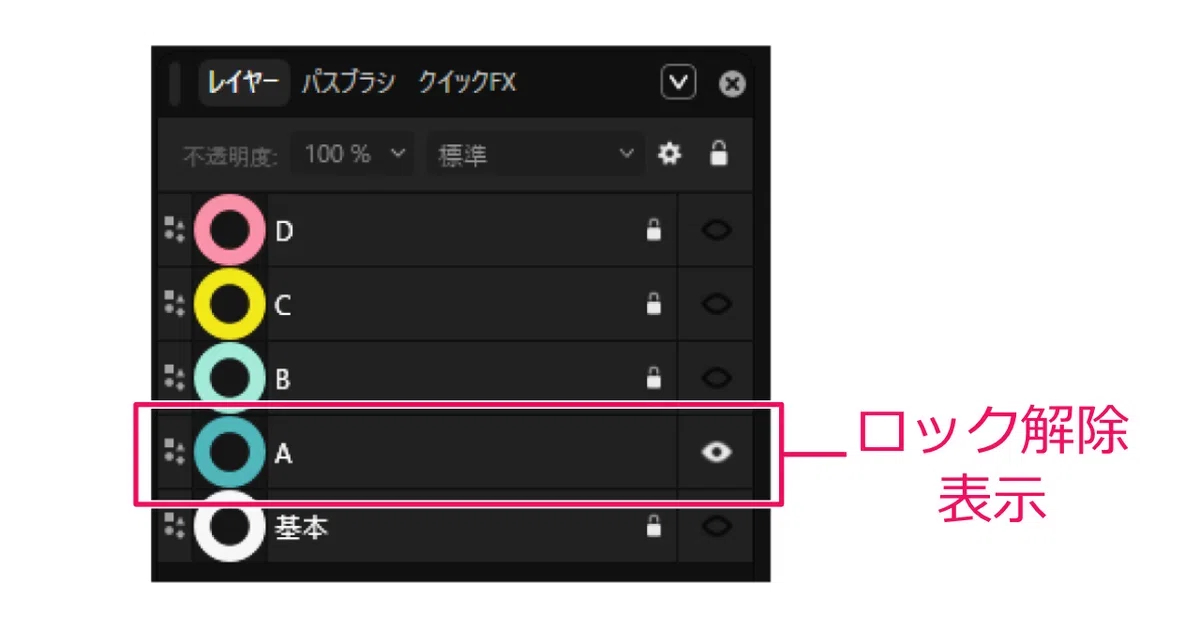
レイヤーAのみ、ロック解除して表示し、後のレイヤーはすべてロックして非表示にしておきます。
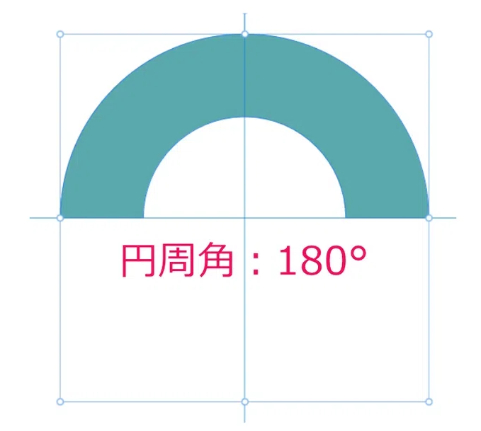
これから円グラフに円周角を入れていきます。円周角の数値は「売上表」を参照します。グラフ「A」の売上の「円周角」は「180°」となっています。
レイヤーAを選択した状態で、上部バーの「終了角度」に「180°」を入力します。
半円の円グラフができました。
9. 円グラフAを90°回転させる
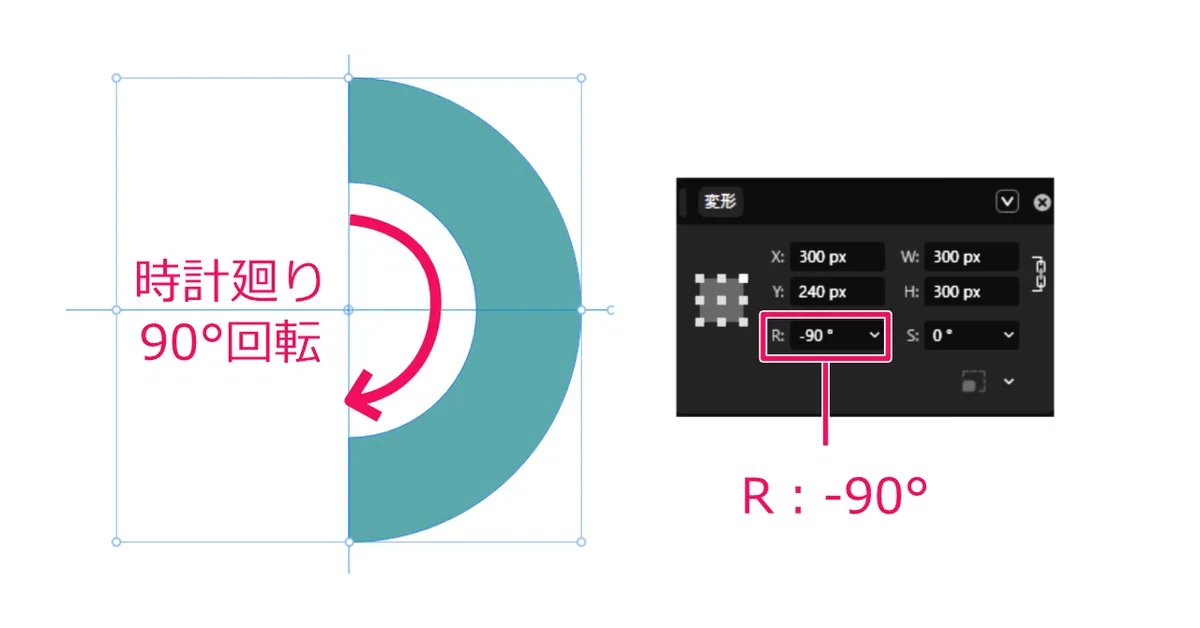
半円となった円グラフAを選択した状態で、「変形」パネルの「R」に「-90」を入力してください。
Rに数値を入れると、自動で単位「°」が付きます。
10. 円グラフBに円周角を入れる
次に、円グラフBに角度を入れます。
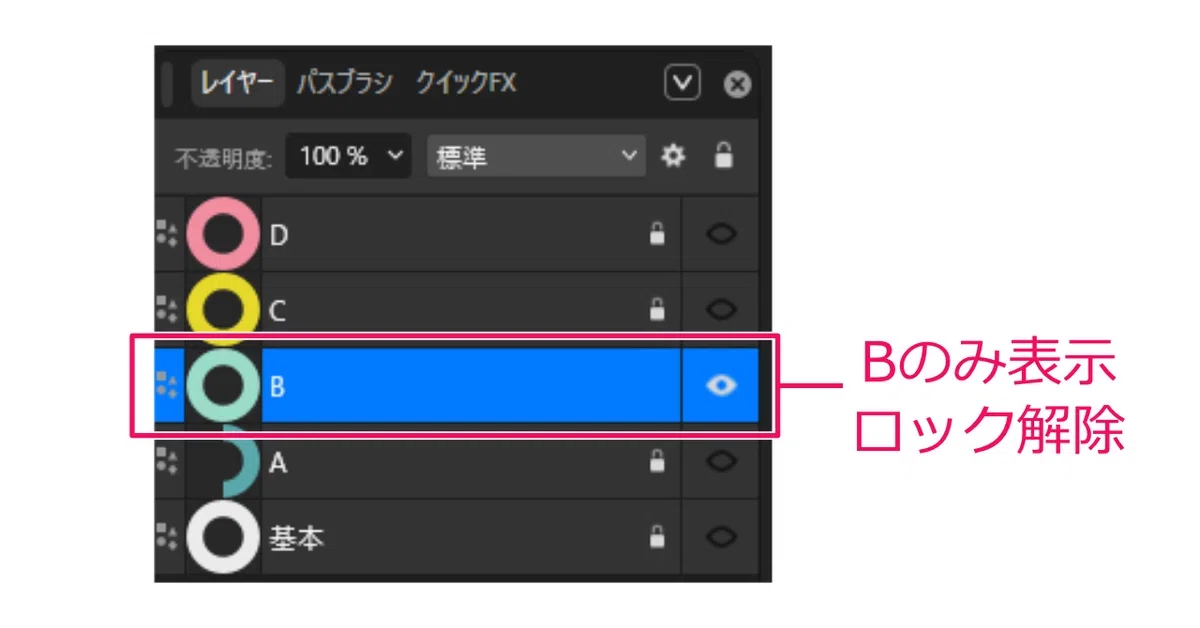
レイヤーBのみ表示しておき、後のレイヤーはすべて非表示にしてロックしておきます。
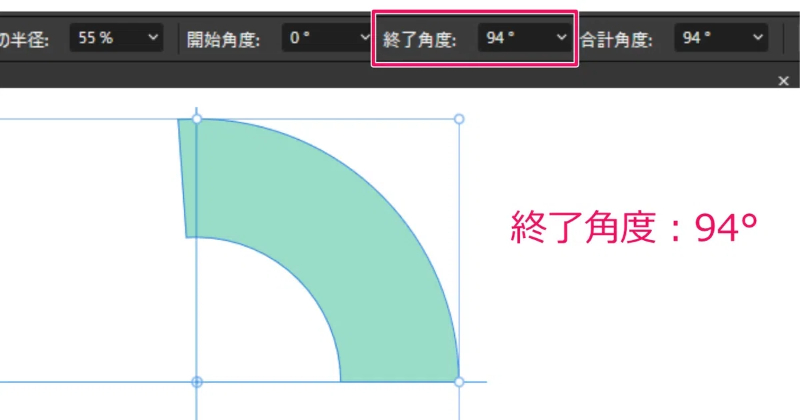
売上表のBの「円周角」は「94°」を「終了角度」に入れます。
円周角94°の円グラフができました。
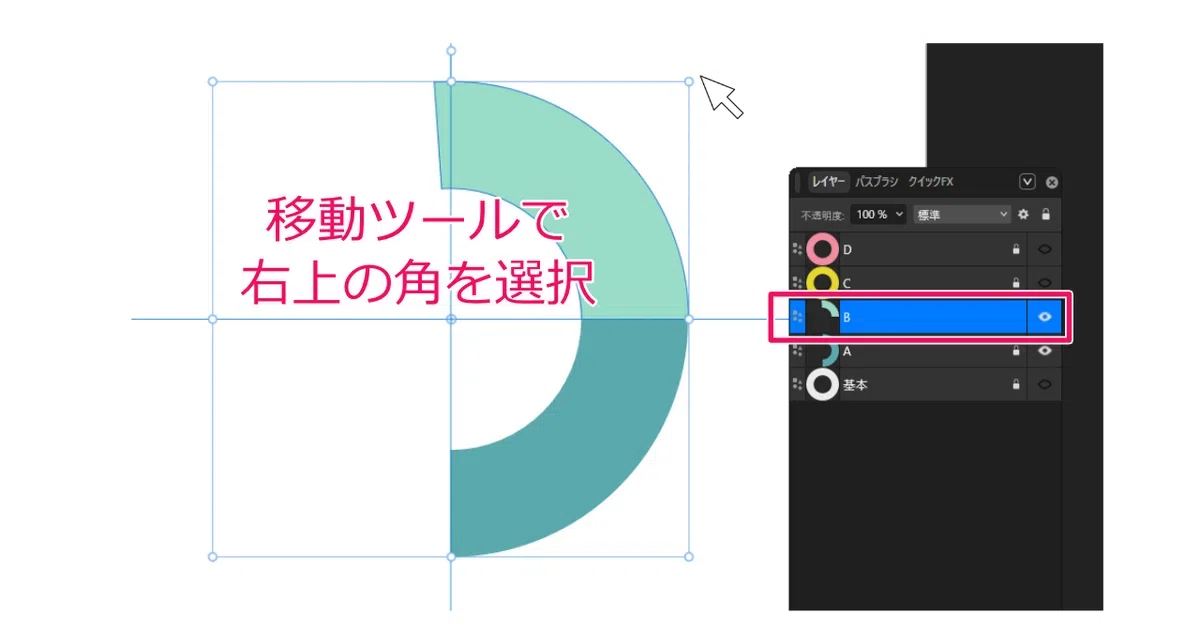
「移動ツール」に持ち替えて、グラフBの右上の角を選択します。
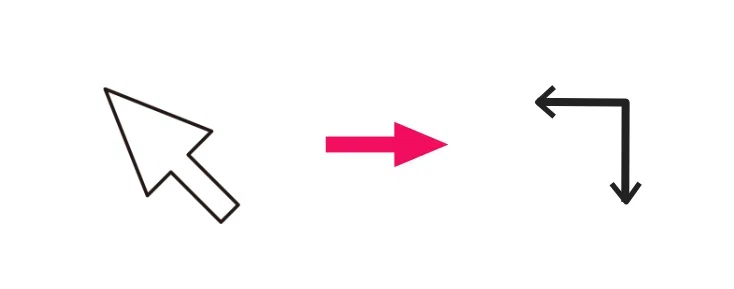
移動ツールをオブジェクトの角に近づけると、アイコンが変わります。
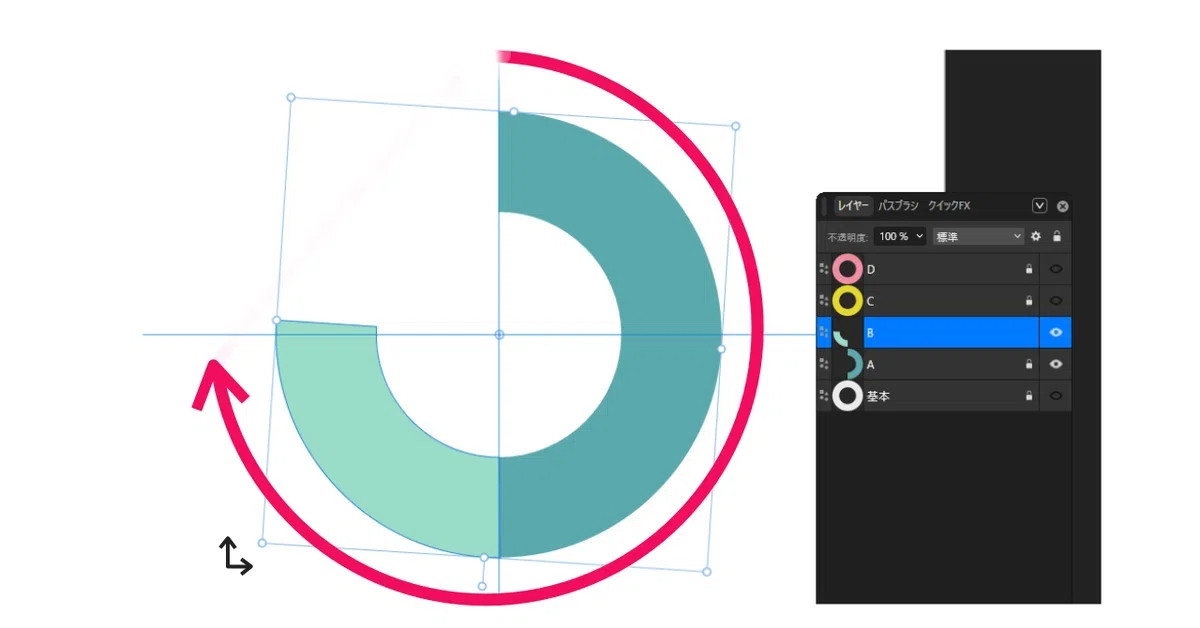
円グラフBを時計回りに回転します。
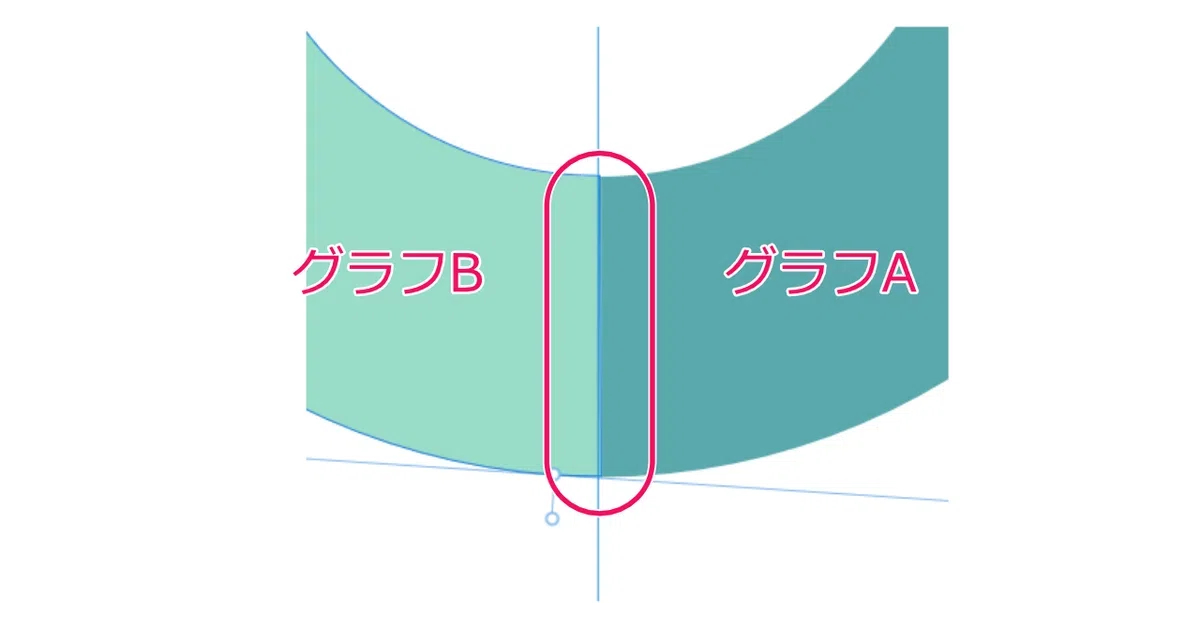
そして、円グラフBの終端の辺と円グラフAの始端の辺をぴったり合わせ、AとBが連続した円グラフになるようにします。
11. 円グラフCとDに円周角を入れ回転させる
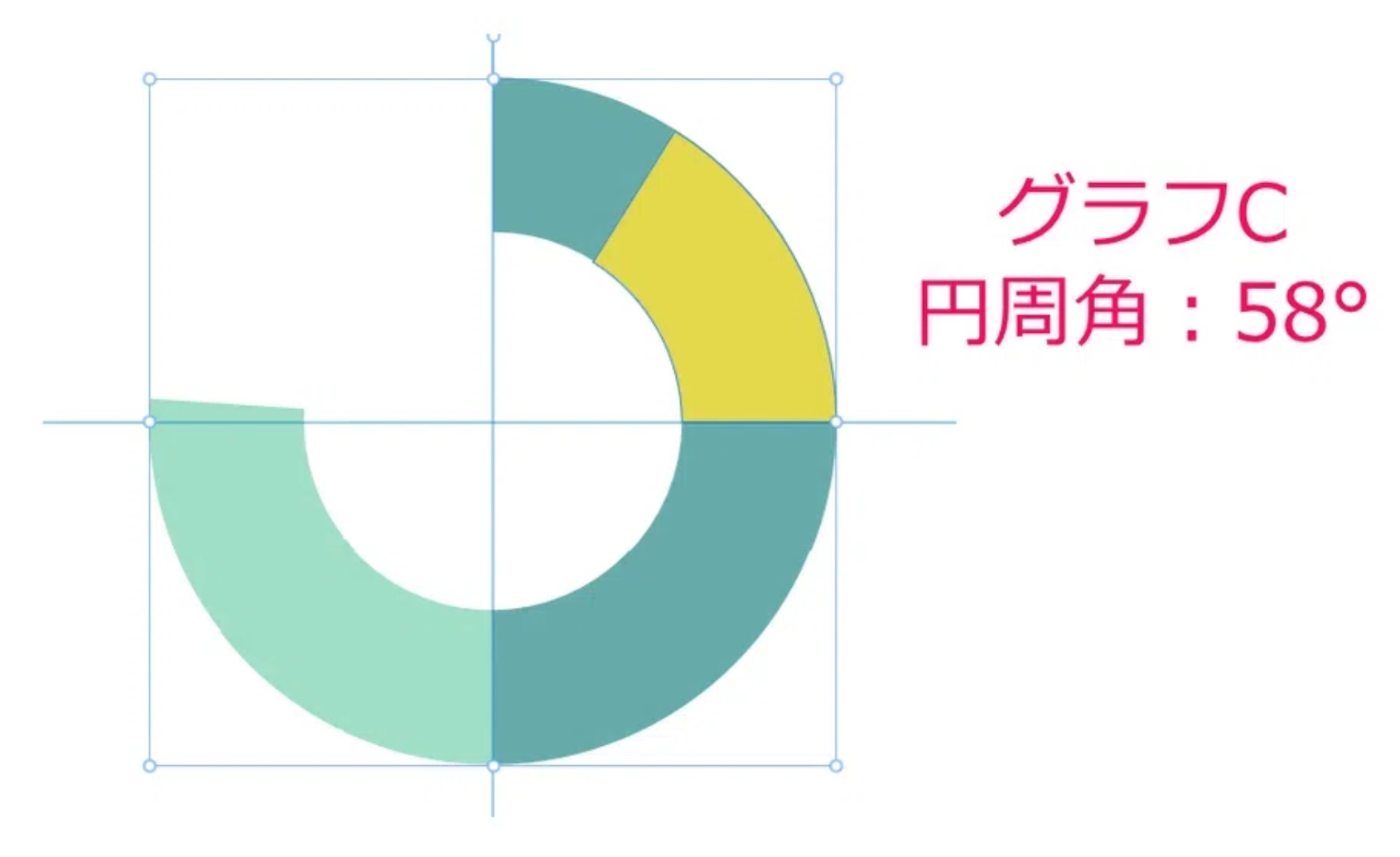
円グラフCに円周角:58°を入れ、回転させます。
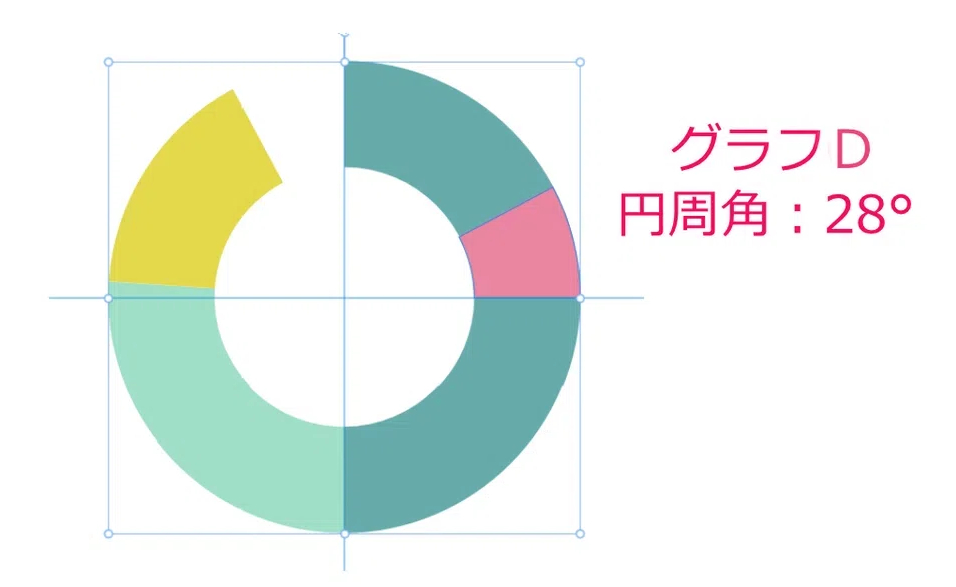
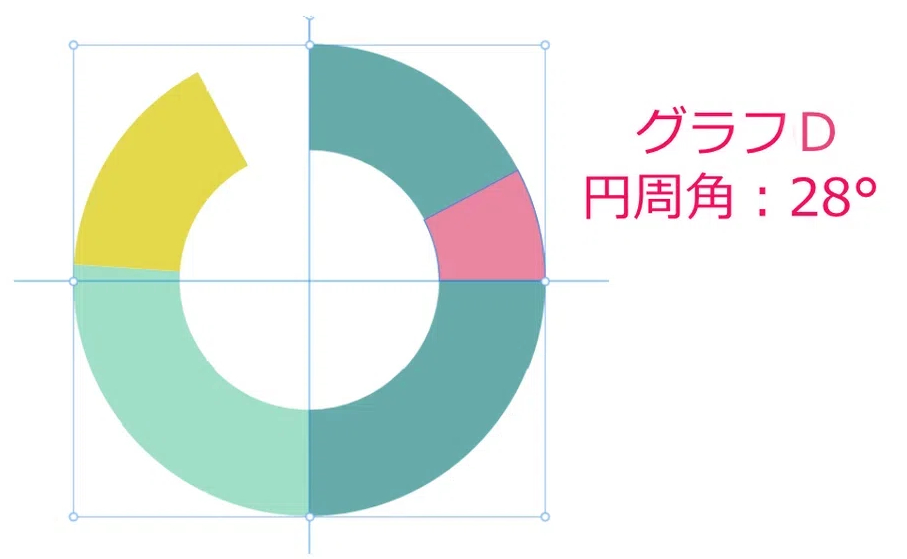
円グラフDに円周角:28°を入れ、回転させます。
円弧A、B、C、Dがひとつにつながった売上グラフの完成です。
12. カテゴリーの円グラフをつくる
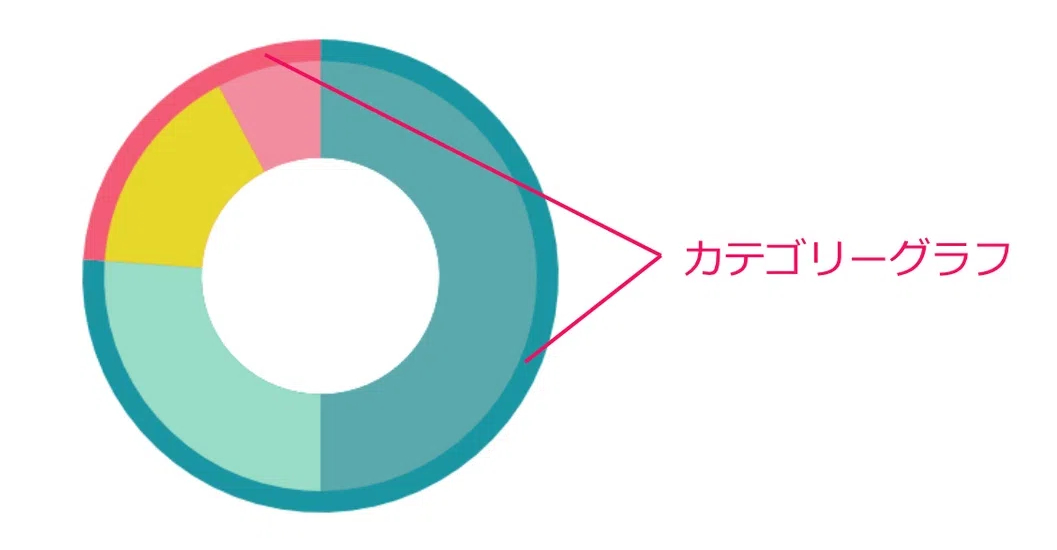
これまでの手順を応用して、カテゴリグラフ(外側のグラフ)を描きます。
グラフのサイズを「W330xH330」に変更して、「ドーナツの穴」を「50%」に変更します。
グリーンの円グラフと、ピンク円のグラフに、それぞれに色をつけます。
グリーンのグラフには、#1A95A2 (ターコイズ)
ピンクのグラフには、#F35B75 (コーラルピンク)
グリーンのグラフに「円周角:274°」を入れて回転させ、ピンクのグラフに「円周角:86°」を入れ、反時計回りに回転させます。
背面にカテゴリーグラフが配置された売上グラフができあがります。
売上グラフの完成
「ペンツール」を使って引き出し線を引き、「アーティスティックテキストツール」を使ってグラフ名と個々の売上高を入力したら完了です!