affinity|クローンをつくる

affinity|クローンをつくる

記事
学び
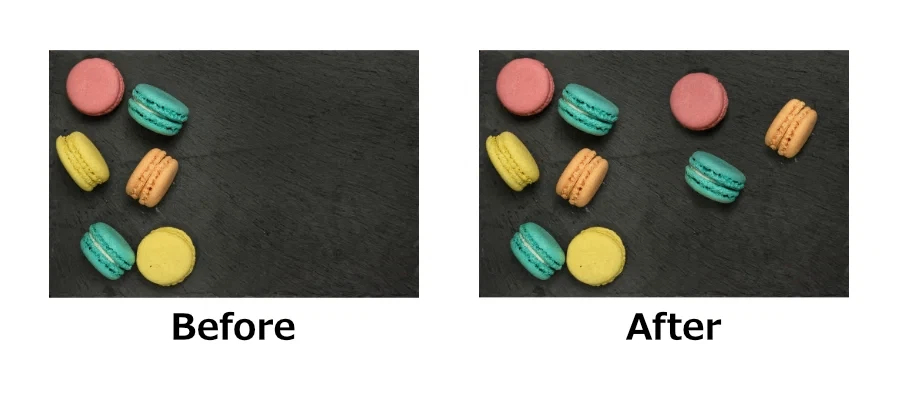
一枚の写真を使って、affinityの修復ブラシを使って、特定のオブジェクトをそっくりコピーし、同じ写真上にクローンを配置してあたかも最初からあったかのように見せることができます。

今回つくるモノ

img-c-2.png
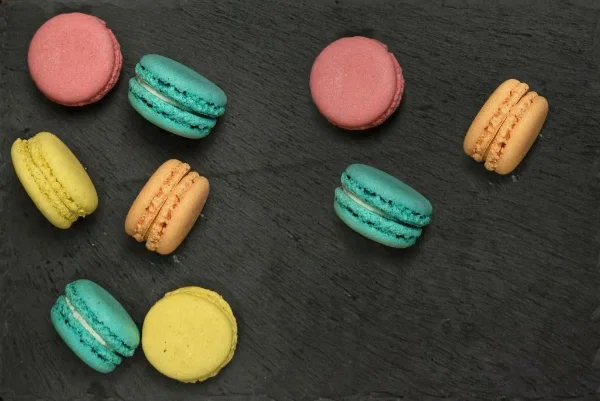
Beforeの画像からマカロンを3つ加えたAfterの画像を作っていきます。

画像のダウンロード先:Angelica Vaihel / Pixabay
Pixabayの検索キーワード:マカロン-デザート-食物-6483917

操作手順

1. マカロンの画像を読み込む
「ファイル」をクリック→「開く」でマカロンの画像を読み込みます。
いつでも作業のやり直しができるように元画像のレイヤーのコピーを用意しておきます。

2. 修復ブラシの設定
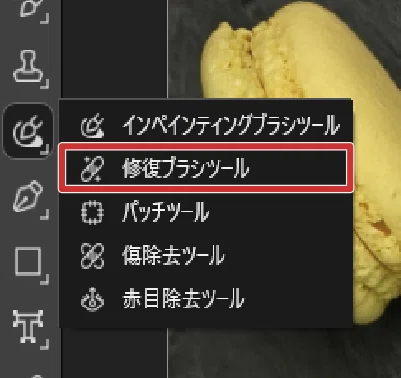
ツールバーの「修復ブラシツール」を選択します。
img-c-3.png

メニューに表示されてない場合は、アイコン右下をドラッグすると隠れていたツールメニューが表示されますので、この中から「修復ブラシツール」を選択してください。

ブラシの幅を36pxに設定します。

img-c-4.png

3. クローンを作る

img-c-5.png


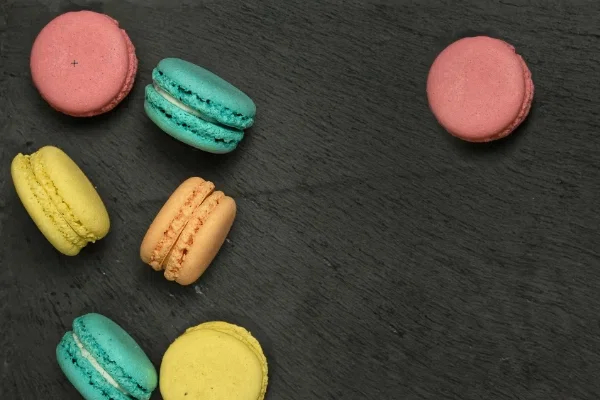
最初に右中央にあるピンクのマカロンのクローンを作ります。
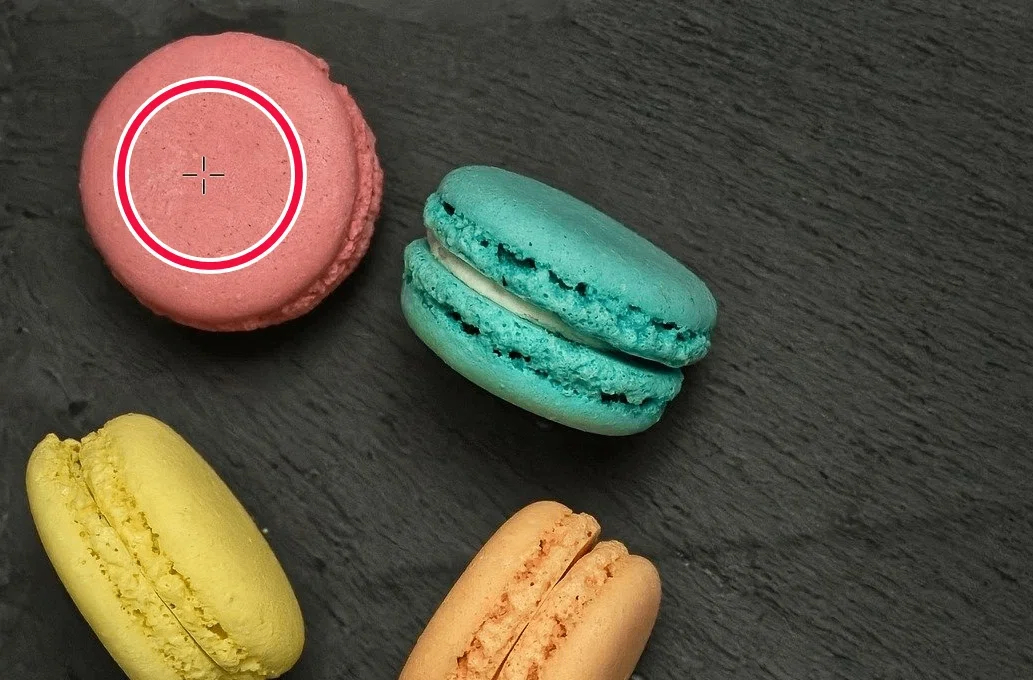
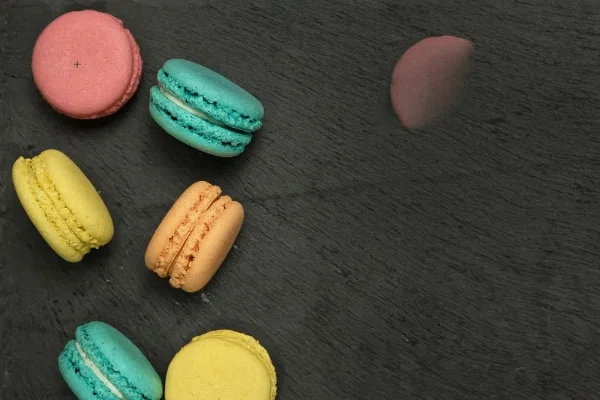
「修復ブラシツール」を選択した状態で、「Alt」キーを押しながらマカロンをクリックします。
選択中、コピー元の画像に「十字」のようなアイコンが表示されます。
img-c-6.png

空いている任意の箇所をクリックし、少しずつ塗っていきます。
クローンの複製元には「十字」が表示されますので、どの部分を複製しているのかがわかります。
img-c-7.png

これでピンクのマカロンのクローンができました。

4. 他のクローンも作って完成

img-c-8.png

他の色のマカロンのクローンも作って完成です!
サービス数40万件のスキルマーケット、あなたにぴったりのサービスを探す